网络打印机共享的设置与方法图解详细教程

 时间:2024-10-28 15:47:11

1、先下载一个“网络共享软件”在两台电脑上都运行下,软件打开后就有菜单,点局域网共享选项,自动共享,共享完后重新启动,如图下载方法,
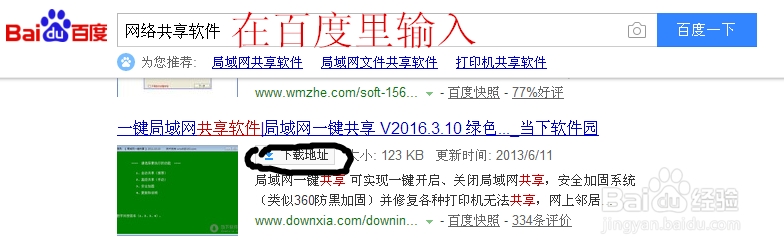
网络打印机共享的设置与方法图解详细教程

2、右击桌面上的“计算机”,选择菜单上的“属性”,确定工作组在一个组内,和记住打印机主机的计算机名字,如图打开“开始”菜单找到“设备与打印机”打开,找到要共享的打印机,双击打开 ,在菜单里找到属性 里的共享选项,开启共享,如图。
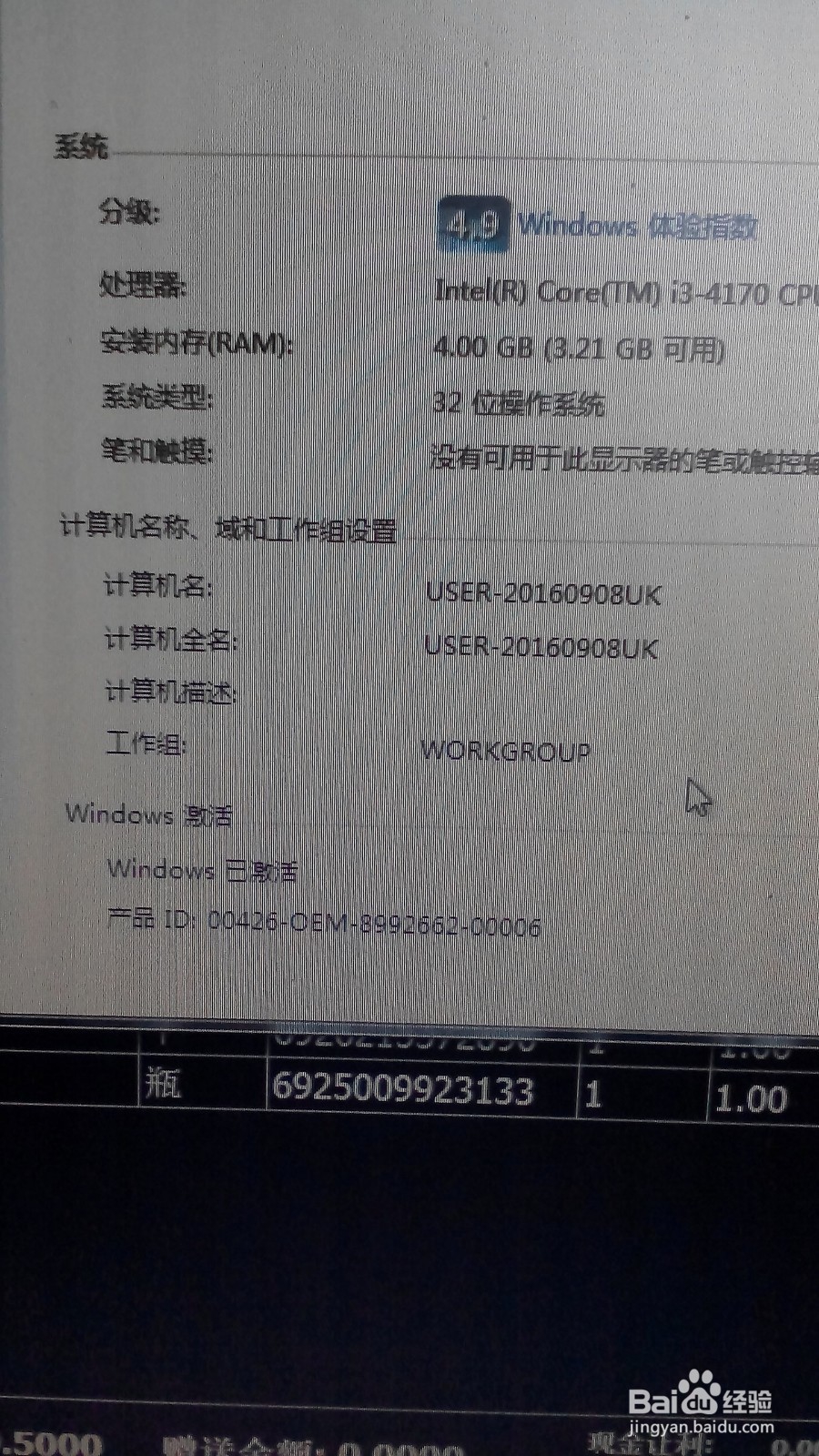
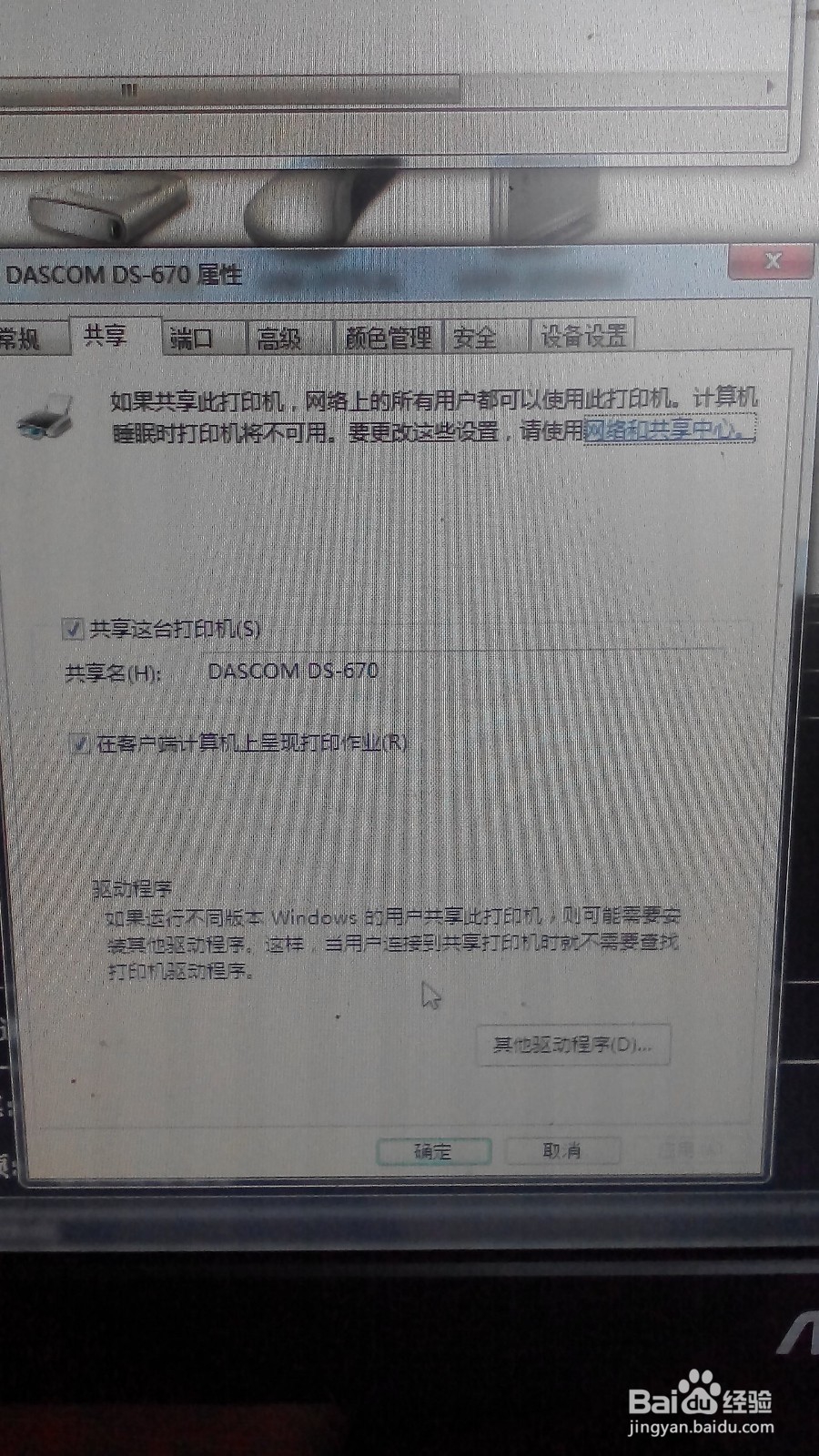
网络打印机共享的设置与方法图解详细教程网络打印机共享的设置与方法图解详细教程

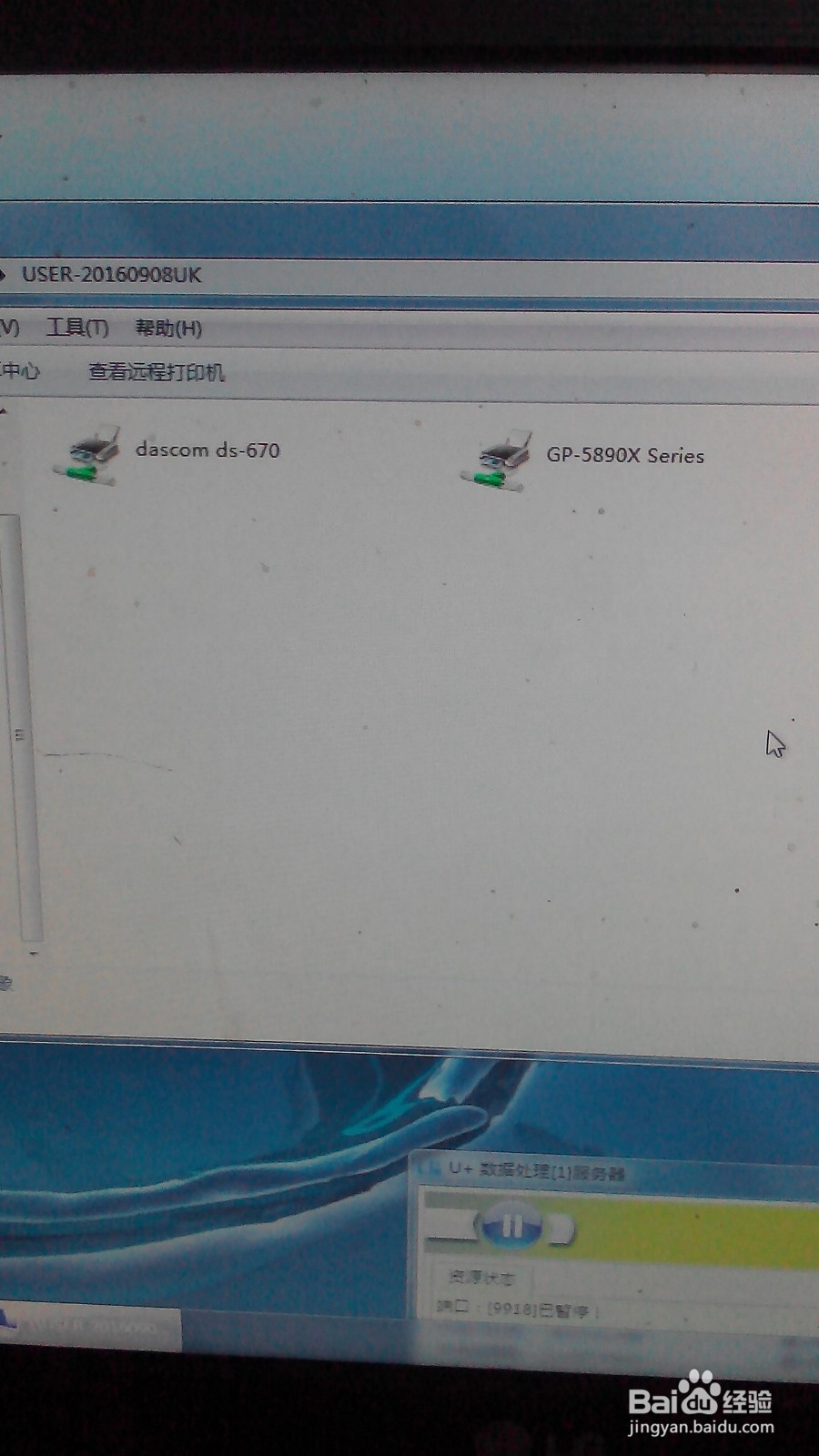
3、然后到要添加打印机的电脑上,win7打开“网络” xp打开“网上邻居”找到工作组里的打印机主机电脑,如图,双击打开目标电脑,出现如下图,然后双击要添加的打印机即可,
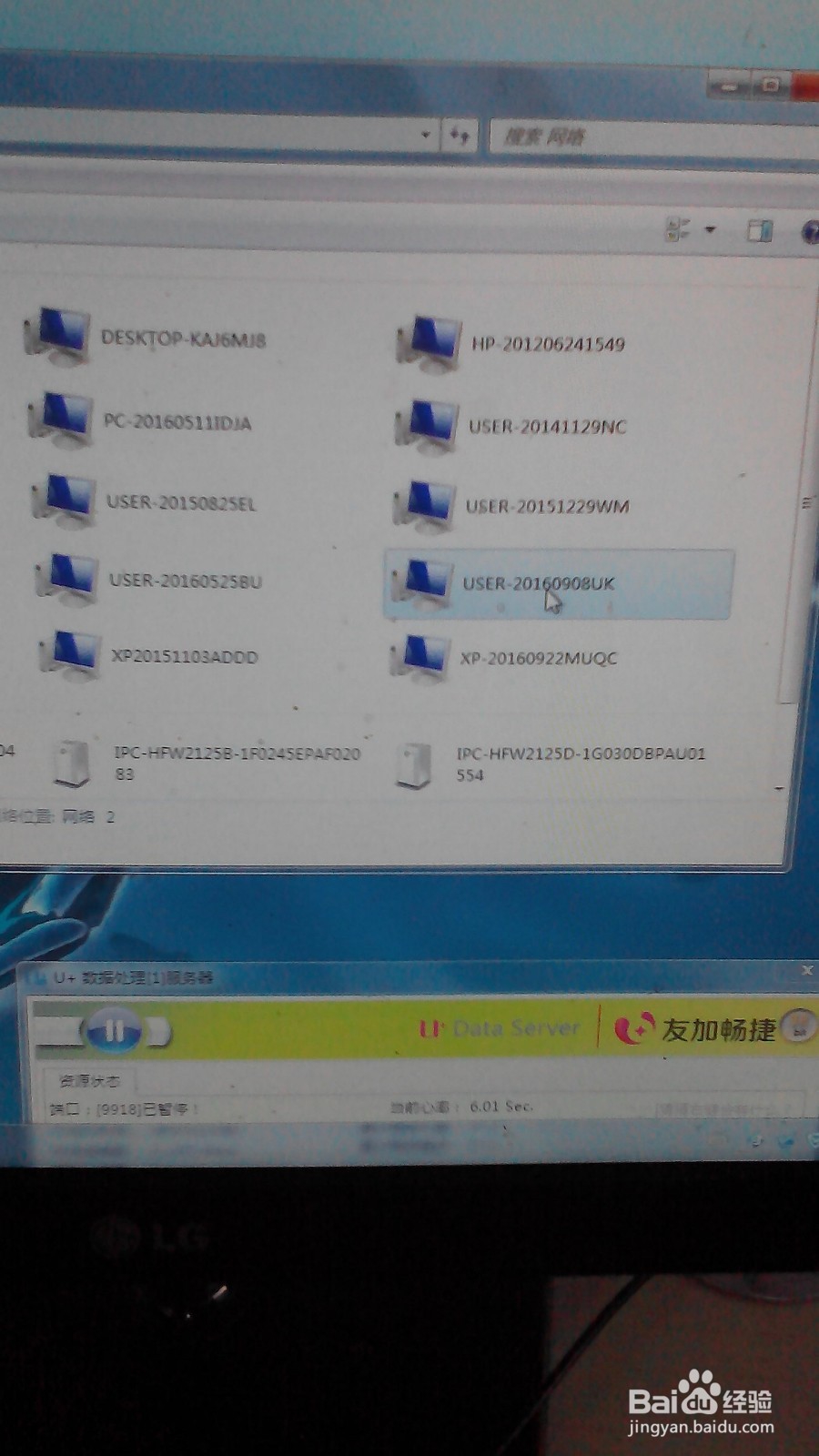
网络打印机共享的设置与方法图解详细教程网络打印机共享的设置与方法图解详细教程
  • 打印机纸张尺寸设置
  • 使用虚拟打印机怎样配置文件属性
  • PDF虚拟打印机 连续打印pdf文件
  • 安装打印机失败 Print Spooler无法启动怎么办
  • 液位测量中经常遇到的泡沫问题
  • 热门搜索
    手机上怎么贷款 绝育手术可以恢复吗 湖南科技学院怎么样 妊娠斑怎么消除 孕妇可以坐飞机吗 比比q快餐怎么样 半身裙怎么搭配 迈克尔杰克逊怎么变白的 天使英文怎么写 旅游网站模板