U盘安装惠普wasd15笔记本win7系统教程

 时间:2026-02-14 17:26:12

1、制作一个最新版u装机u盘启动盘,根据开机画面提示,重启电脑按开机启动热键f12引导u盘启动,然后进入u装机主菜单界面,选择运行win8pe菜单并回车,如图所示:

U盘安装惠普wasd15笔记本win7系统教程

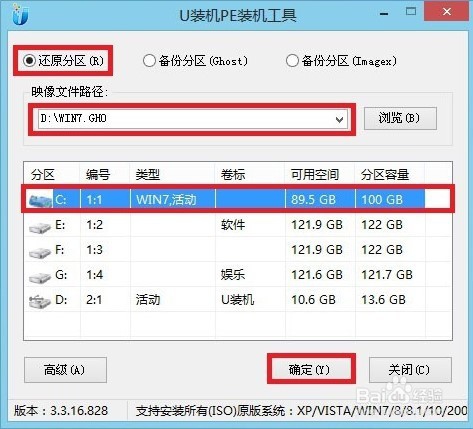
2、在u装机pe装机工具中选择win7镜像安装在c盘中,点击确定,如图所示:
U盘安装惠普wasd15笔记本win7系统教程

3、在还原提醒框中点击确定,如图所示:

U盘安装惠普wasd15笔记本win7系统教程

4、之后电脑将自动进行还原重装,后续动作将自动完成无需再进行操作,如图所示:

U盘安装惠普wasd15笔记本win7系统教程

5、程序安装完成后进行系统设置,设置完成就可以使用win7系统了。如图所示:

U盘安装惠普wasd15笔记本win7系统教程

6、惠普wasd15笔记本使用u盘装系统安装win7系统教程就为大家详细介绍到这里了,如果有不懂安装系统的朋友,不妨按照上述操作方法进行安装哦。

  • u盘安装惠普omen15笔记本win7系统教程
  • 惠普wasd用U盘怎么安装原版win7系统
  • 联想扬天m50-70笔记本u盘安装win7系统教程
  • u盘安装惠普omen15笔记本win10系统教程
  • 惠普15-r221tx笔记本一键U盘重装系统win8教程
  • 热门搜索
    胀气怎么办快速解决 工商管理专业怎么样 肾结石是怎么形成的 肩周炎怎么办 麻酱怎么调 ppt怎么删除文本框 大写字母怎么写 wifi怎么修改密码 王者荣耀花木兰怎么玩 怎么变瘦