利用excel条件格式色阶在一列数据显示不同颜色

 时间:2024-10-12 00:44:36

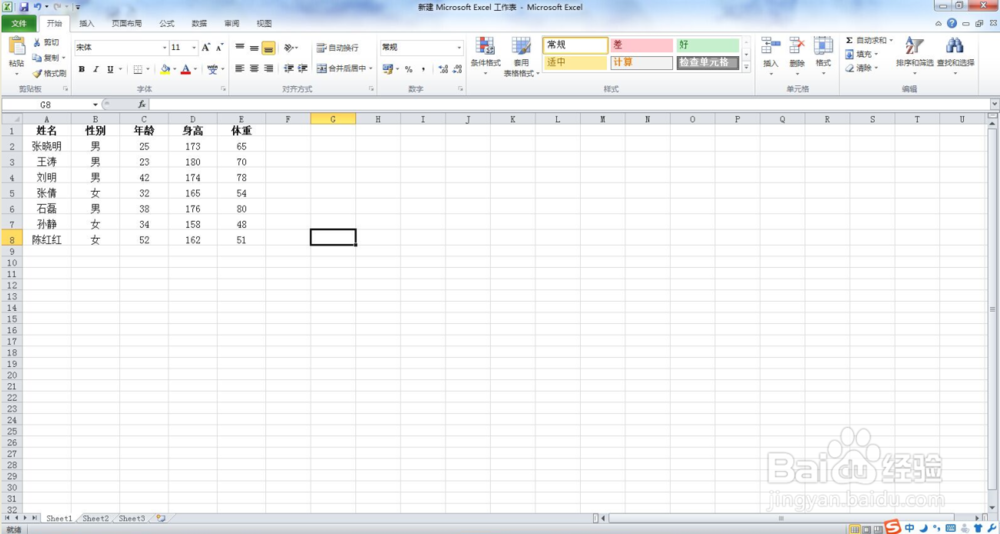
1、打开你所需要设置的表格,如图所示:

利用excel条件格式色阶在一列数据显示不同颜色

2、选中你要设置的那一列数据,如图所示:

利用excel条件格式色阶在一列数据显示不同颜色

3、选择“条件格式”,如图所示:

利用excel条件格式色阶在一列数据显示不同颜色

4、在“条件格式”下拉框中选择“色阶”—“其他规则”,如图所示:

利用excel条件格式色阶在一列数据显示不同颜色

5、在弹出的对话框中,可以根据自己的需求,选择不同的规则,如图所示:

利用excel条件格式色阶在一列数据显示不同颜色

6、并根据自己的喜好和需求,选择要显示的颜色,和相应的规则,如图所示:

利用excel条件格式色阶在一列数据显示不同颜色

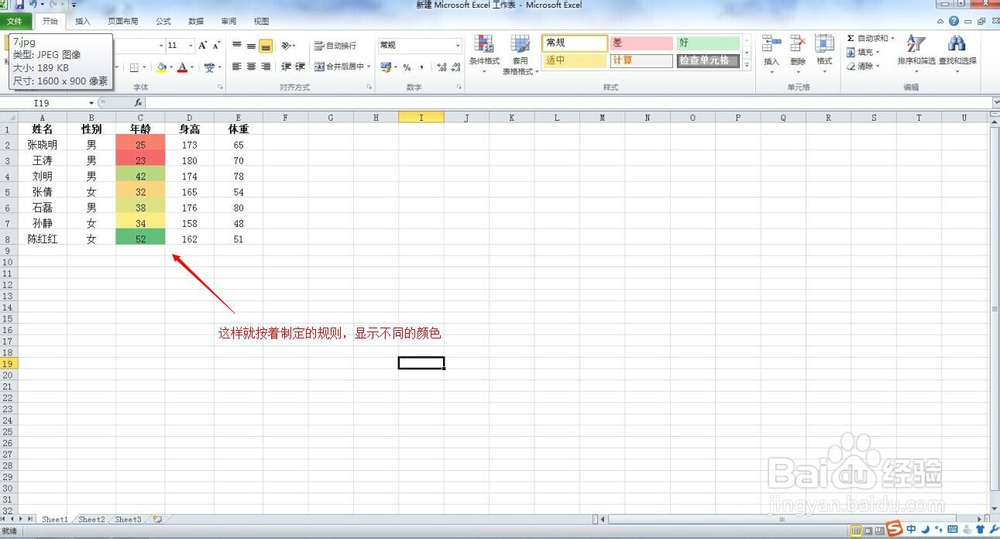
7、所有规则设定完成后,点击确定,这样就会按着设定的规则,显示不同的颜色,如图所示:
利用excel条件格式色阶在一列数据显示不同颜色

8、当我们在这一列的下面继续追加数据的时候,输入的数字也按着这一规则显示不同的颜色,如图所示:

利用excel条件格式色阶在一列数据显示不同颜色
  • 怎样使用lookup函数实现逆向查询
  • Excel 365如何抽取字符串中特定的字符
  • Excel中符合条件的如何进行汇总呢?
  • excel在一列中文中查找出含有其它字符的单元格
  • Excel中如何在两个表中跨表批量查找匹配数据?
  • 热门搜索
    怎么截图网页 屏保密码如何设置 柏翠面包机怎么样 罗汉果泡水喝的功效 平板电脑怎么打电话 微信朋友圈怎么发文字 温州洞头旅游攻略 艾瑞泽3怎么样 旅游业现状 冒险岛怎么双开