怎么用美图秀秀更改照片背景颜色

 时间:2026-02-17 10:09:39

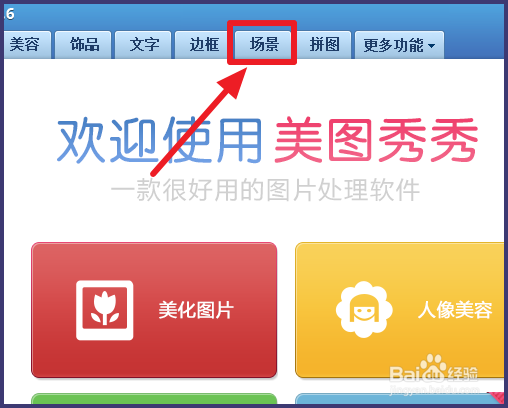
1、首先打开美图秀秀,点击上方的【场景】
怎么用美图秀秀更改照片背景颜色

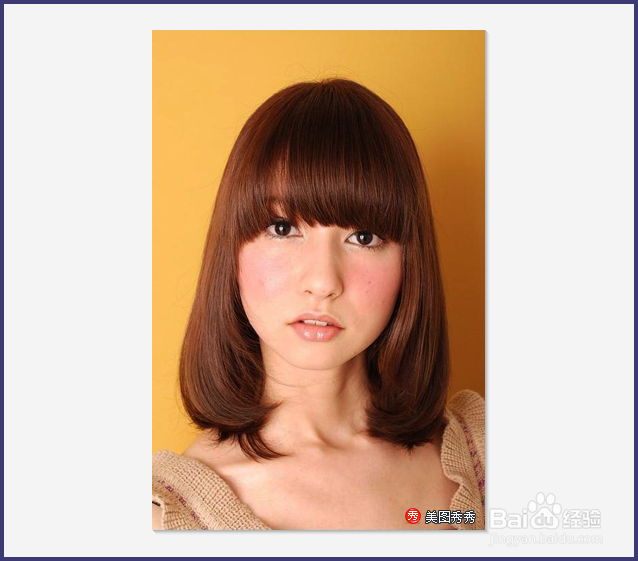
2、然后打开一张需要修改背景的照片,最好人和背景有明显的区分,在抠图的时候比较简单

怎么用美图秀秀更改照片背景颜色

怎么用美图秀秀更改照片背景颜色

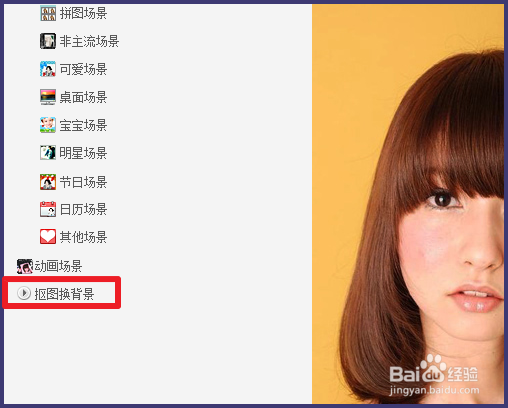
3、然后点击左边的【抠图换背景】

怎么用美图秀秀更改照片背景颜色

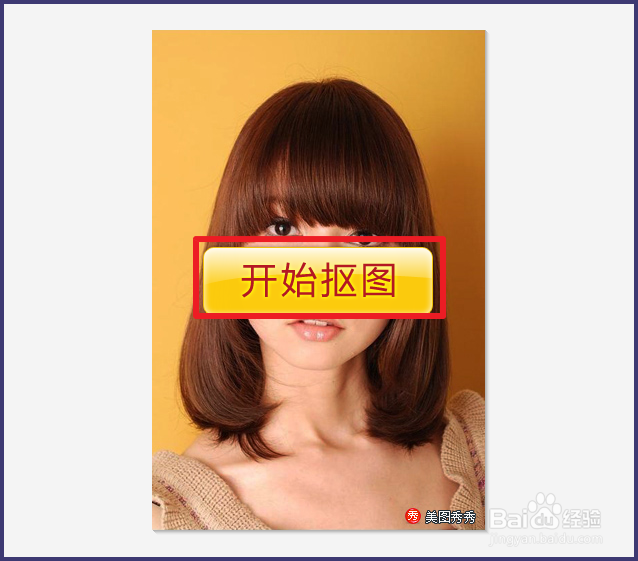
4、点击【开始抠图】

怎么用美图秀秀更改照片背景颜色

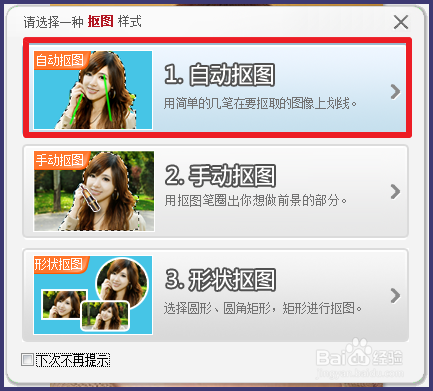
5、然后主要有是三种抠图方式,背景和人物区分较大的,选自动抠图就可以了

怎么用美图秀秀更改照片背景颜色

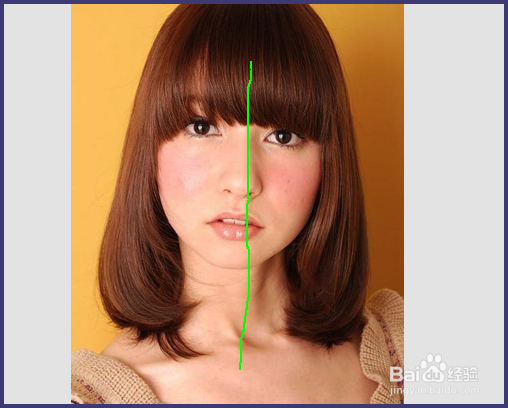
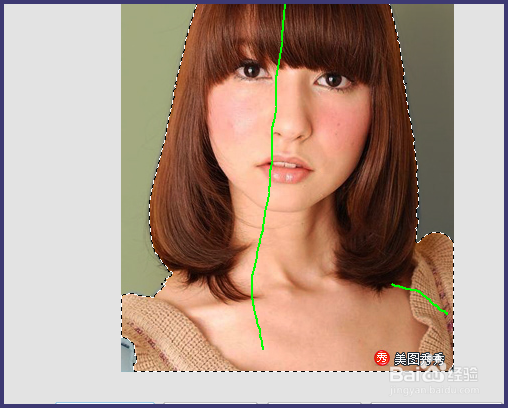
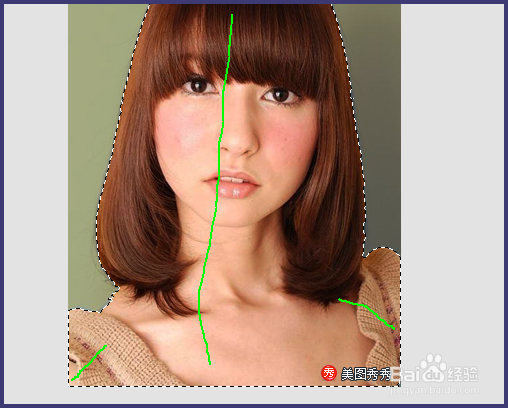
6、然后在需要留下的人像上画线,看看哪里有没选到的,再画几条线

怎么用美图秀秀更改照片背景颜色

怎么用美图秀秀更改照片背景颜色

怎么用美图秀秀更改照片背景颜色

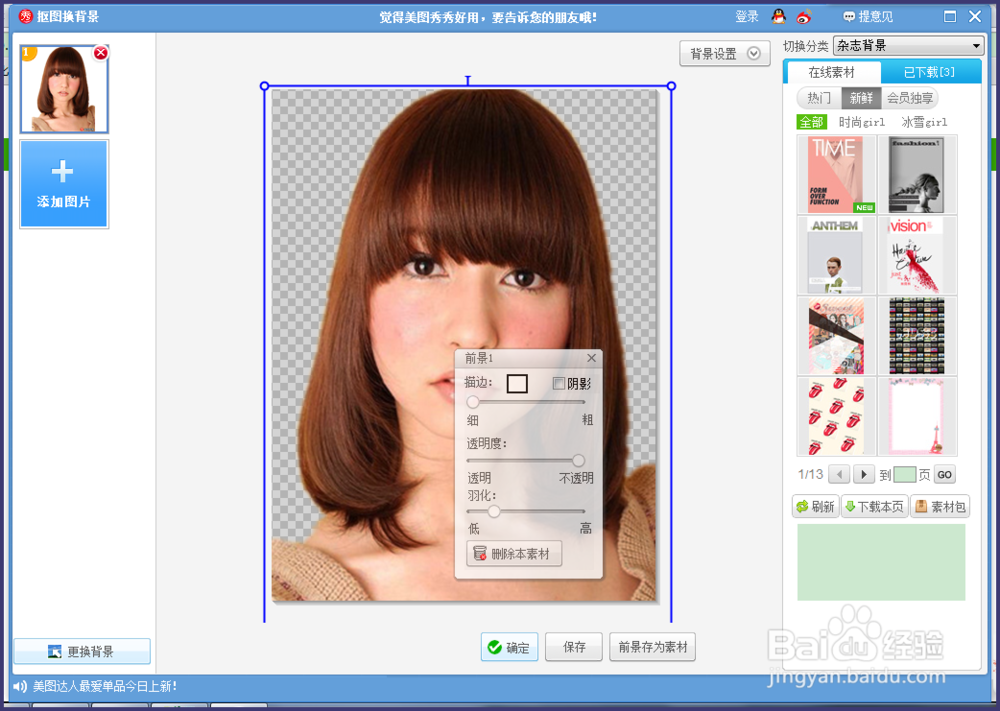
7、选择好后,点击下方的确定,背景就没有了

怎么用美图秀秀更改照片背景颜色

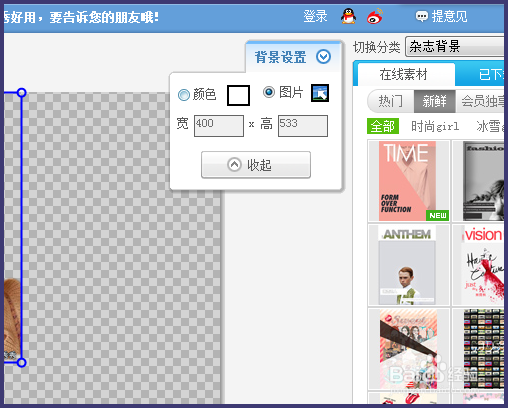
8、然后点击右上角的【背景设置】

怎么用美图秀秀更改照片背景颜色

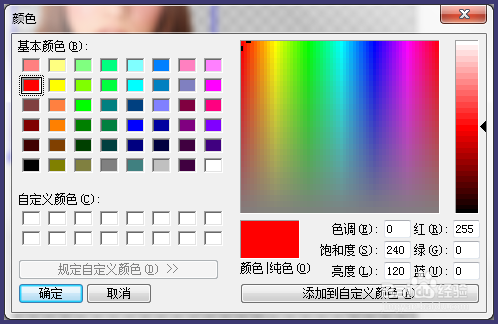
9、选择你需要的颜色

怎么用美图秀秀更改照片背景颜色

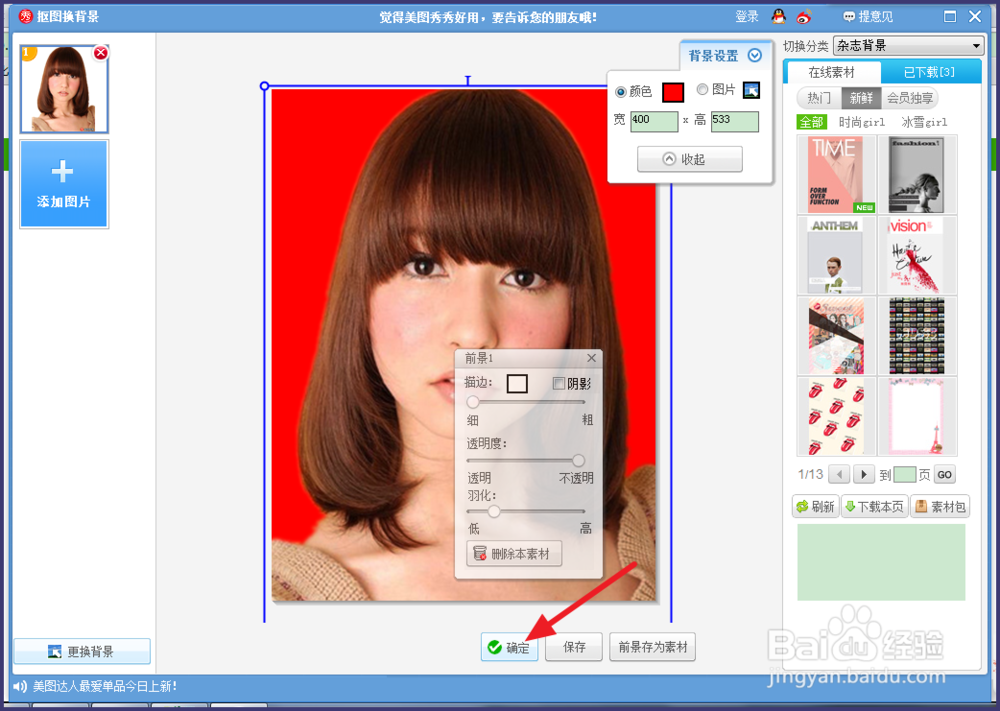
10、背景颜色就变了

怎么用美图秀秀更改照片背景颜色

11、然后点击确定就换完背景了

怎么用美图秀秀更改照片背景颜色

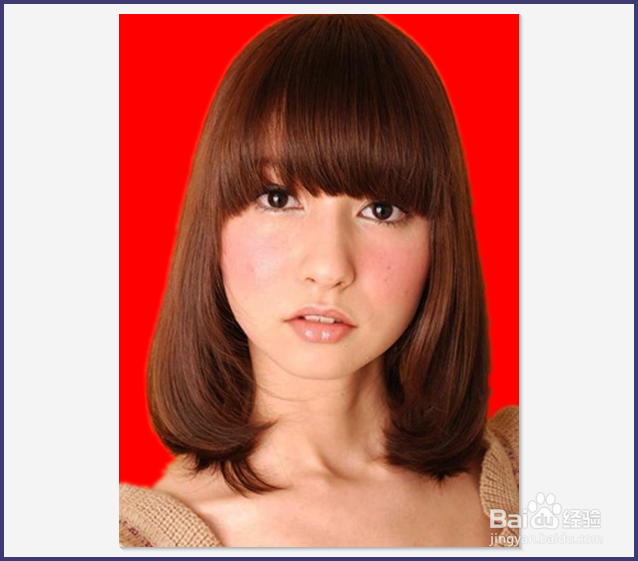
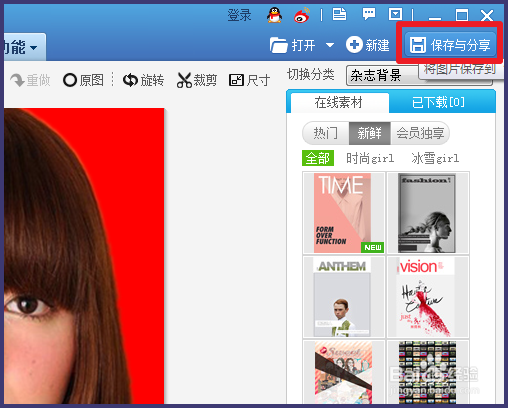
12、最后点击右上角的【保存与分享】即可

怎么用美图秀秀更改照片背景颜色

  • 怎样给照片换背景色
  • 如何快速换背景颜色
  • 如何更改照片背景颜色
  • 如何用PS把证件照将蓝底换成白色底
  • 用ps快速优化证件照的大小
  • 热门搜索
    好句好段大全摘抄 补品大全 安利产品怎么样 陕西科技大学怎么样 读书笔记大全 阳宅风水图解大全 广场舞歌曲大全 色列漫画大全 吉他和弦大全 i7处理器怎么样