Win10任务栏不显示打开的应用怎么办?

 时间:2026-04-21 15:27:27

1、方法一

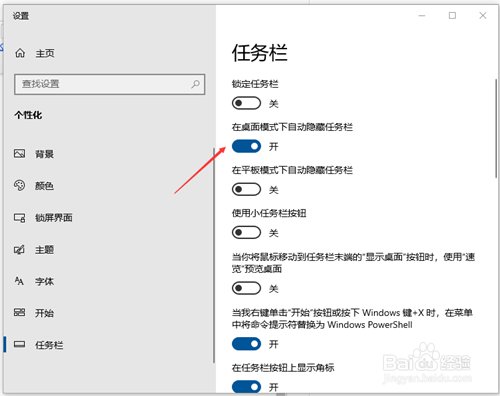
2、使用鼠标右键单击任务栏,在弹出的选框中选择“设置”按钮。

Win10任务栏不显示打开的应用怎么办?

3、在弹出的任务栏设置界面中将“在桌面模式下启动隐藏任务栏”选项设置为“关闭”模式。
Win10任务栏不显示打开的应用怎么办?

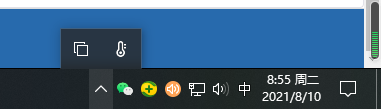
4、即可看到任务栏出来了。

Win10任务栏不显示打开的应用怎么办?

5、方法二

6、利用键盘上的Ctrl+Alt+Del按键将任务管理器界面打开。

Win10任务栏不显示打开的应用怎么办?

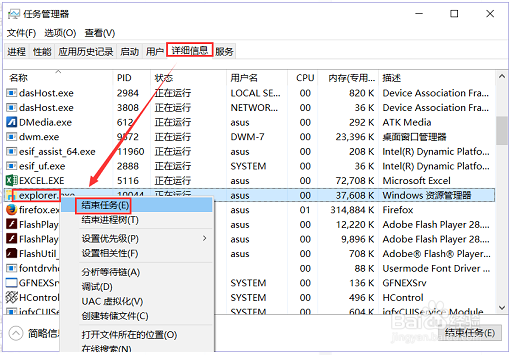
7、随后在【详细信息】选项卡中找到叫作:explorer的服务,使用鼠标右键单击它,选择“结束任务”选项即可。
Win10任务栏不显示打开的应用怎么办?

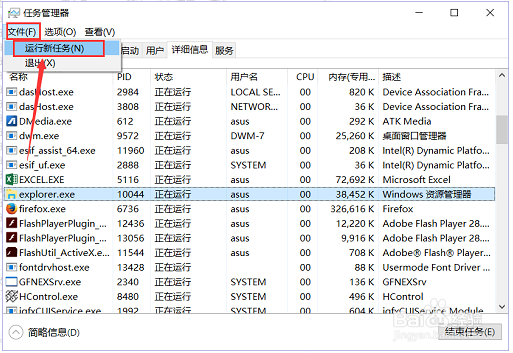
8、紧接这单击左上角的“文件”-“运行新任务”选项。

Win10任务栏不显示打开的应用怎么办?

9、在弹出的新建界面中创建一个新的explorer程序。

Win10任务栏不显示打开的应用怎么办?

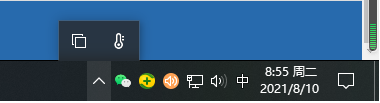
10、即可看到任务栏出来了。

Win10任务栏不显示打开的应用怎么办?

  • Win10右键菜单 Windows Defender扫描怎么去掉
  • 360驱动大师怎么进行驱动备份?
  • Windows 10如何设置禁止用户更改策略
  • 笔记本电脑xp系统怎么设置复制模式
  • 群晖nas备份服务器文件
  • 热门搜索
    苹果以旧换新怎么换 小腿粗怎么减 窝窝头怎么做 淘宝小号怎么申请 脑震荡怎么办 洁癖怎么办 路由器接路由器怎么设置 肠胃吸收不好怎么办 怎么变胖 小传怎么写