ps怎么把线条端点变成圆角

 时间:2024-10-12 14:43:59

1、找到直线工具我们在形状工具里面找到【直线工具】。

ps怎么把线条端点变成圆角

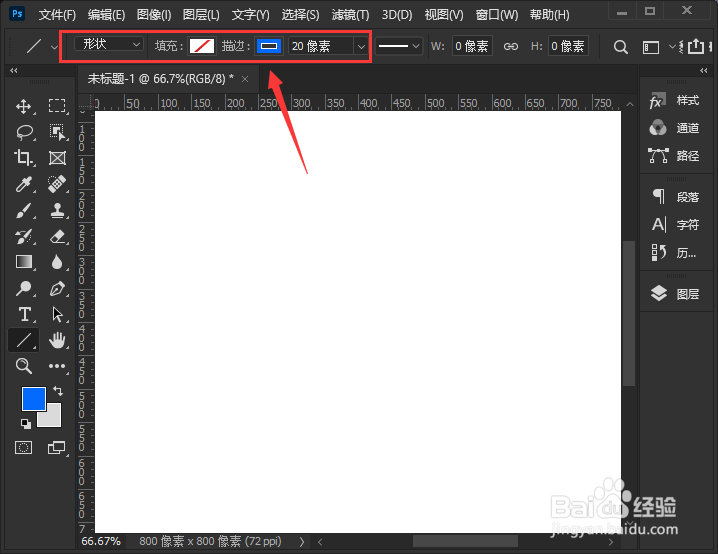
2、设置描边大小和颜色我们点击直线段工具之后,在上方把填充调整为无,描边设置为蓝色,大小为20像素。
ps怎么把线条端点变成圆角

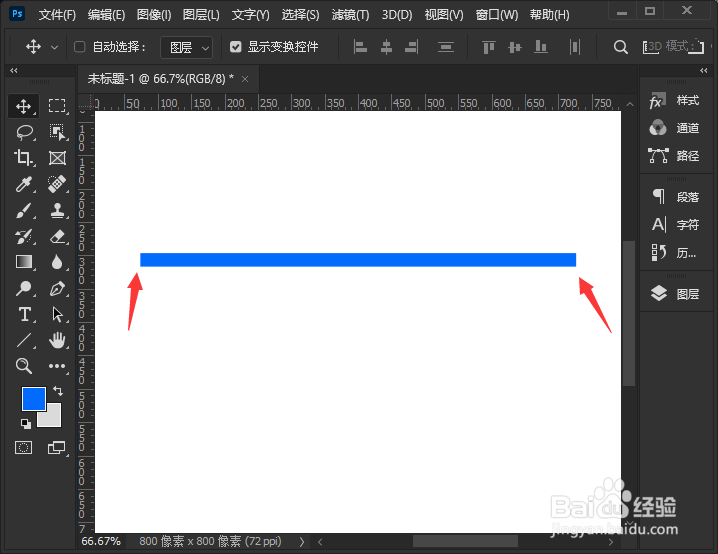
3、按住SHIFT键画直线接着,我们按住【SHIFT】键,在白色的画面上面画出一条直线,现在看到线条的两端都是平的。
ps怎么把线条端点变成圆角

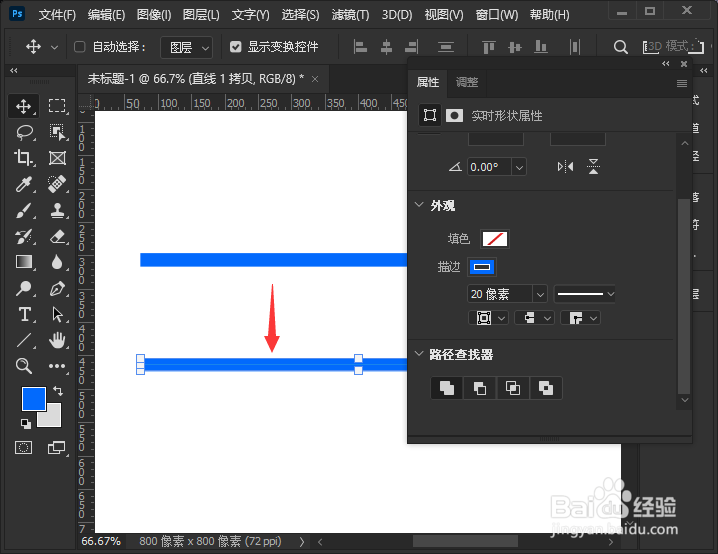
4、打开属性面板接下来,我们按住【ALT】键把直线复制一条移动下来,然后打开【属性】面板。

ps怎么把线条端点变成圆角

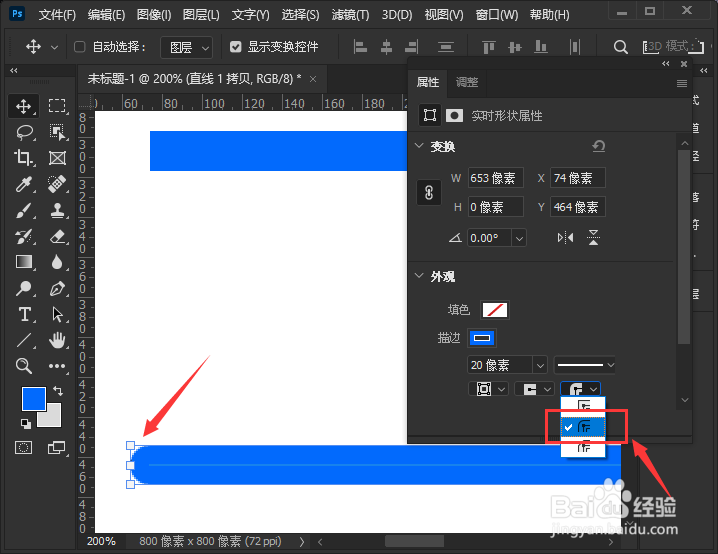
5、设置端点样式我们在属性面板中,选择为圆头端点,这样线条的端点就变成圆角的效果了。

ps怎么把线条端点变成圆角

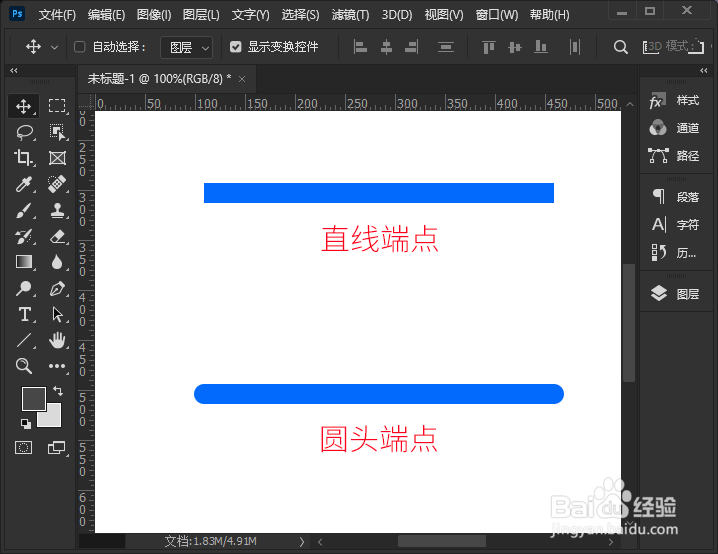
6、端点的对比效果最后,我们来看一下直线端点和圆头端点的两种不同效果。

ps怎么把线条端点变成圆角
  • photoshop给形状设置圆角
  • PS如何启用对齐功能?
  • PS中钢笔工具如何断开和连接路径
  • photoshop中怎么把两个路径合成一个路径
  • ps怎么调整钢笔工具锚点
  • 热门搜索
    广场舞曲歌曲大全100首 吊旗怎么挂 海马汽车质量怎么样 菊花的图片大全 吻胸视频大全 免费算命大全 蛋炒饭怎么做才好吃 补肾汤大全 手机怎么发微博 军事武器图片大全