win10运行在哪 打开运行的方法 添加到开始菜单

 时间:2026-04-26 03:02:29

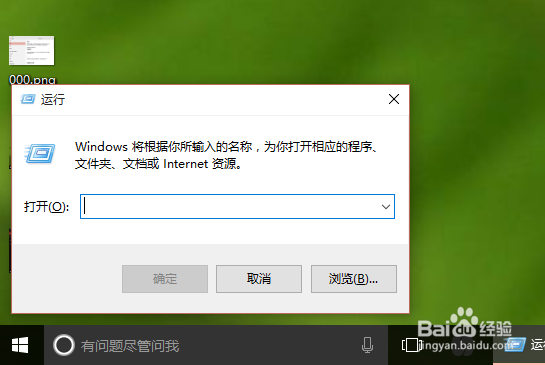
1、      在打开程序时,最直接最快速的方法就是使用快捷键了,那么打开运行的快捷键是什么呢?快捷又可以通过两种快捷键,来打开运行,     最快速的就是win+X,直接打开运行。
win10运行在哪 打开运行的方法 添加到开始菜单

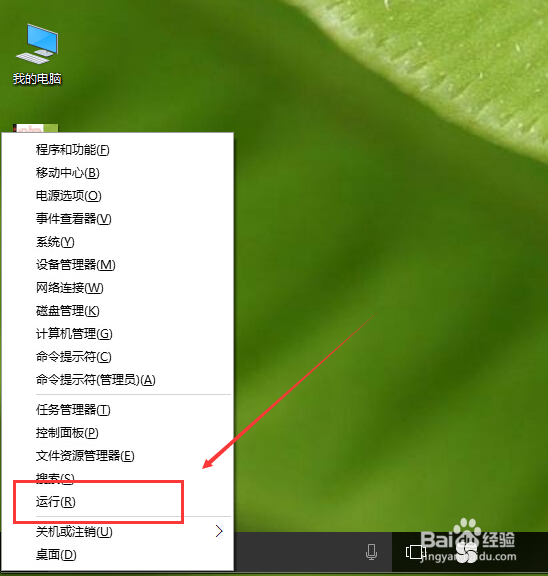
2、快捷键第二种就是win+R,这是打开高级用户功能,这里面就可以找到运行,如图所示
win10运行在哪 打开运行的方法 添加到开始菜单

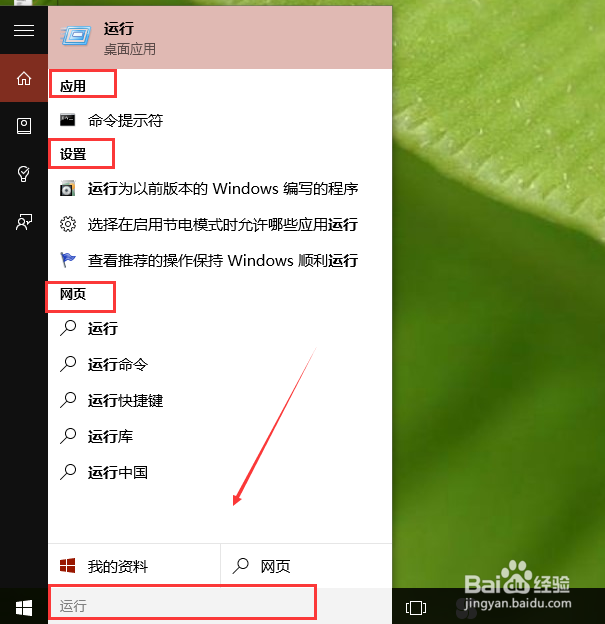
1、点击桌面左下角的搜索栏,如果没有,可以使用快捷键win+s,或者在任务栏中右键显示搜索或者cortana。

win10运行在哪 打开运行的方法 添加到开始菜单

2、然后再搜索框中输入运行,直接回车,即可打开运行,当然你回车之间还可以看到搜索出游应用、设置、网页三方面关于运行的相关的内容。
win10运行在哪 打开运行的方法 添加到开始菜单

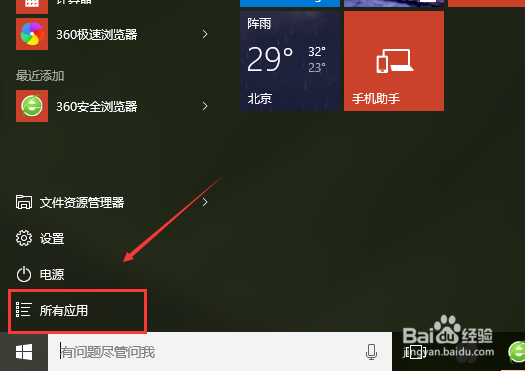
1、首先打开开始菜单,点击【所有应用】

win10运行在哪 打开运行的方法 添加到开始菜单

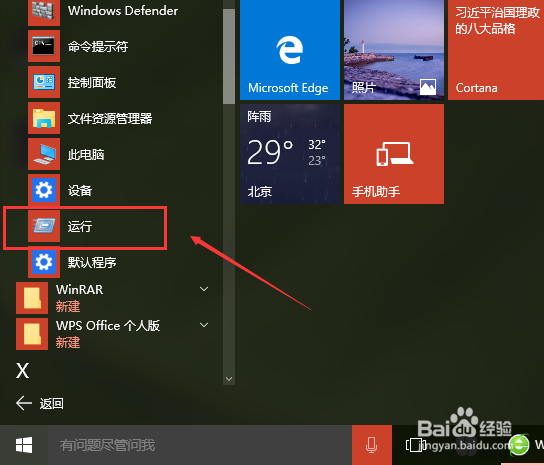
2、在这里有进行排序,第一反应会去字幕Y里面找,其实是归类在windows系统里面的,所以找字母W,点击windows系统的下拉菜单

win10运行在哪 打开运行的方法 添加到开始菜单

3、在这里即可找到运行,点击运行即可使用。

win10运行在哪 打开运行的方法 添加到开始菜单

4、那么如何把运行放到开始屏幕或者任务栏中呢?直接在windows系统中选中运行,点击鼠标右键,选中固定到“开始”屏幕或者固定到任务栏,下次就方便你使用。

win10运行在哪 打开运行的方法 添加到开始菜单

  • word调整文字显示大小
  • 如何注册悟空图像
  • 登录窗口显示问号如何解决?
  • 海康教育综合安防平台iSecure如何调试接口?
  • 360安全卫士如何查看版本确定木马库更新时间
  • 热门搜索
    fire是什么意思 草莓什么时候种植最好 shirt是什么意思 雨女无瓜什么意思 13是什么意思 vba是什么 第一志愿和第二志愿有什么区别 白茶属于什么茶 代购是什么意思 1月19日是什么星座