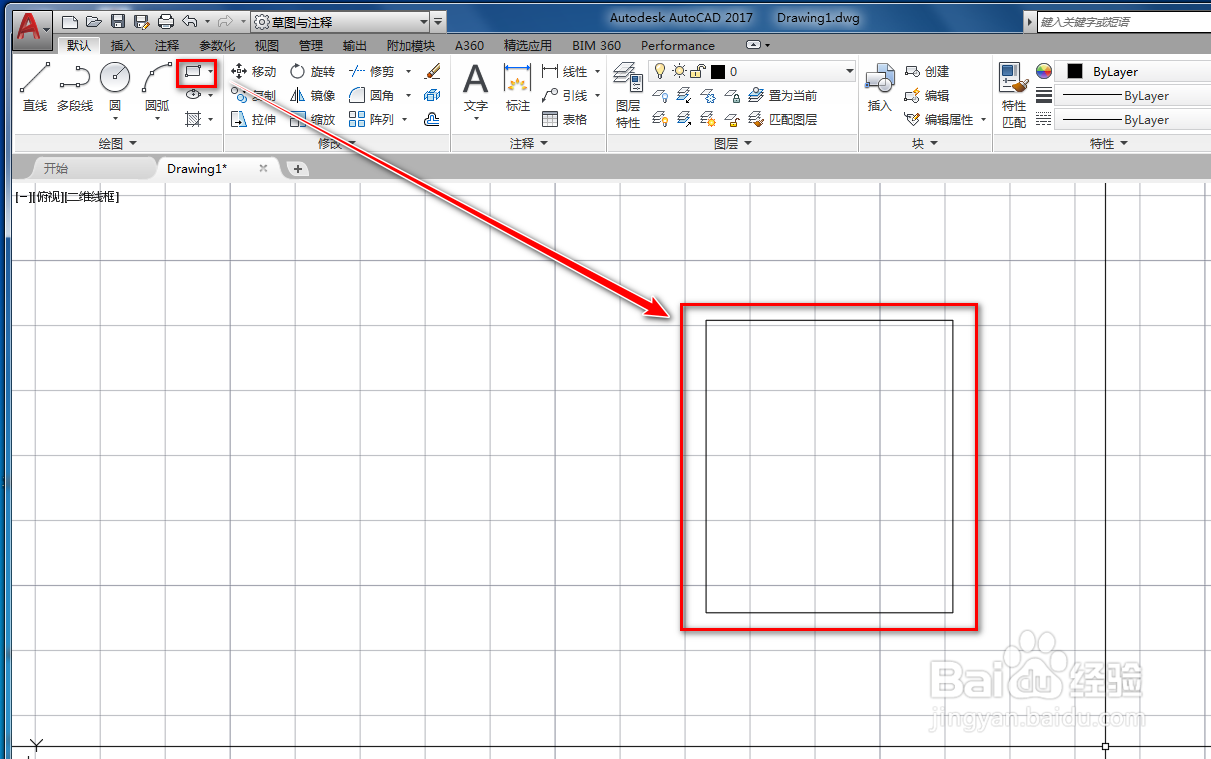
1、使用矩形工具在作图区绘制一个矩形,如下图。
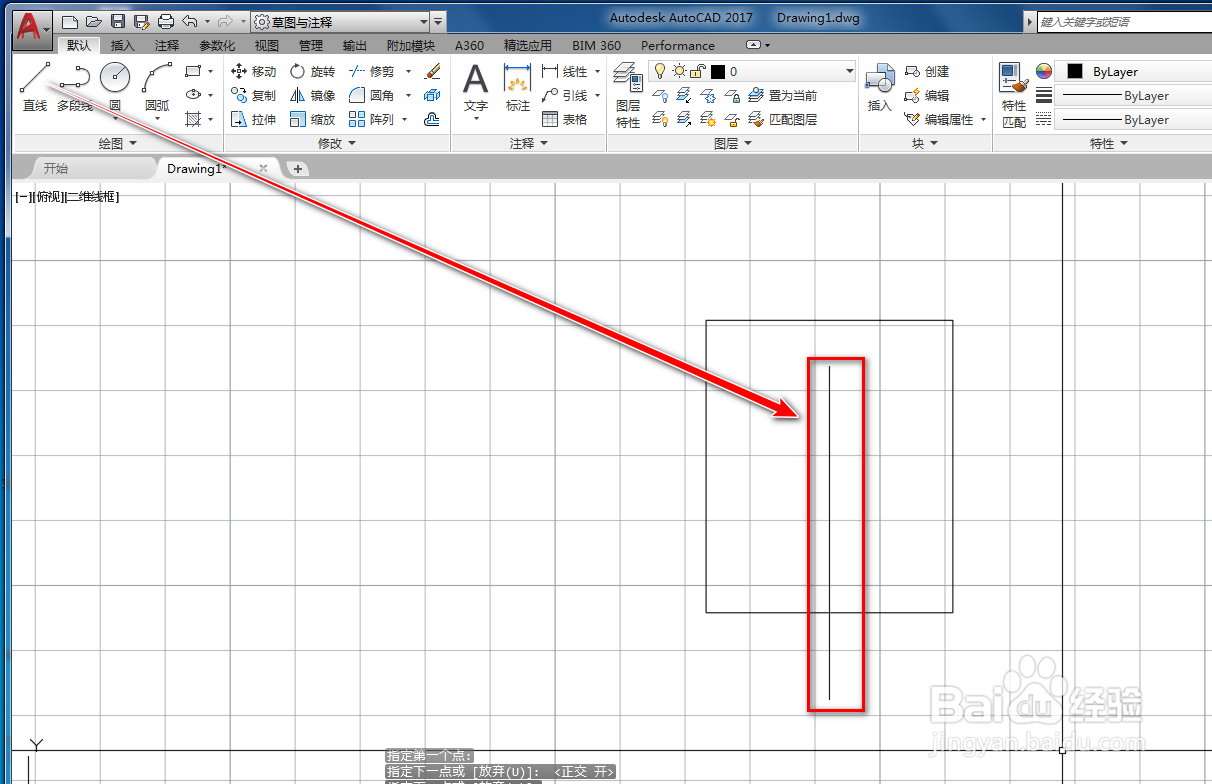
2、使用直线工具,绘制一条竖线辅助线,如下图。
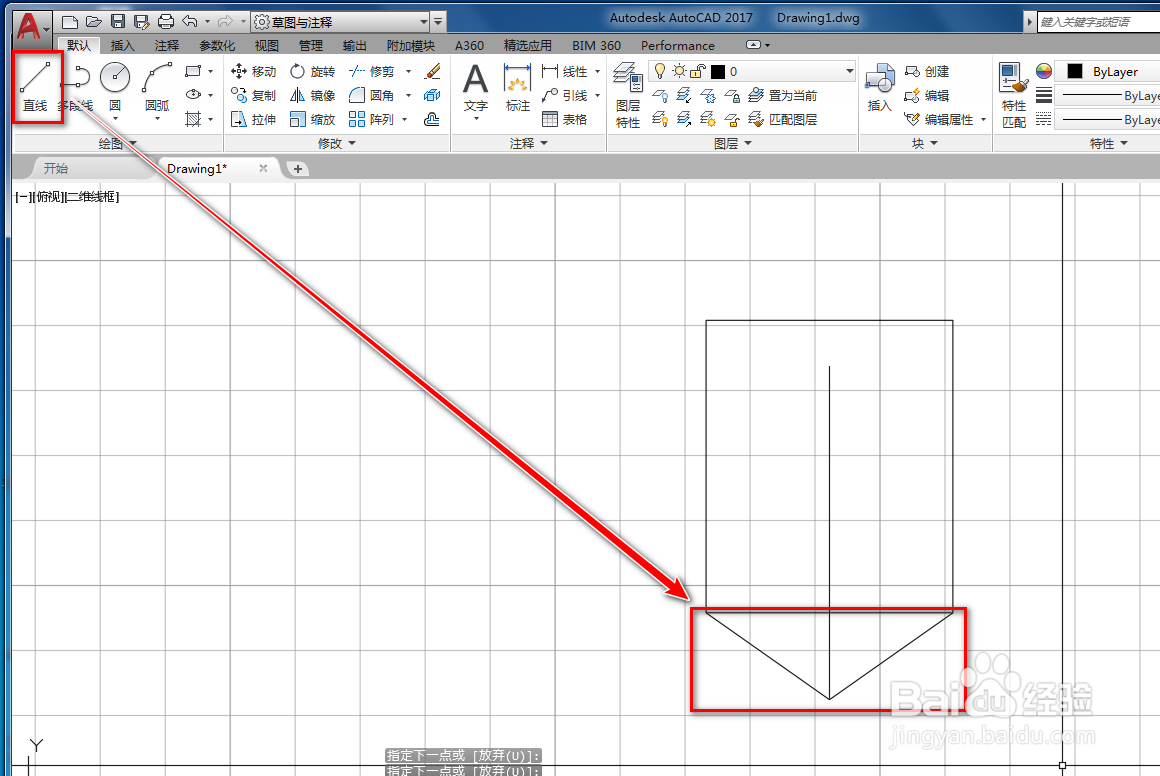
3、使用直线工具,连接竖线端点和矩形的两个顶点,如下图。
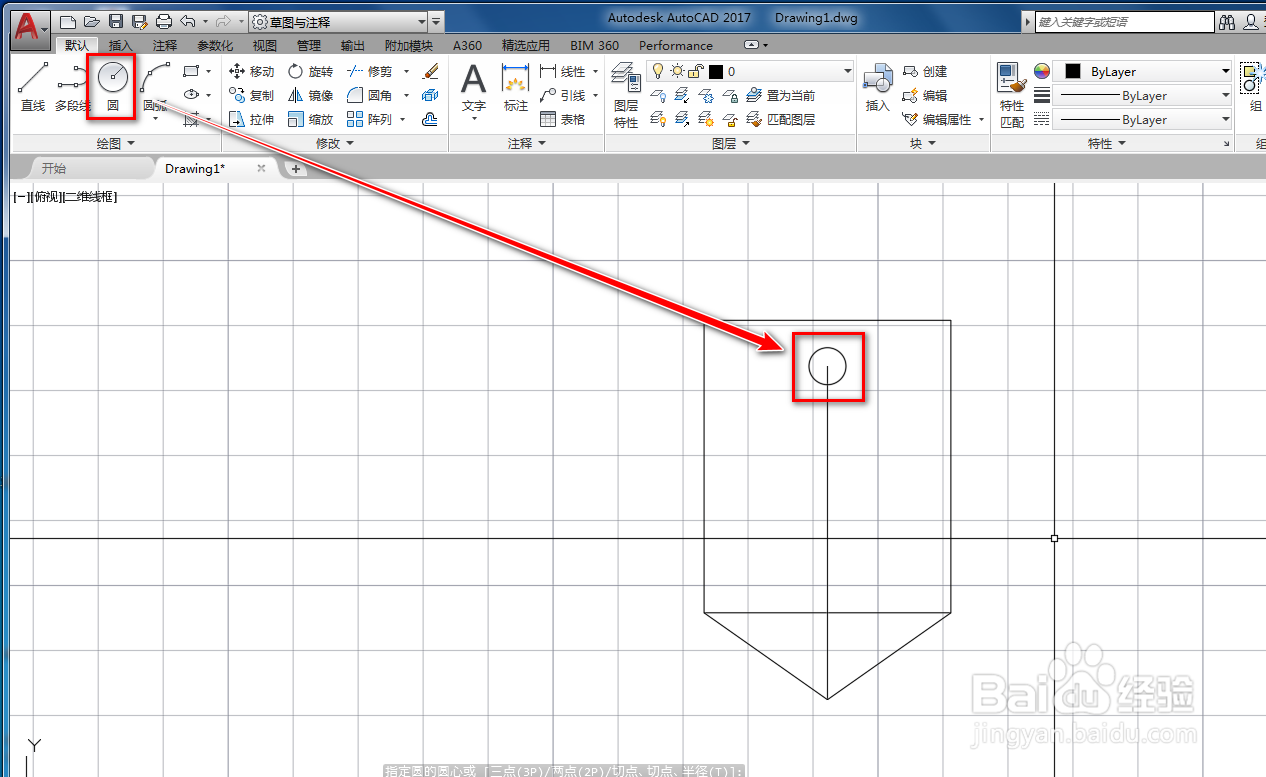
4、使用圆工具,在矩形内绘制一个圆,如下图。
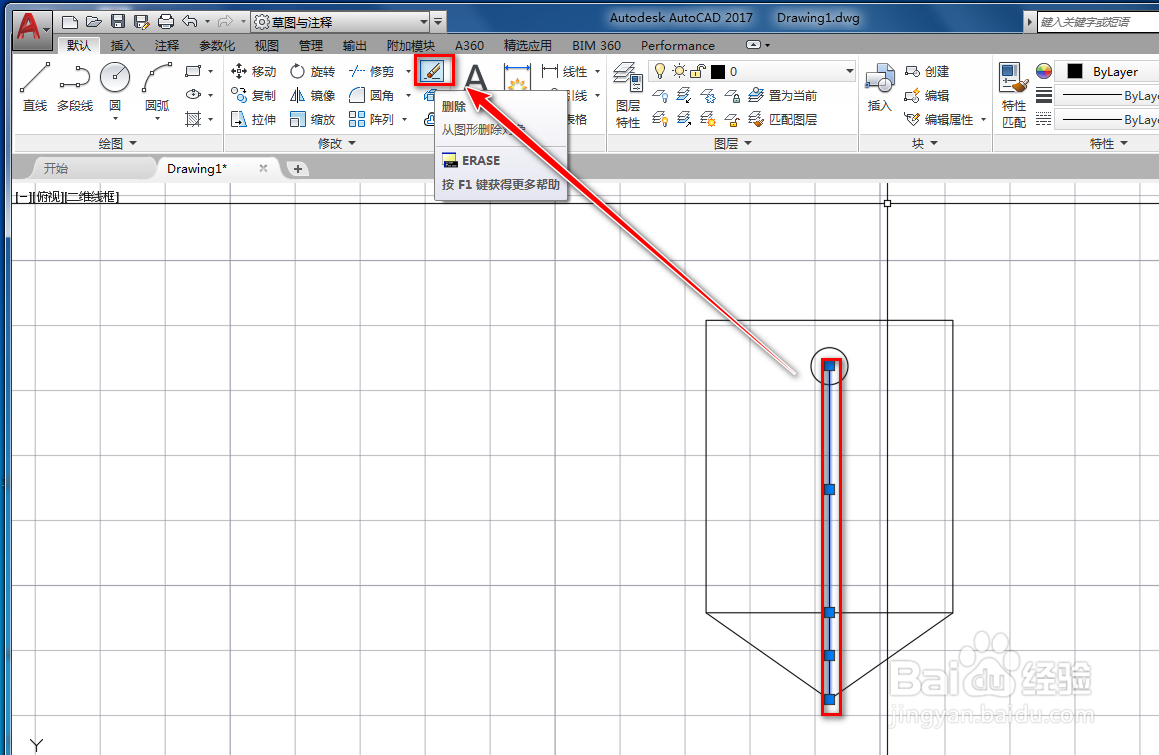
5、选中竖线辅助线,使用删除工具将其删除,如下图。
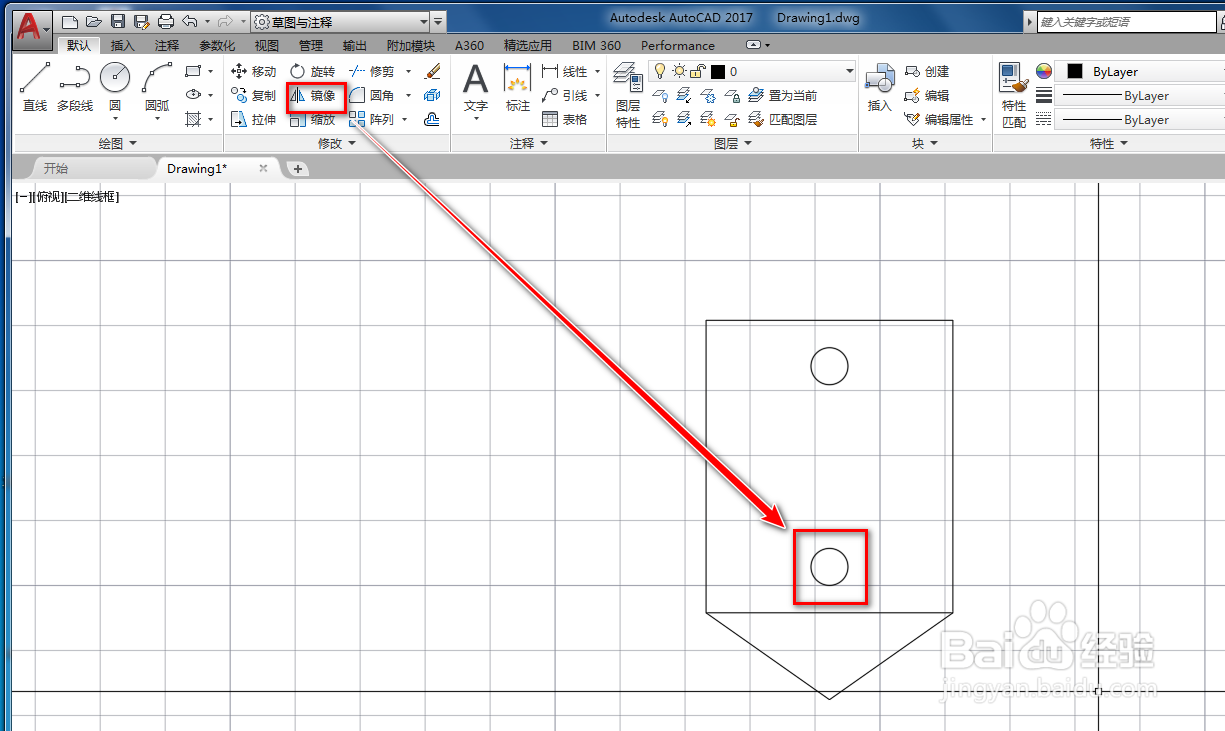
6、使用镜像工具,将圆以通过矩形中心的横线为镜面做镜像,如下图。
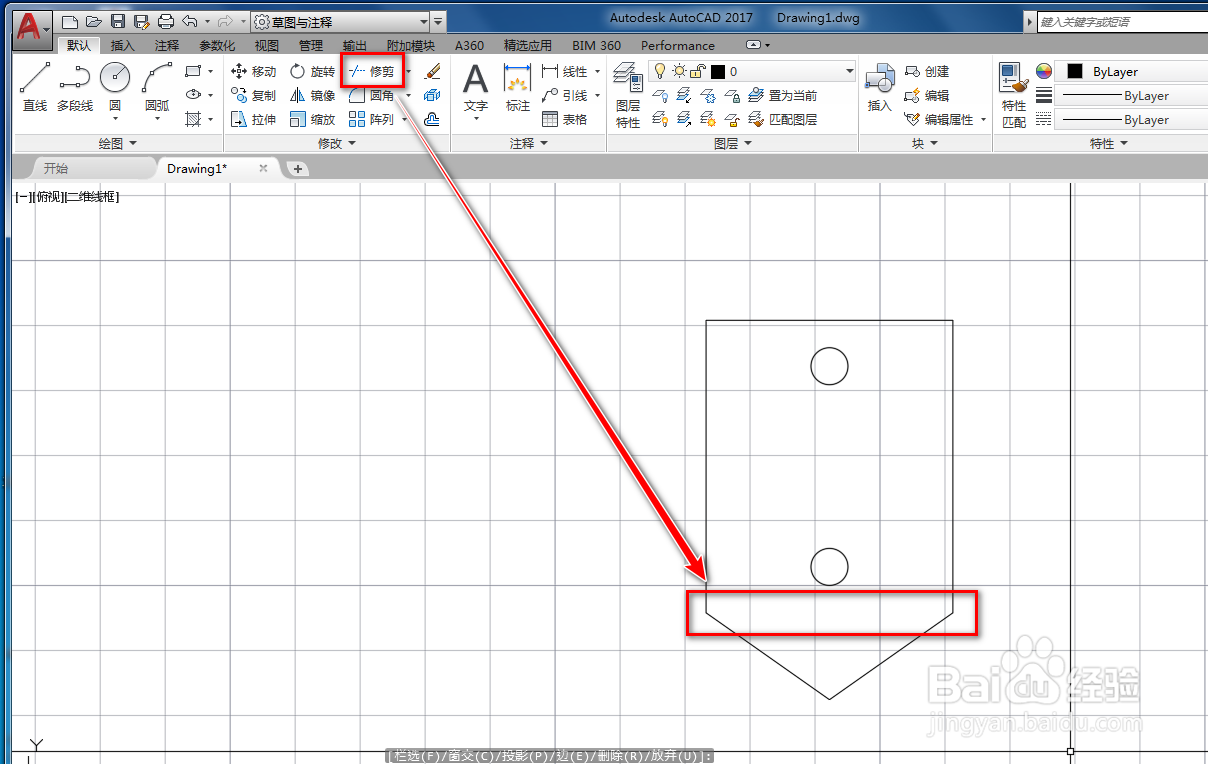
7、使用修剪工具,将矩形的下方边修剪掉,如下图。
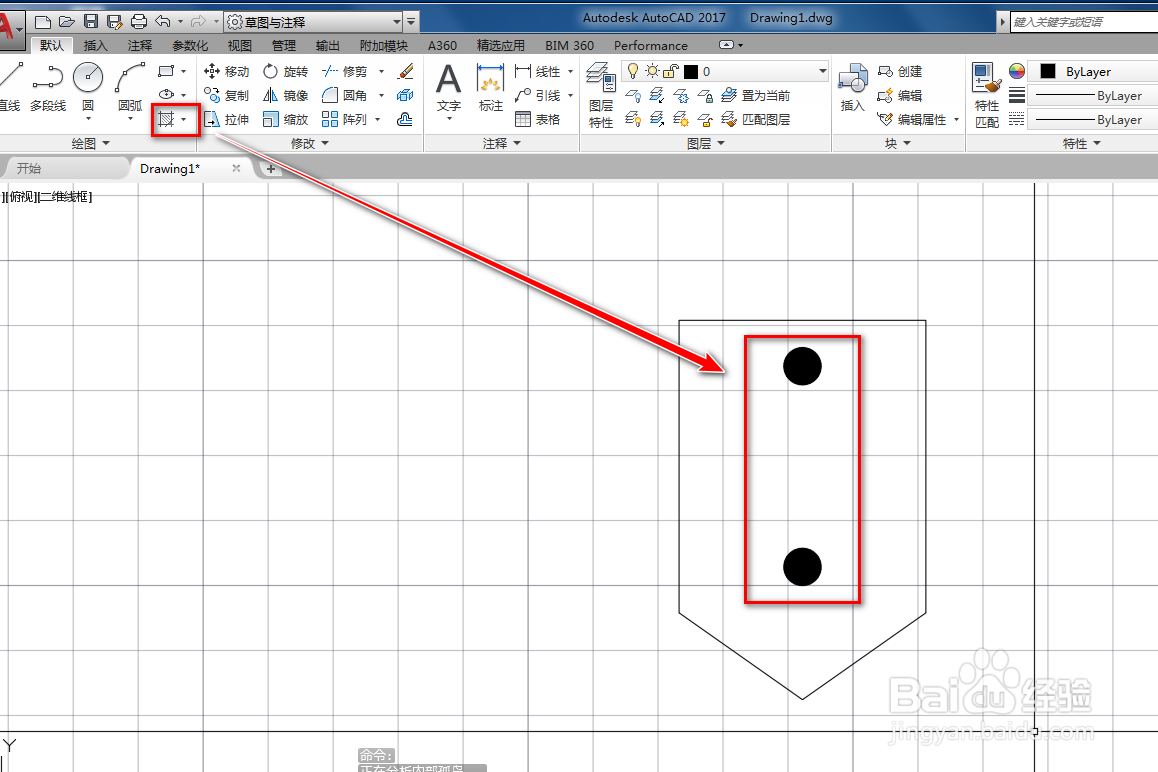
8、使用填充工具,将两个圆填充为实体黑色,就得到了我们需要的干式分离器图形符号,如下图。
时间:2026-04-21 20:37:13
1、使用矩形工具在作图区绘制一个矩形,如下图。
2、使用直线工具,绘制一条竖线辅助线,如下图。
3、使用直线工具,连接竖线端点和矩形的两个顶点,如下图。
4、使用圆工具,在矩形内绘制一个圆,如下图。
5、选中竖线辅助线,使用删除工具将其删除,如下图。
6、使用镜像工具,将圆以通过矩形中心的横线为镜面做镜像,如下图。
7、使用修剪工具,将矩形的下方边修剪掉,如下图。
8、使用填充工具,将两个圆填充为实体黑色,就得到了我们需要的干式分离器图形符号,如下图。
