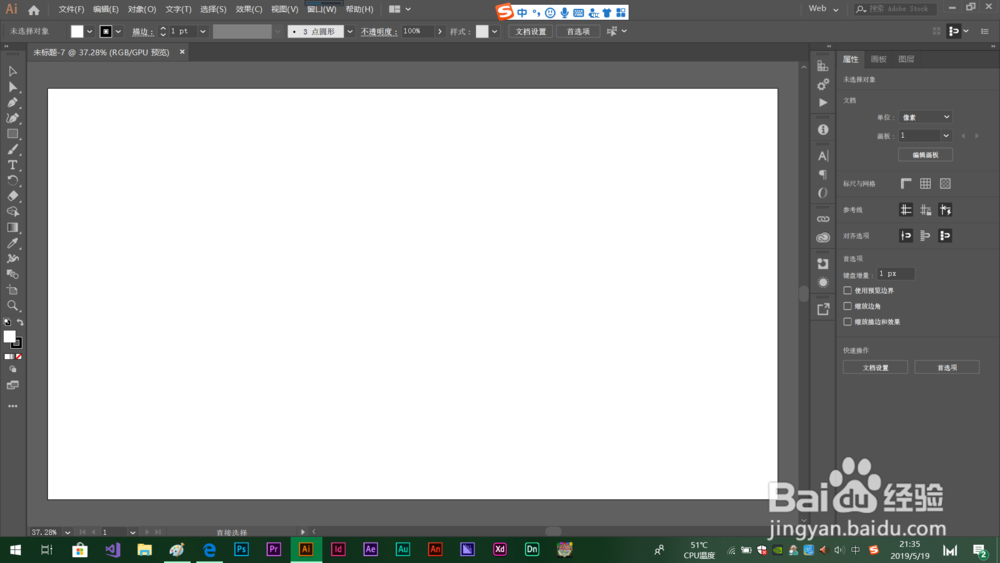
1、打开AI,创建一个图档
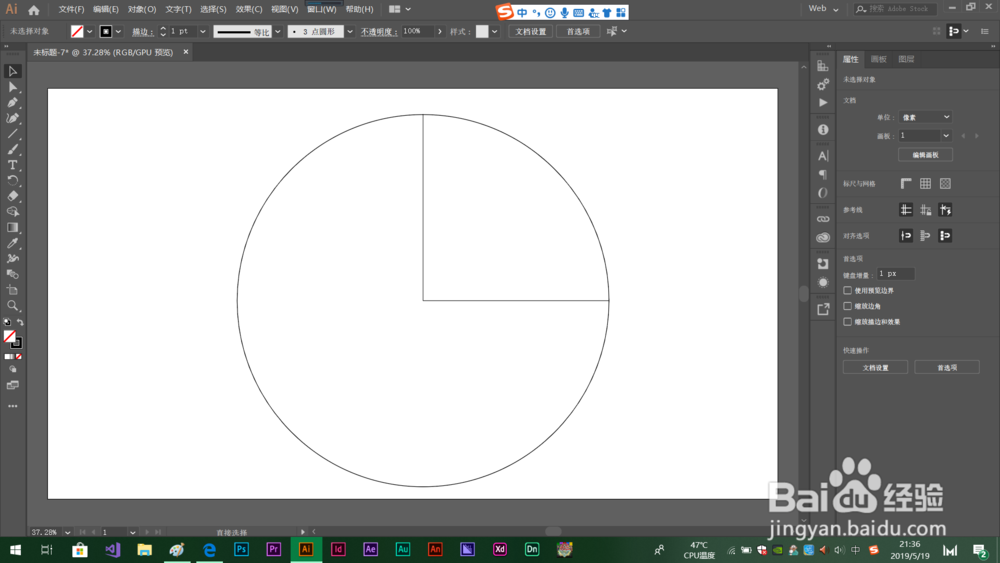
2、现在画一个正圆形状,连接上方和右边的点到中心店
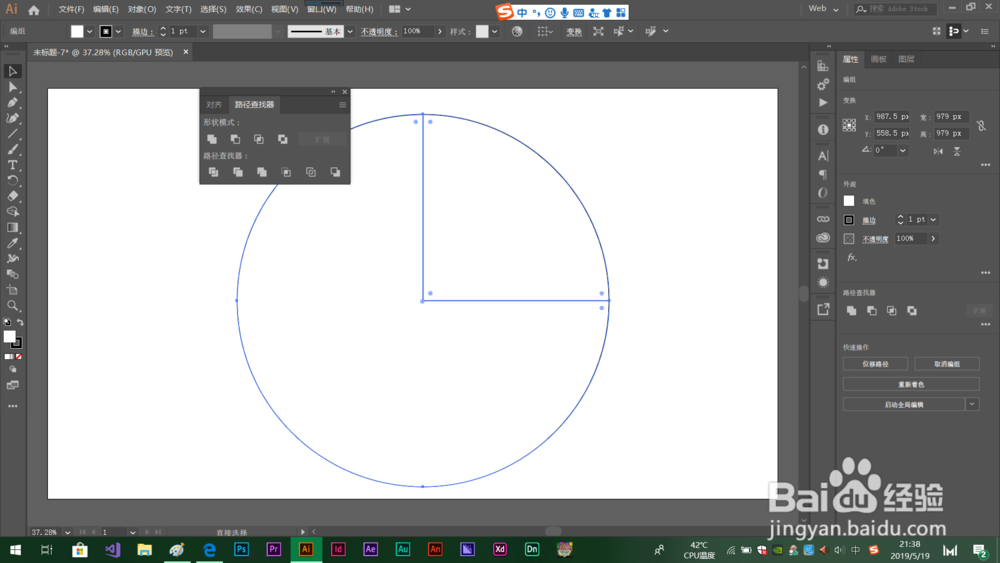
3、选择所有路径,点击窗口当中的路径查找器,点击分割,此时这个图像成为了两个分隔的图像
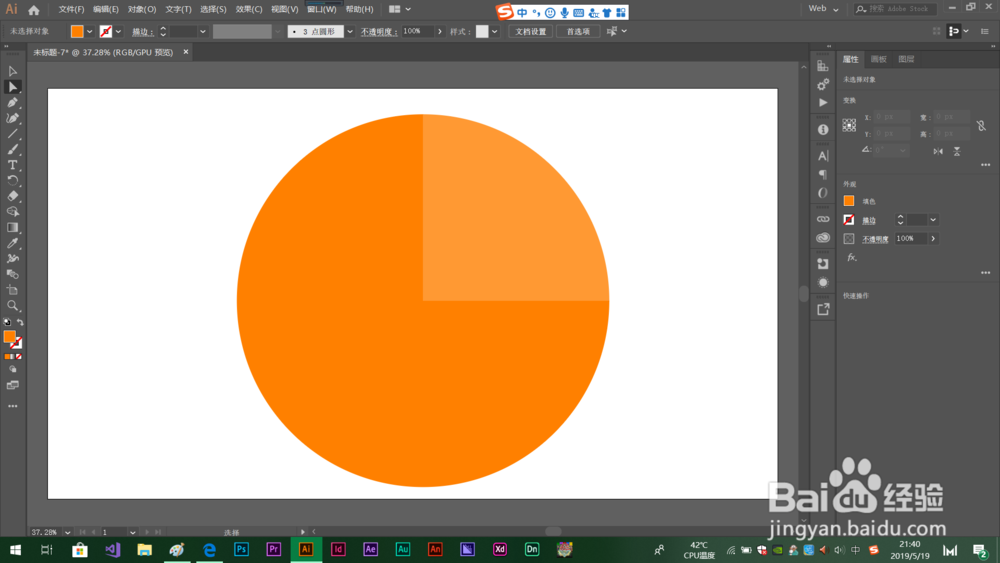
4、使用窗口当中的颜色参考菜单使用单独选择工具上色,注意颜色需要在相隔的色阶当中
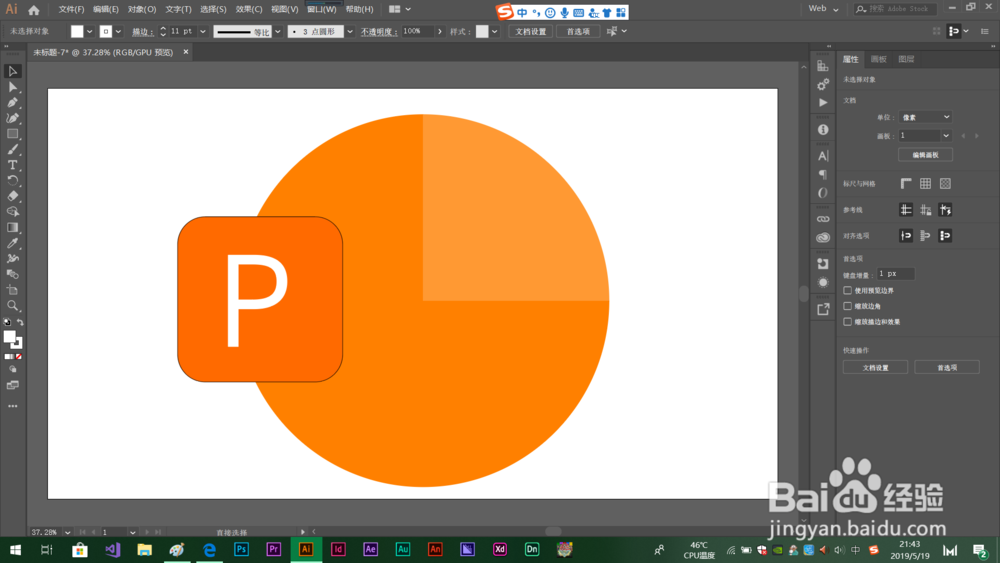
5、创建一个更深的颜色的圆边的矩形,注意描边不要消除,使用文字工具写出一个字母P,颜色为白色,描边到合适大小,制作结束~
时间:2026-04-22 04:19:44
1、打开AI,创建一个图档
2、现在画一个正圆形状,连接上方和右边的点到中心店
3、选择所有路径,点击窗口当中的路径查找器,点击分割,此时这个图像成为了两个分隔的图像
4、使用窗口当中的颜色参考菜单使用单独选择工具上色,注意颜色需要在相隔的色阶当中
5、创建一个更深的颜色的圆边的矩形,注意描边不要消除,使用文字工具写出一个字母P,颜色为白色,描边到合适大小,制作结束~
