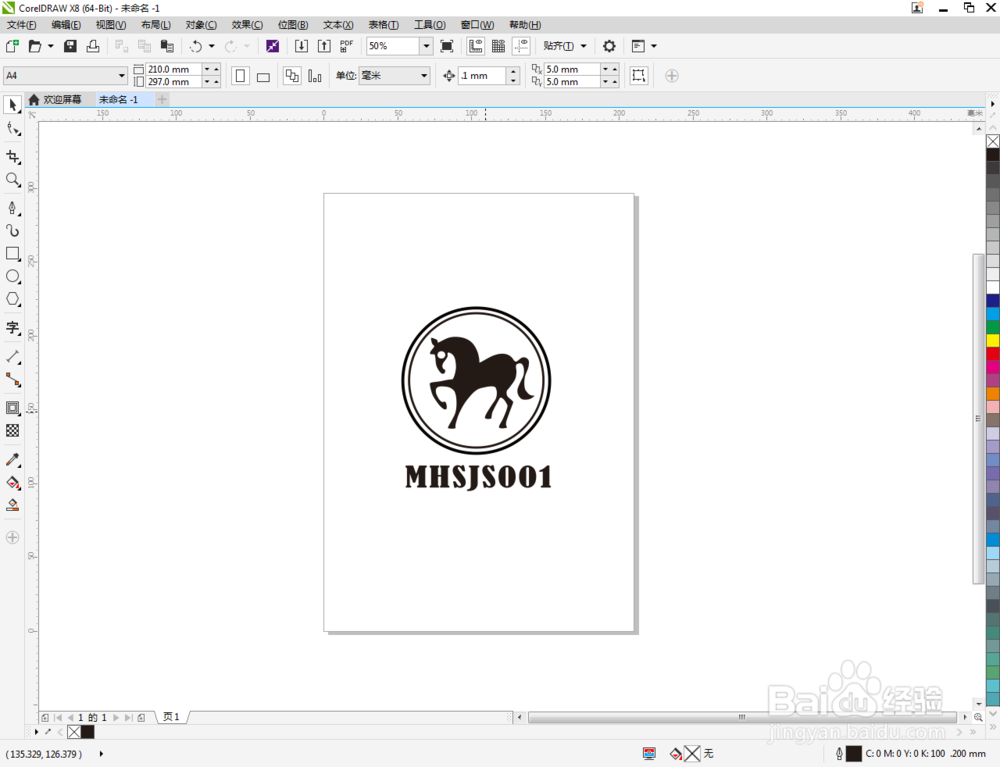
cdr如何制作生肖图标

 时间:2026-02-15 03:55:34

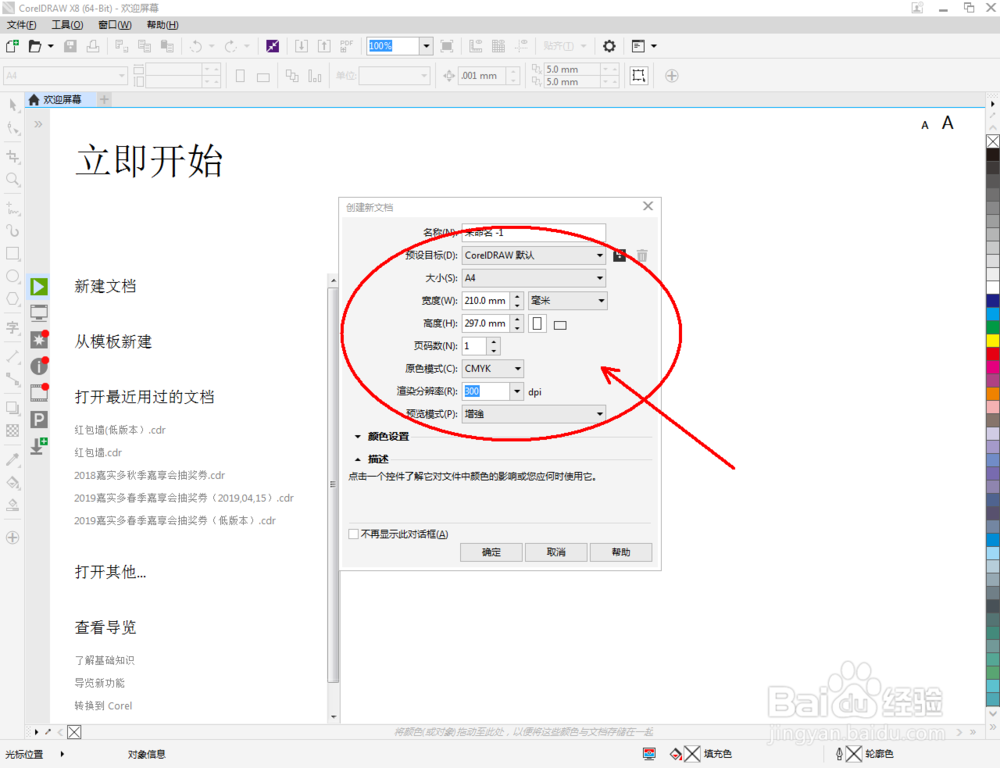
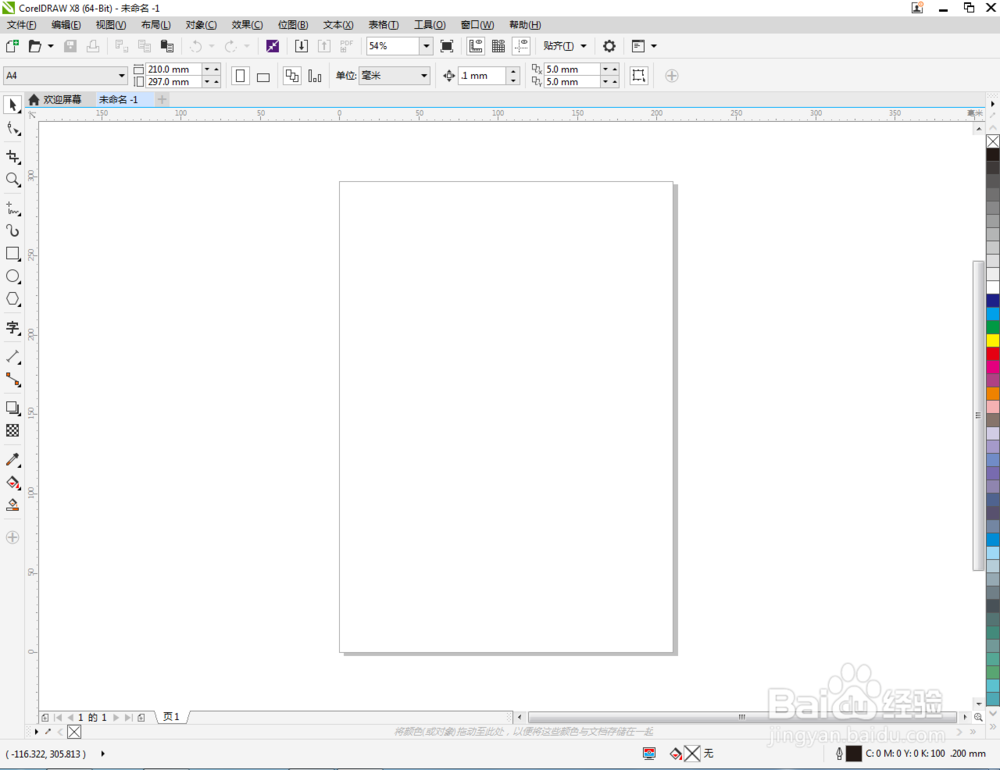
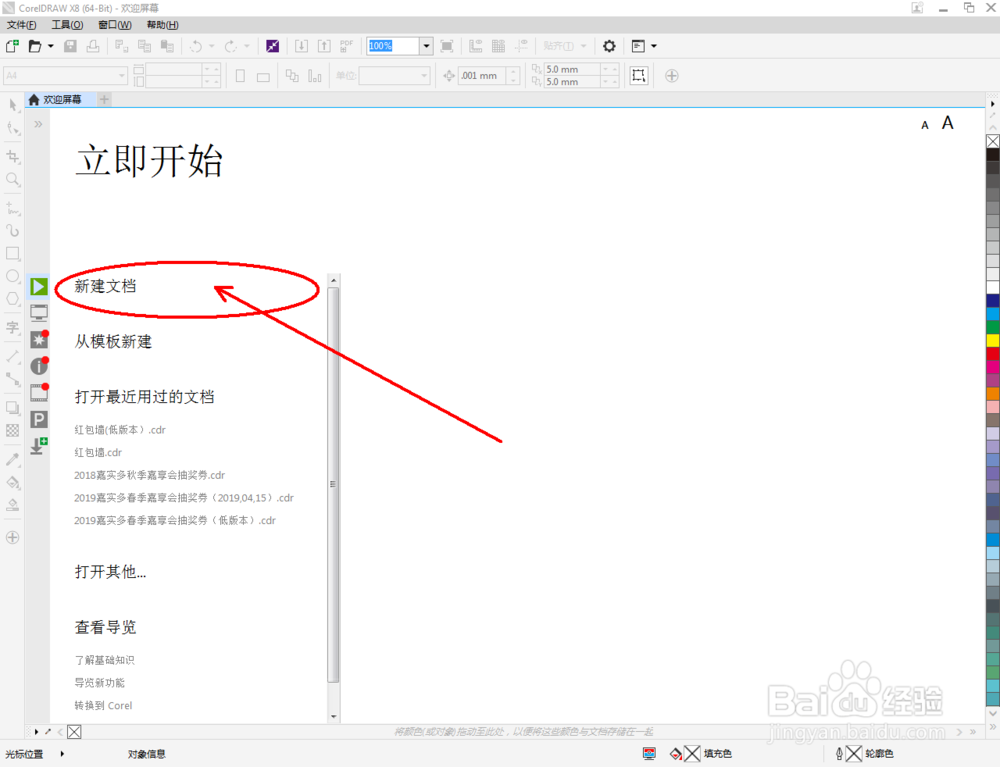
1、打开CorelDRAW X8 软件,点击【新建文档】,按图示参数新建一个cdr文档(如图所示);
cdr如何制作生肖图标

cdr如何制作生肖图标

cdr如何制作生肖图标

cdr如何制作生肖图标

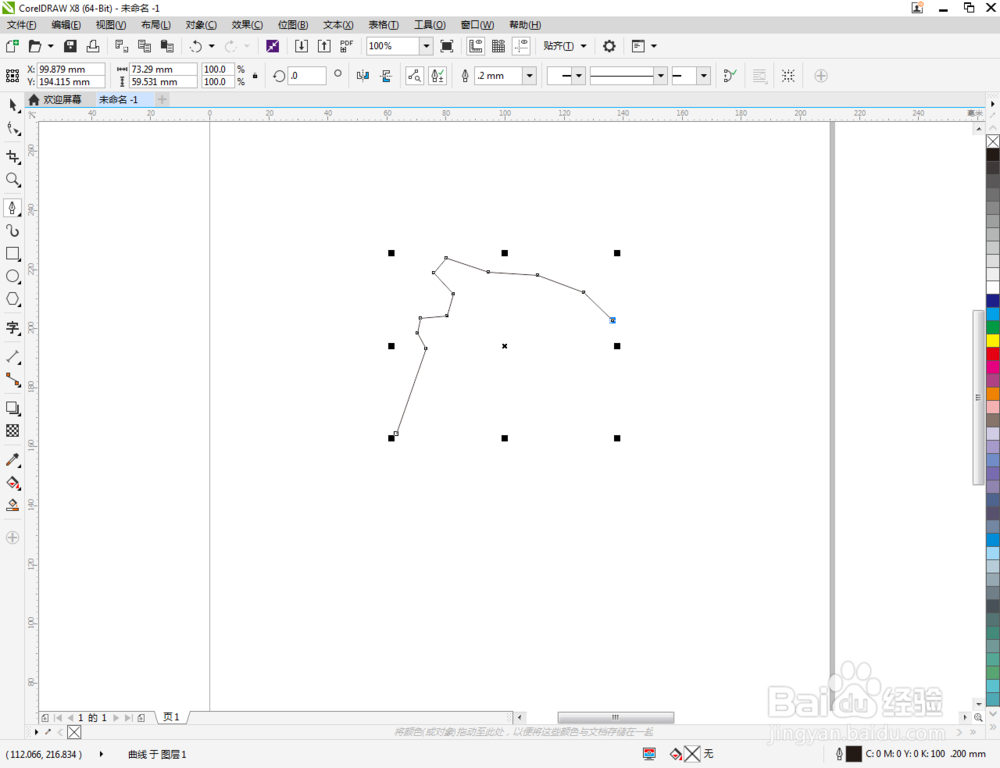
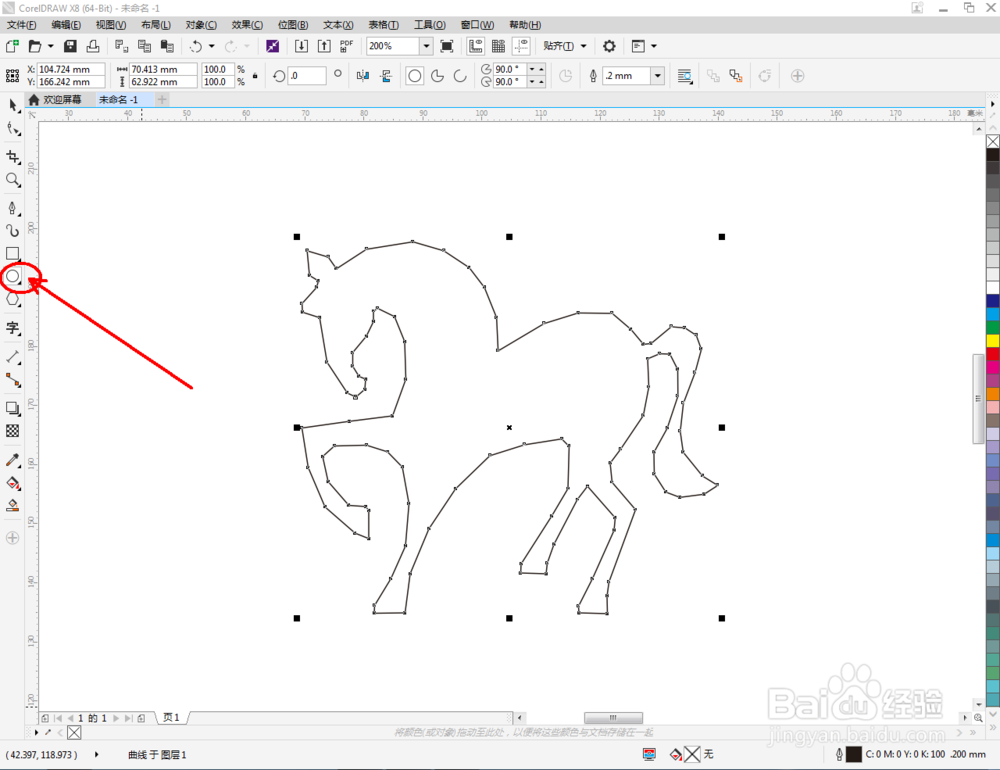
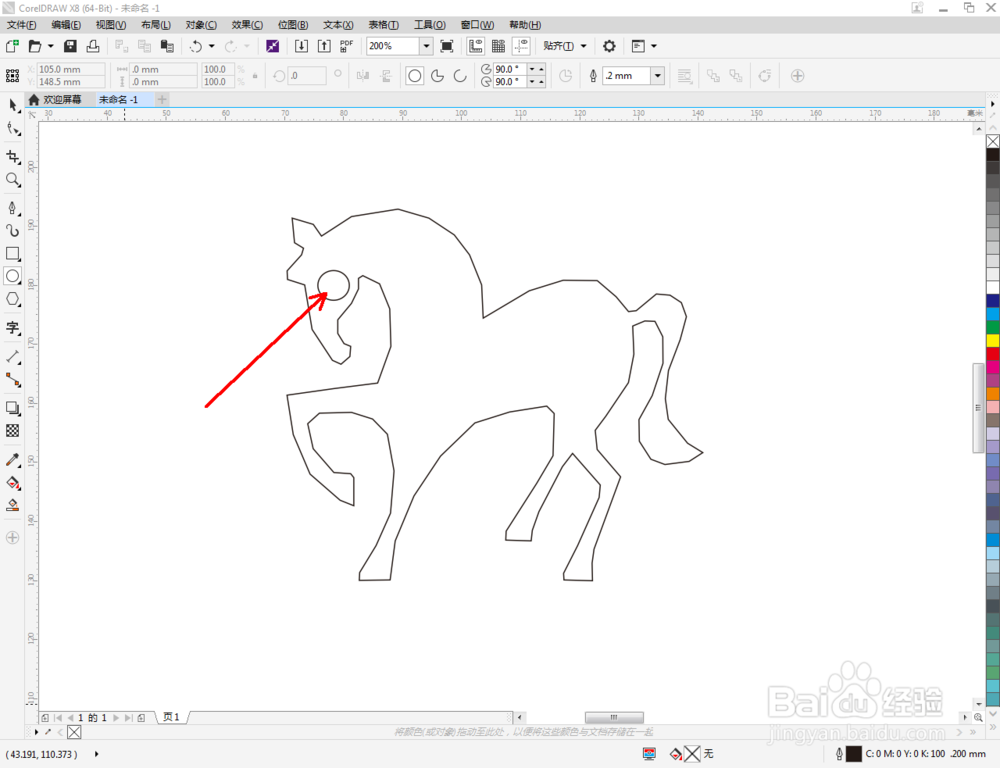
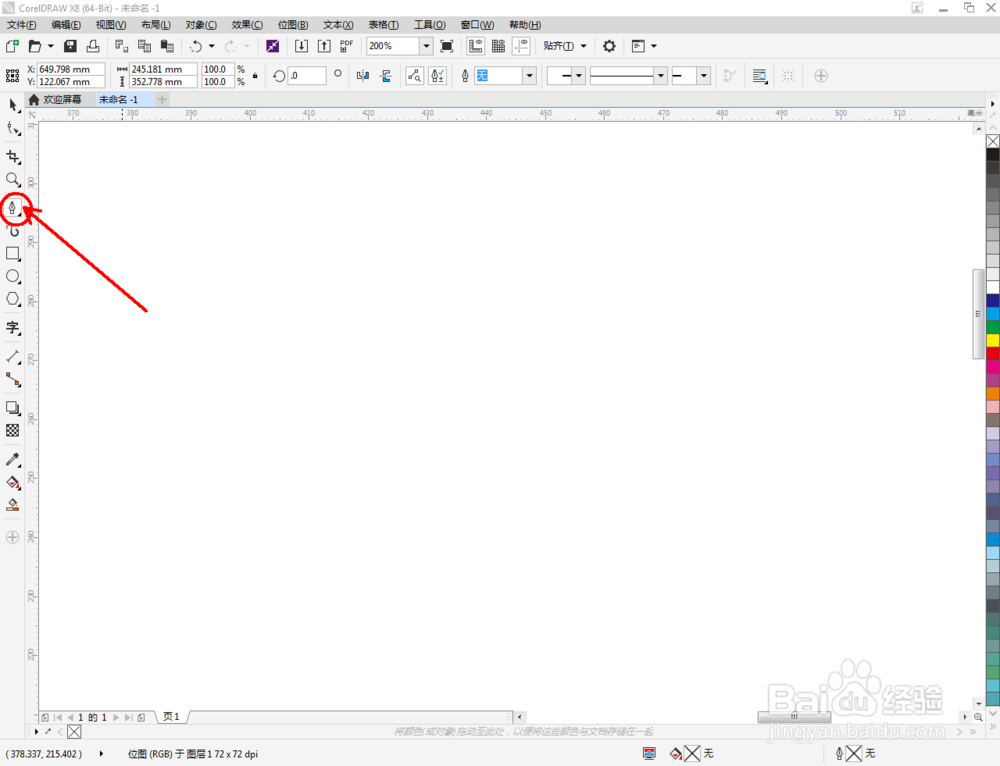
2、点击【钢笔工具】,在作图区域绘制一个生肖马大致轮廓的多边图案。点击【椭圆形工具】,绘制出一个圆形图案,作为眼睛图案(如图所示);
cdr如何制作生肖图标

cdr如何制作生肖图标

cdr如何制作生肖图标

cdr如何制作生肖图标

cdr如何制作生肖图标

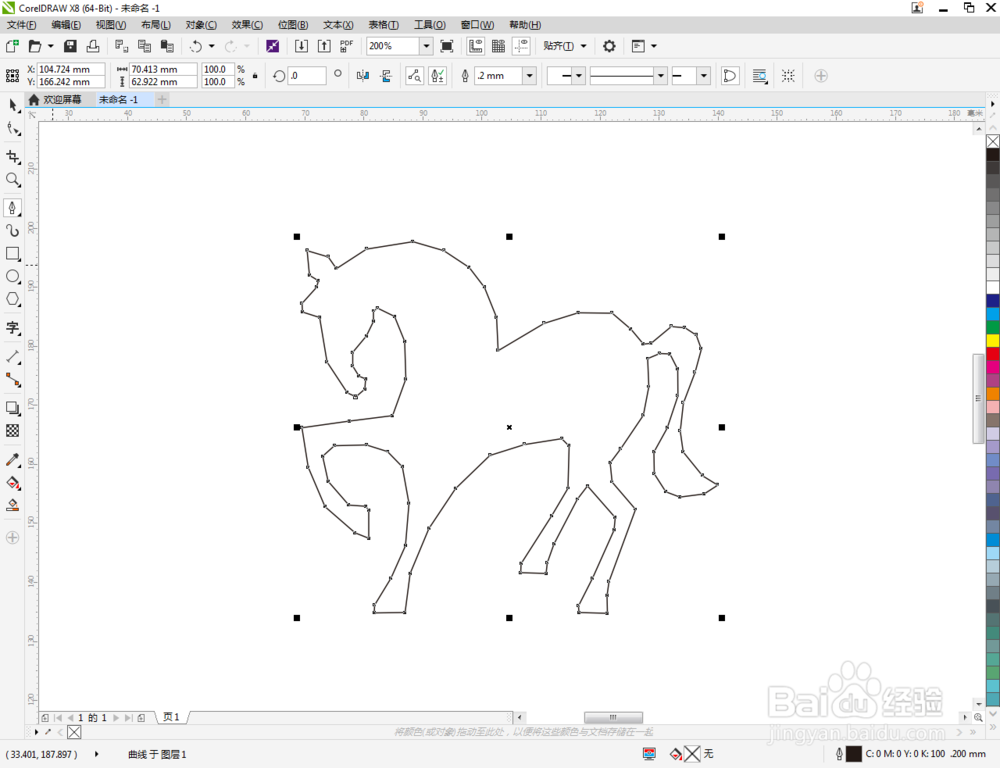
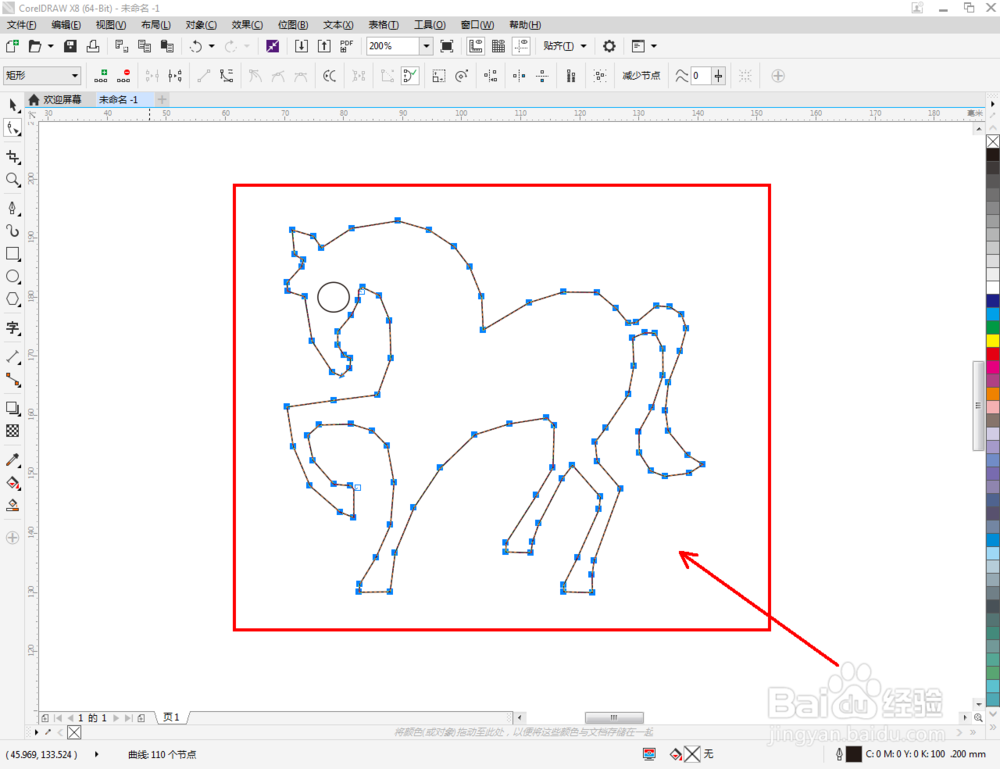
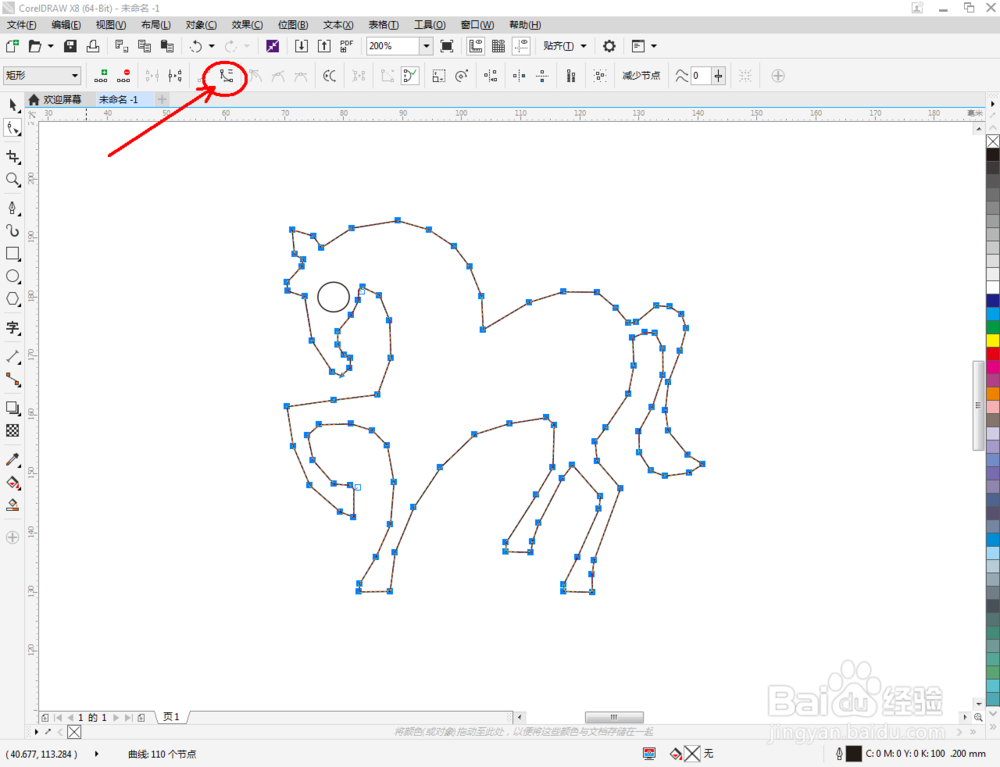
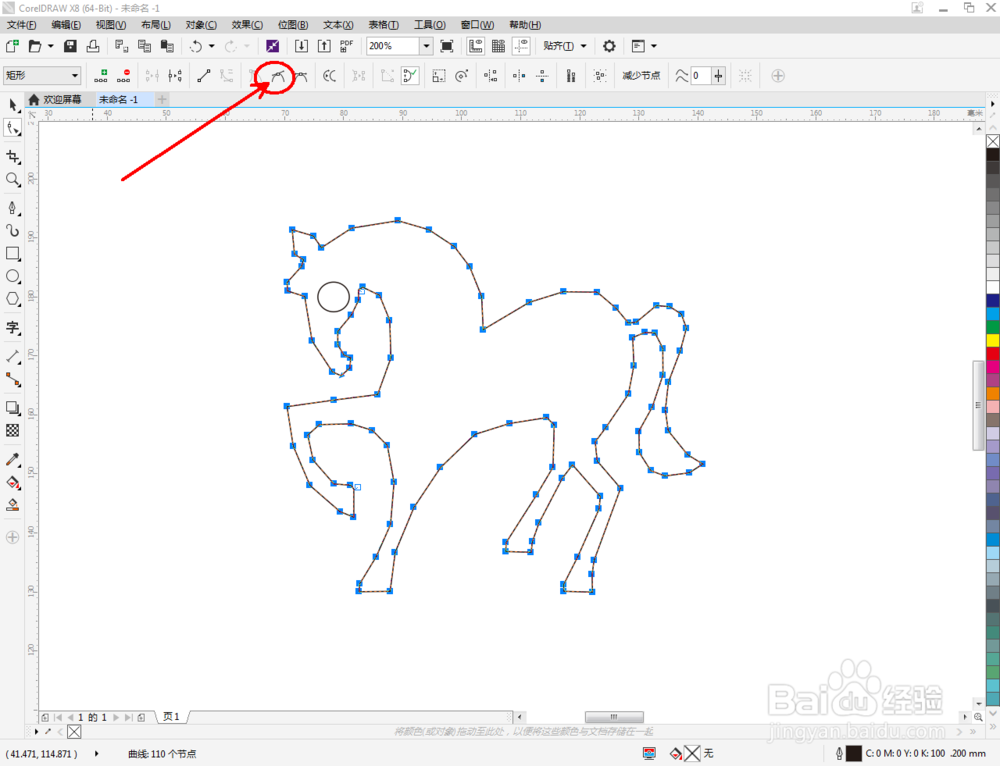
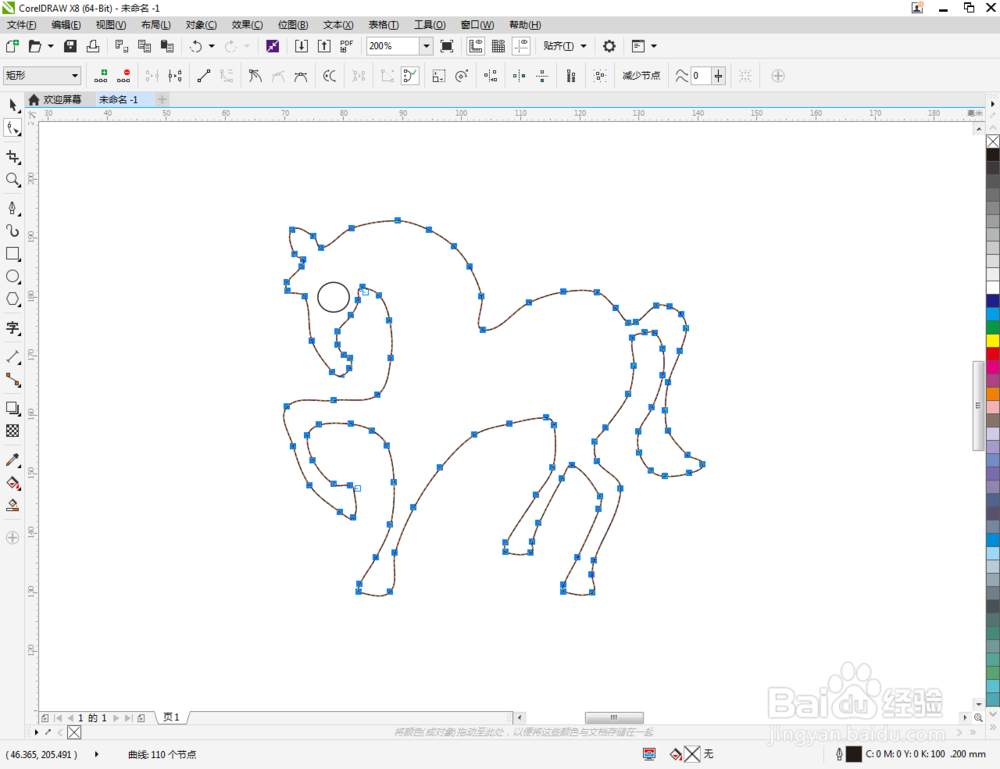
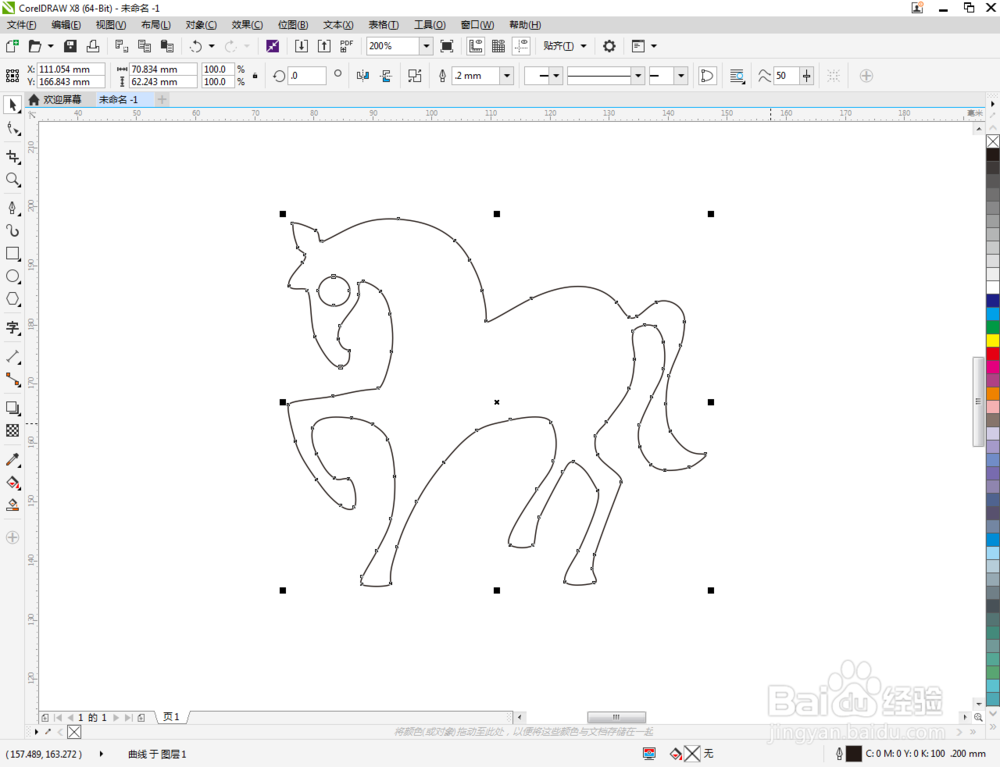
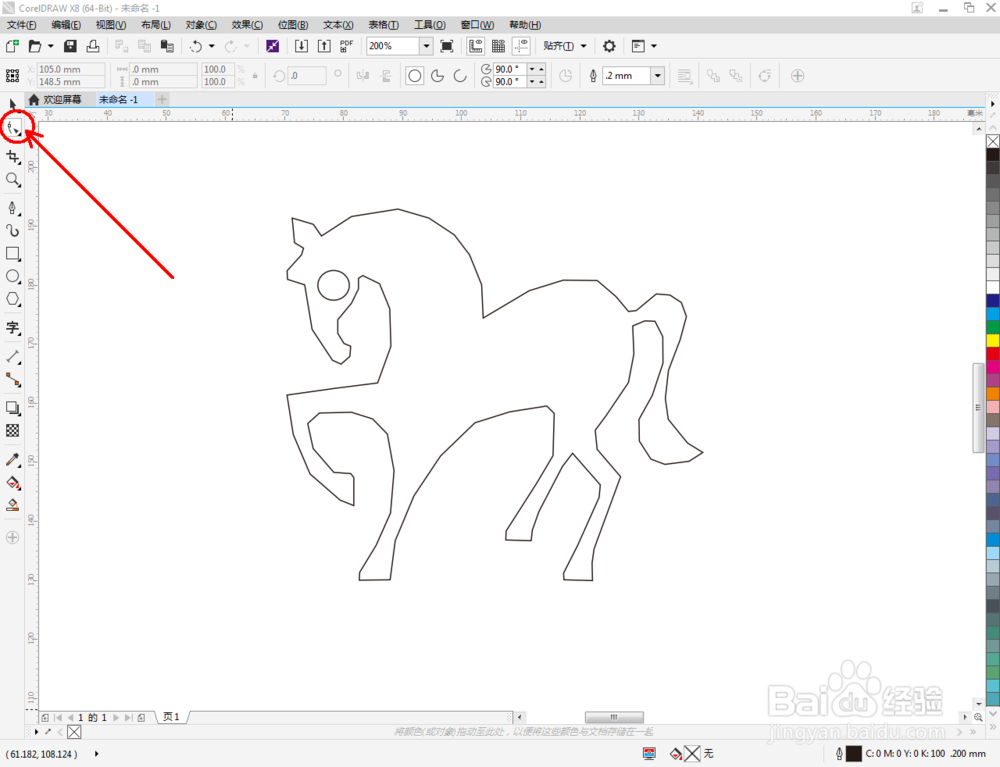
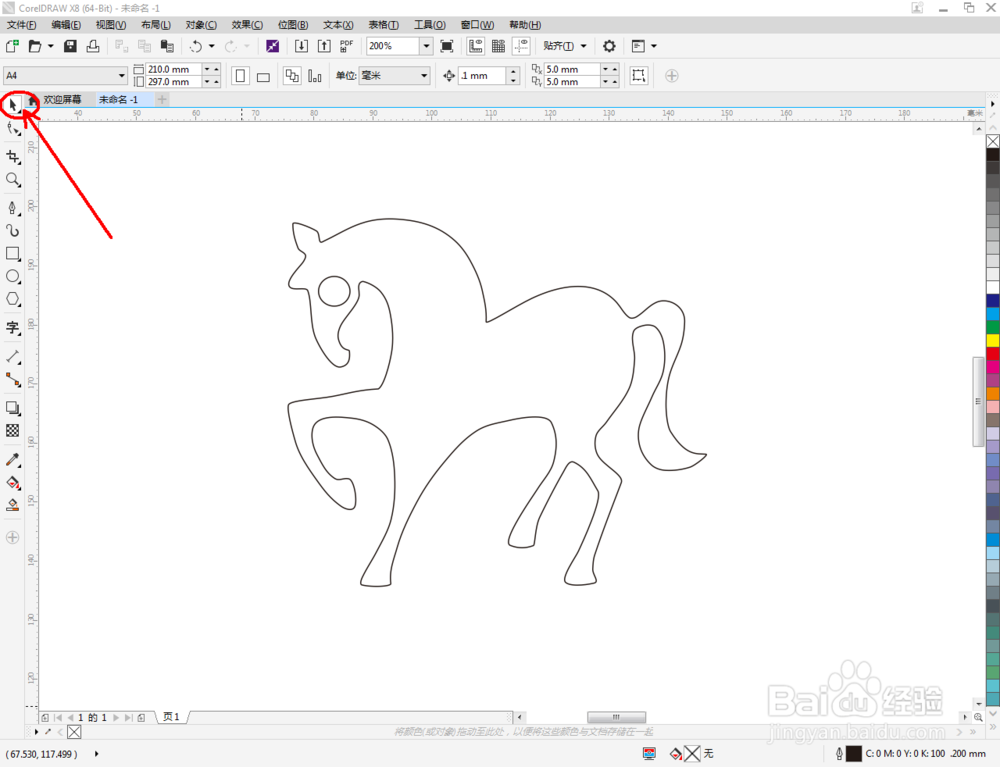
3、选中多边图案,点击【形状工具】,选中图案上的所有点,点击【转换为曲线】将图案转曲后,按图示调整控制点,完成整个生肖马轮廓图案的绘制(如图所示);
cdr如何制作生肖图标

cdr如何制作生肖图标

cdr如何制作生肖图标

cdr如何制作生肖图标

cdr如何制作生肖图标

cdr如何制作生肖图标

cdr如何制作生肖图标

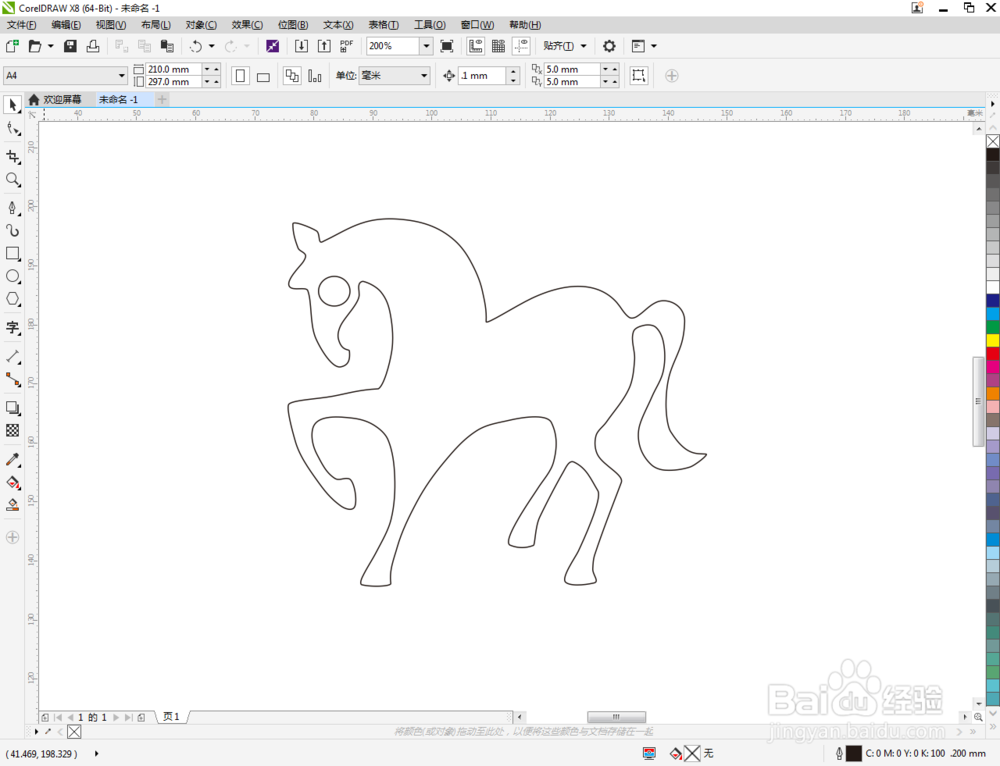
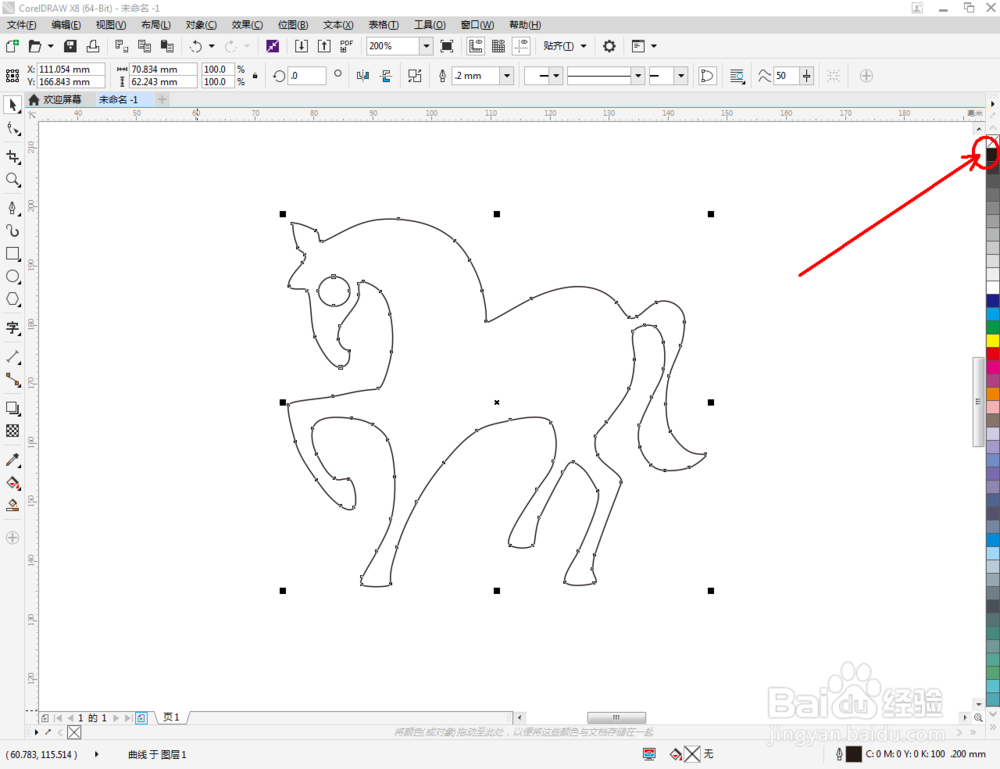
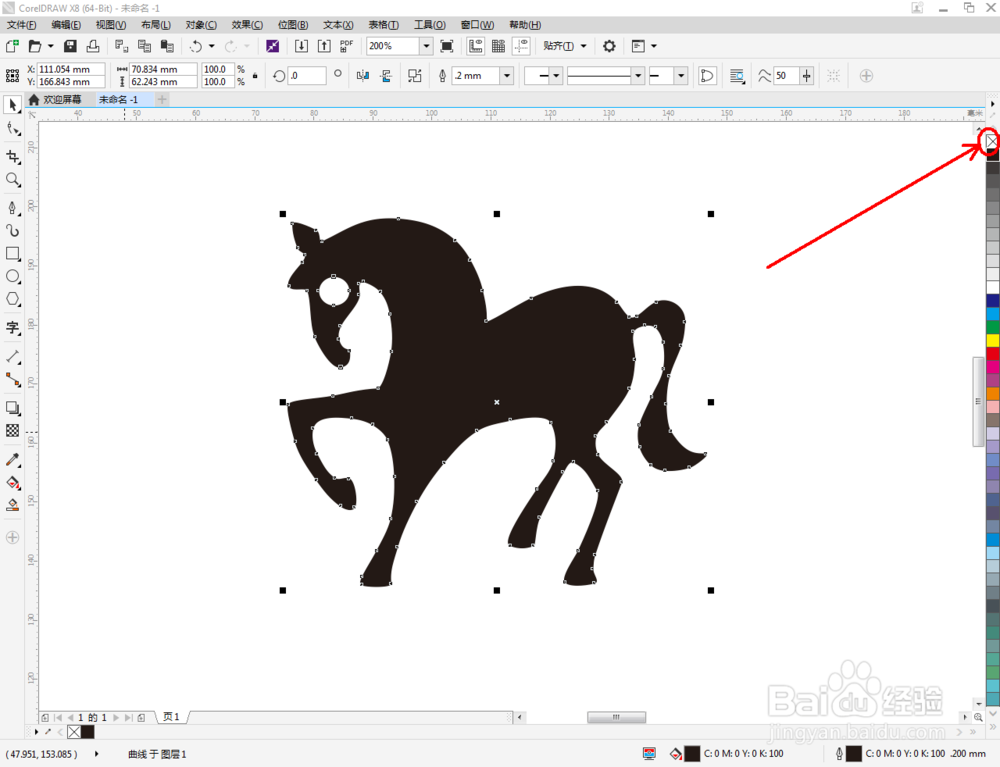
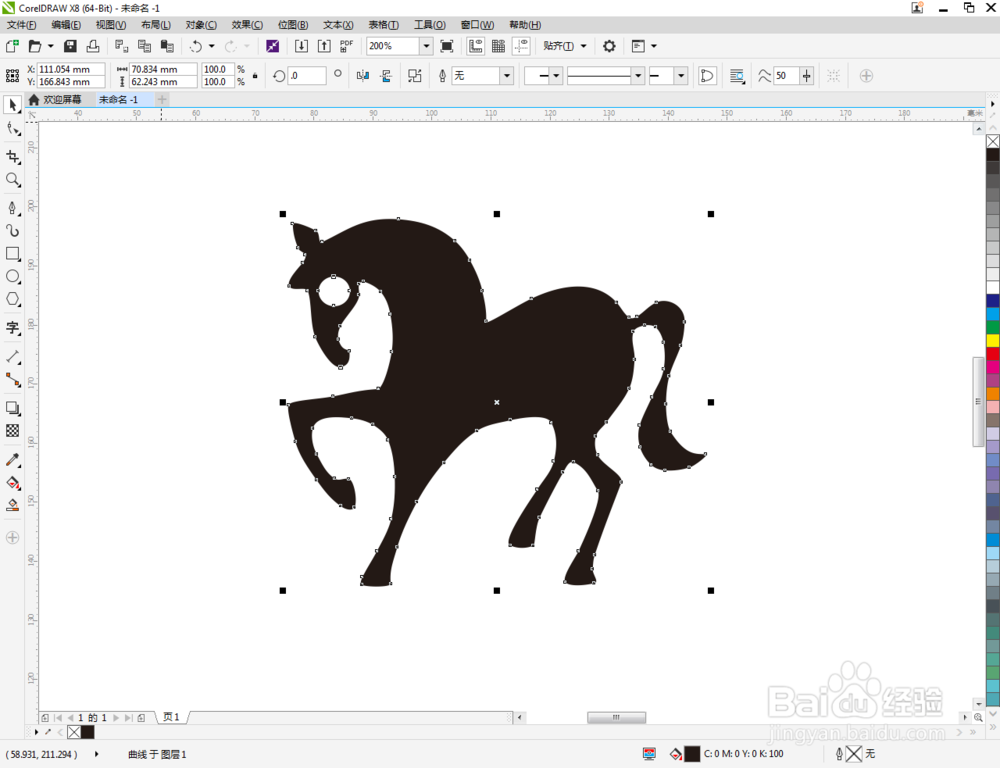
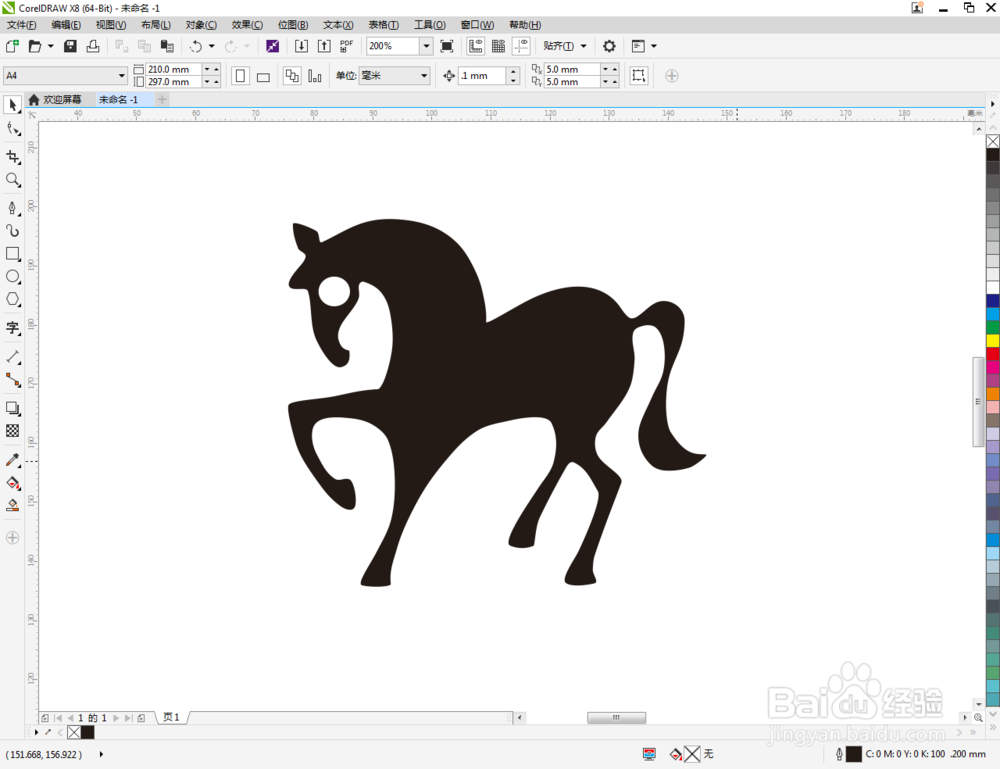
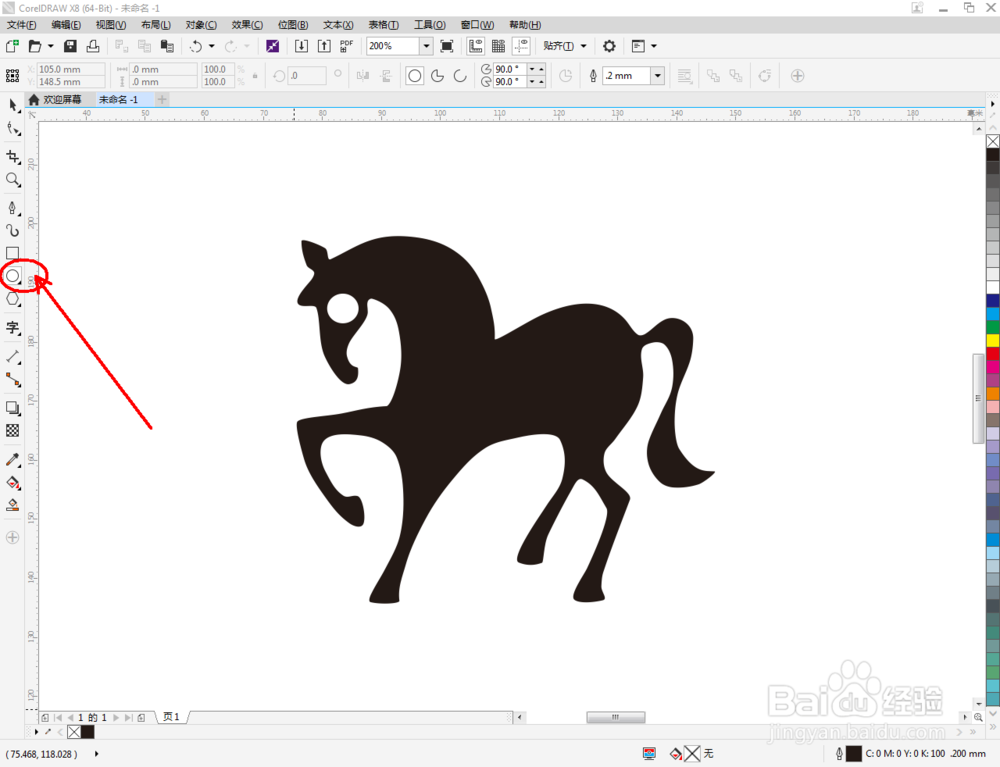
4、点击【选择工具】,框选所有图案后,点击【移除前面对象】将所有图案合为一体。选中合并好的图案,鼠标左键点击右边色板中的黑色色块,将图案填充为黑色(如图所示);
cdr如何制作生肖图标

cdr如何制作生肖图标

cdr如何制作生肖图标

cdr如何制作生肖图标

cdr如何制作生肖图标

cdr如何制作生肖图标

cdr如何制作生肖图标

cdr如何制作生肖图标

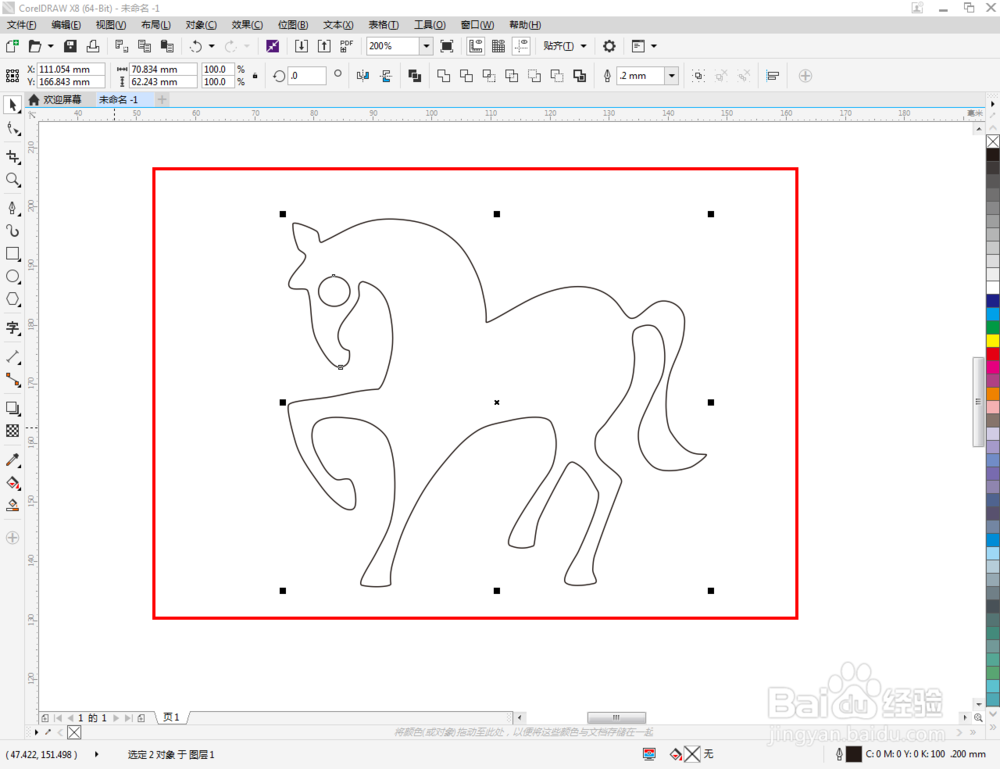
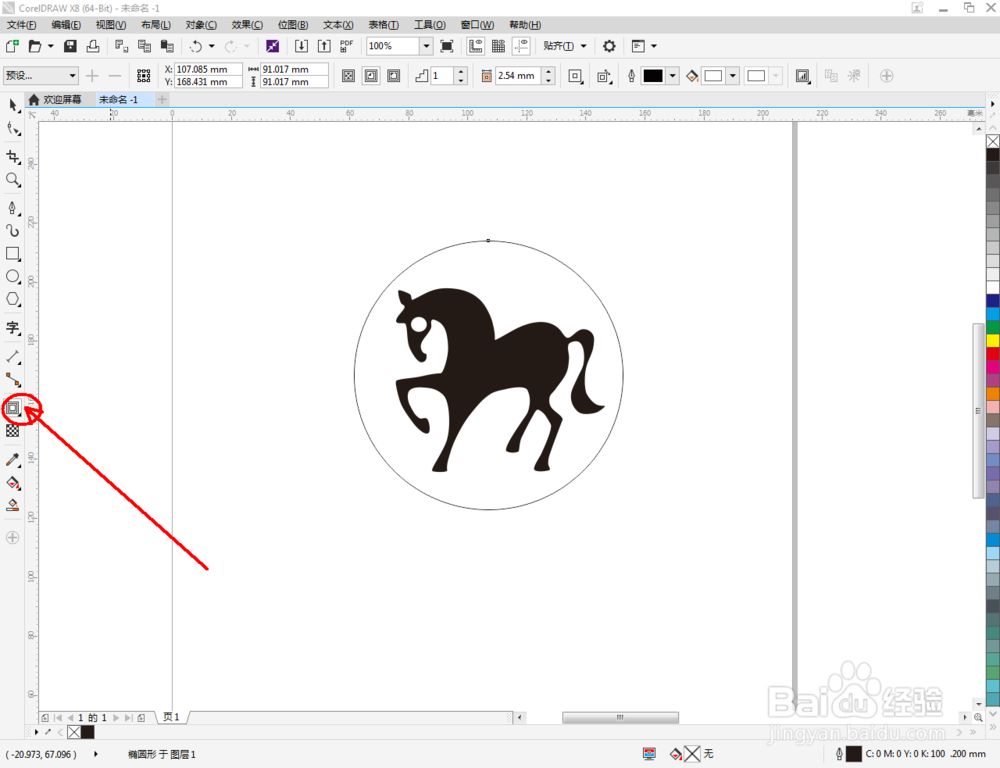
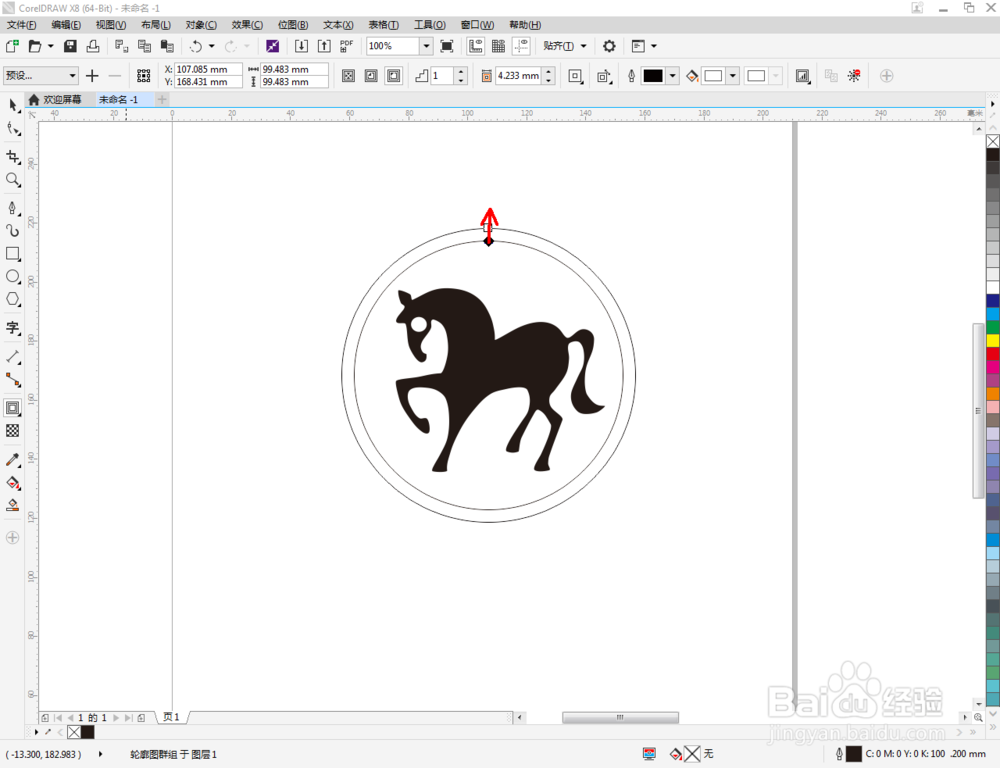
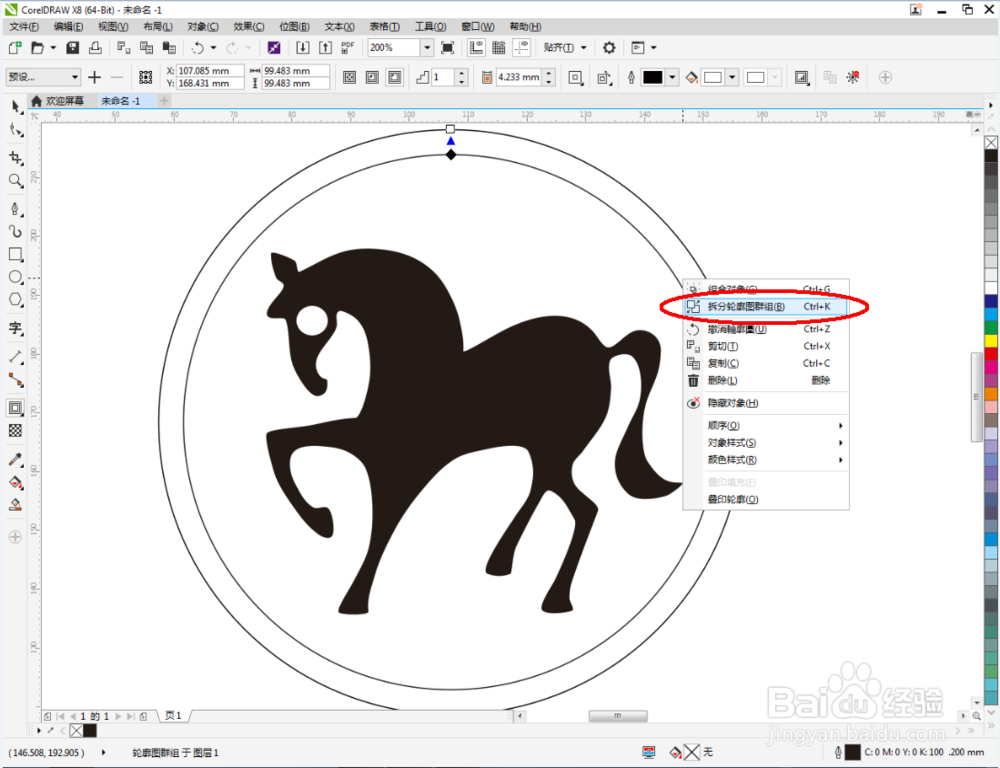
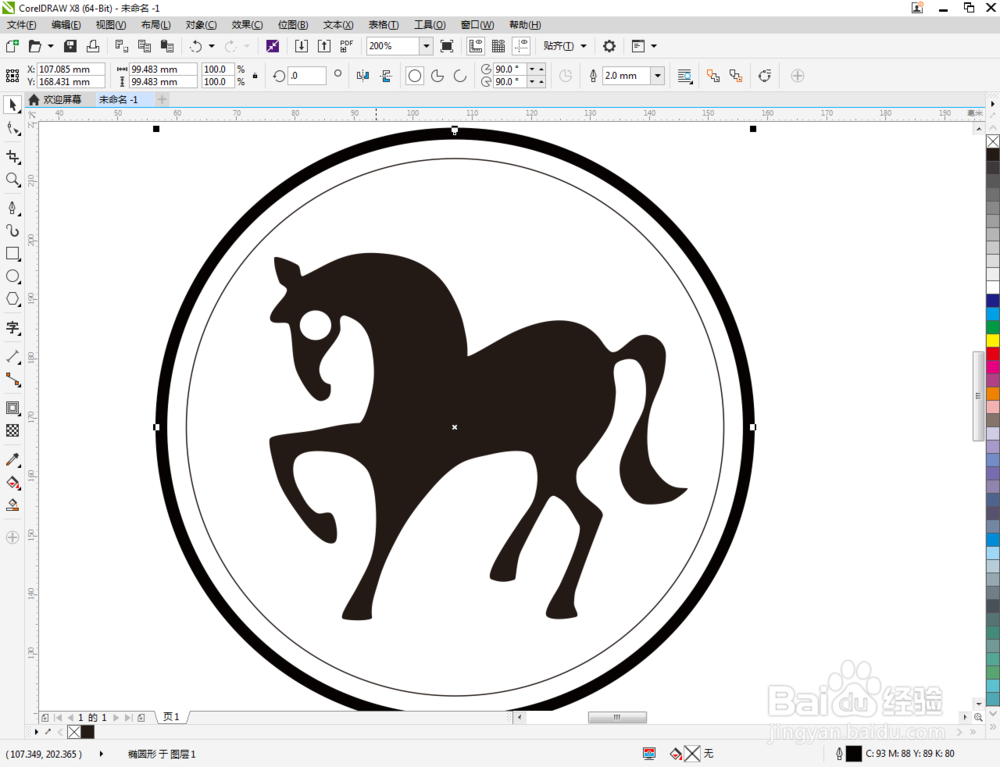
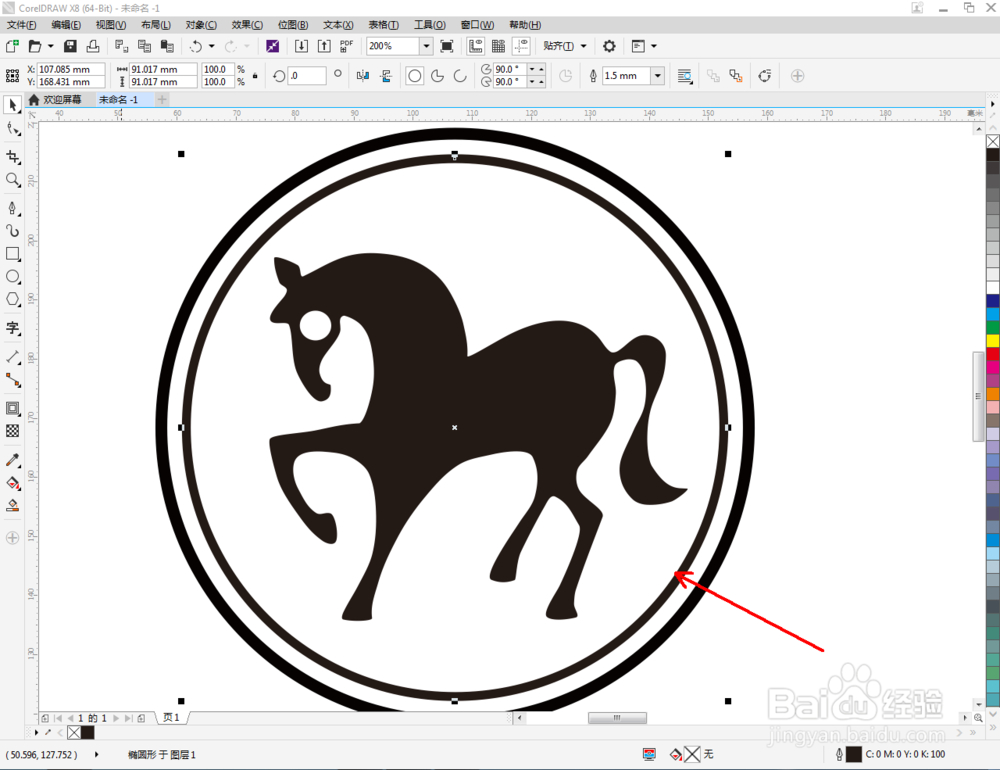
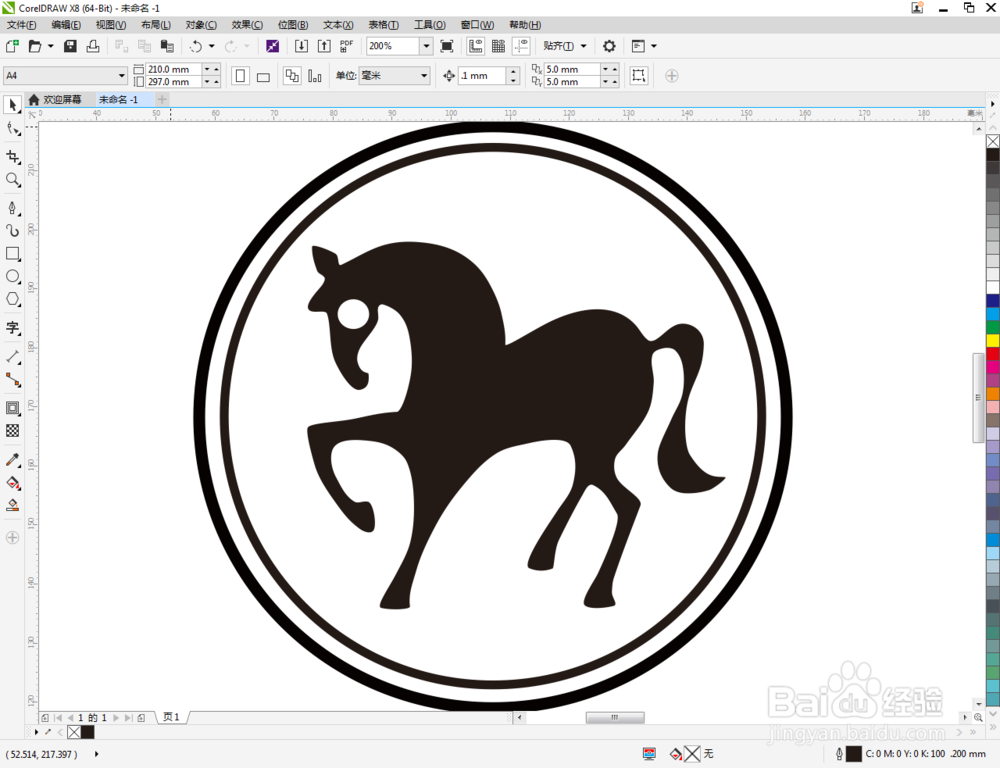
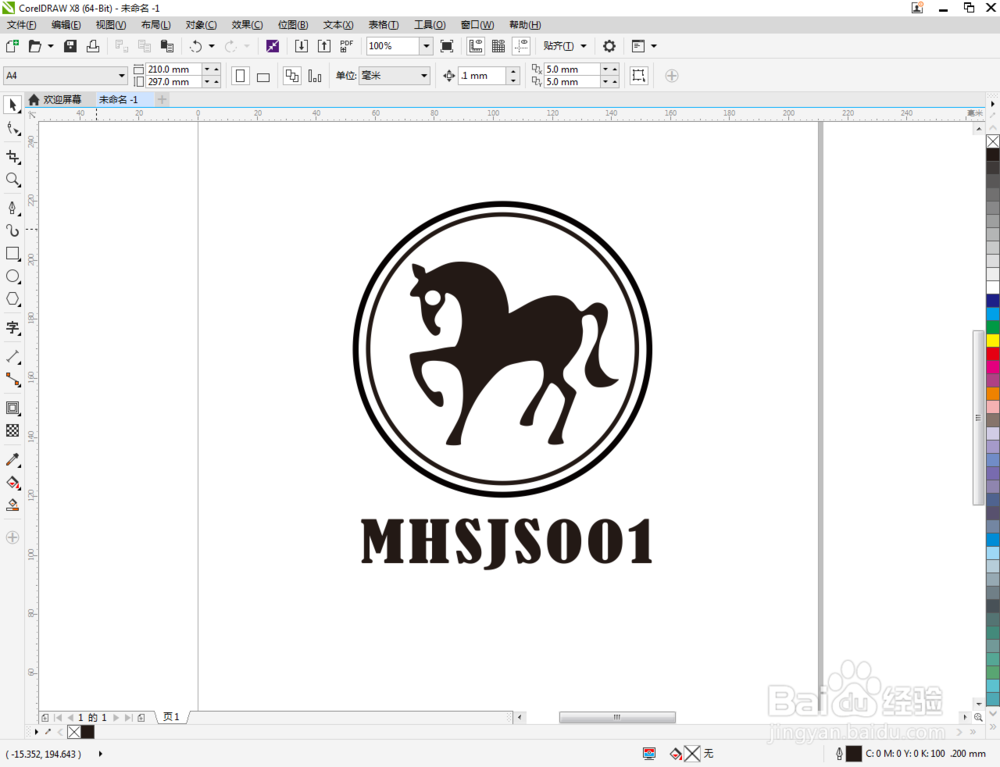
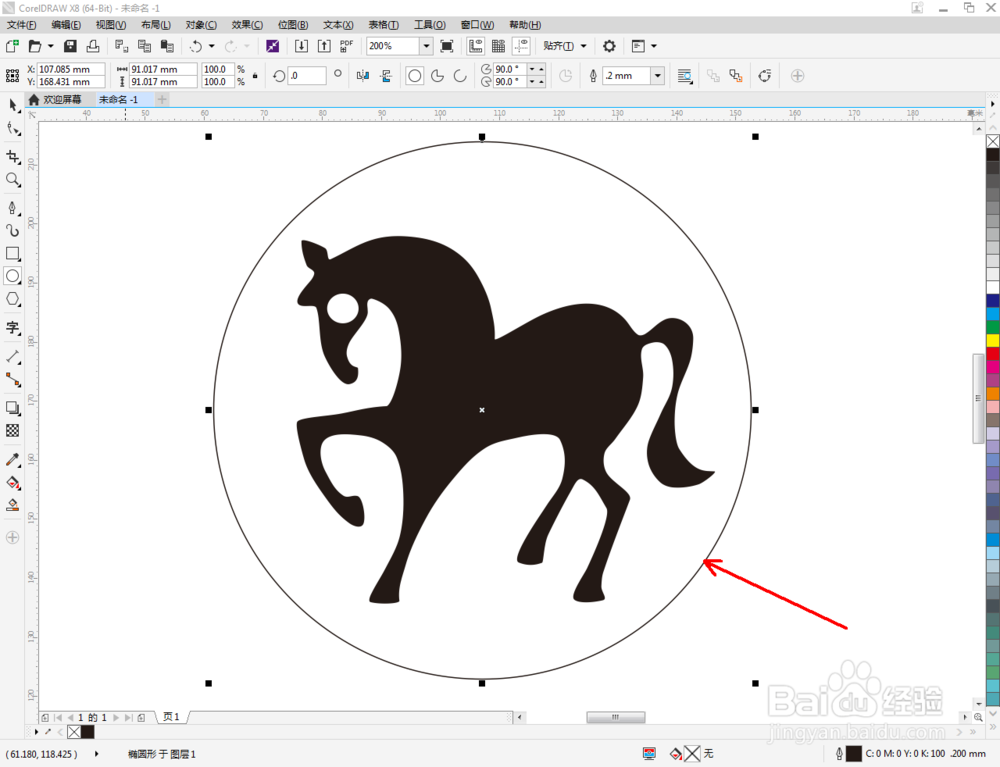
5、点击【椭圆形工具】,在作图区域绘制一个圆框。点击【轮廓图】对圆形图案进行轮廓后,点击鼠标右键-【拆分轮廓图群组】,将两个图案拆分并分别设置好圆框的轮廓宽度。这样我们整个生肖马图标便全部制作完成。
cdr如何制作生肖图标

cdr如何制作生肖图标

cdr如何制作生肖图标

cdr如何制作生肖图标

cdr如何制作生肖图标

cdr如何制作生肖图标

cdr如何制作生肖图标

cdr如何制作生肖图标

cdr如何制作生肖图标

cdr如何制作生肖图标

cdr如何制作生肖图标

  • CDR软件如何画螺丝钉图标
  • cdr如何制作生肖龙图标
  • CDR软件怎么画卡通风车
  • cdr如何制作篮球图标
  • CDR软件怎么画星光效果
  • 热门搜索
    油烫伤了家用处理方法 风景画图片大全 用什么方法可以祛斑 描写方法 喜百年装饰怎么样 福特皮卡车大全价格 怎么用wps制作表格 红米手机怎么root 梦遗怎么办 家常水煮肉片