1、教程以新建的Excel工作表为例来介绍如何通过条件格式实现隔行填充单元格颜色技巧。

2、鼠标右键单击Excel图标,然后在弹出的右键菜单中选择打开命令。

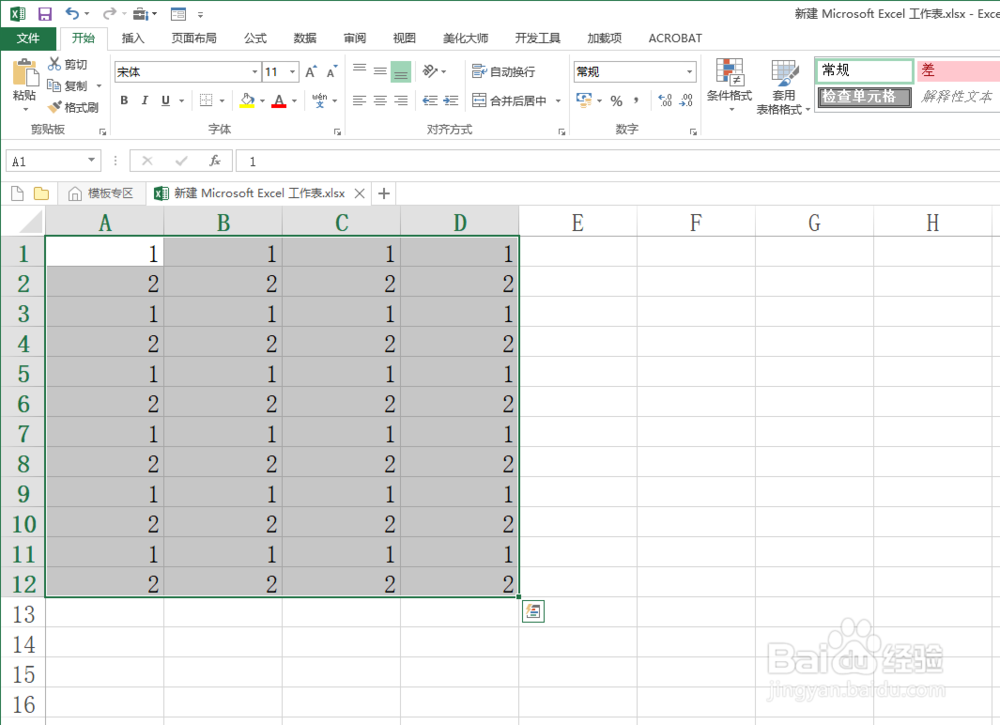
3、教程以下列表格为例。

4、框选需要处理的表格区域。
5、在条件格式下拉菜单中找到新建规则命令。
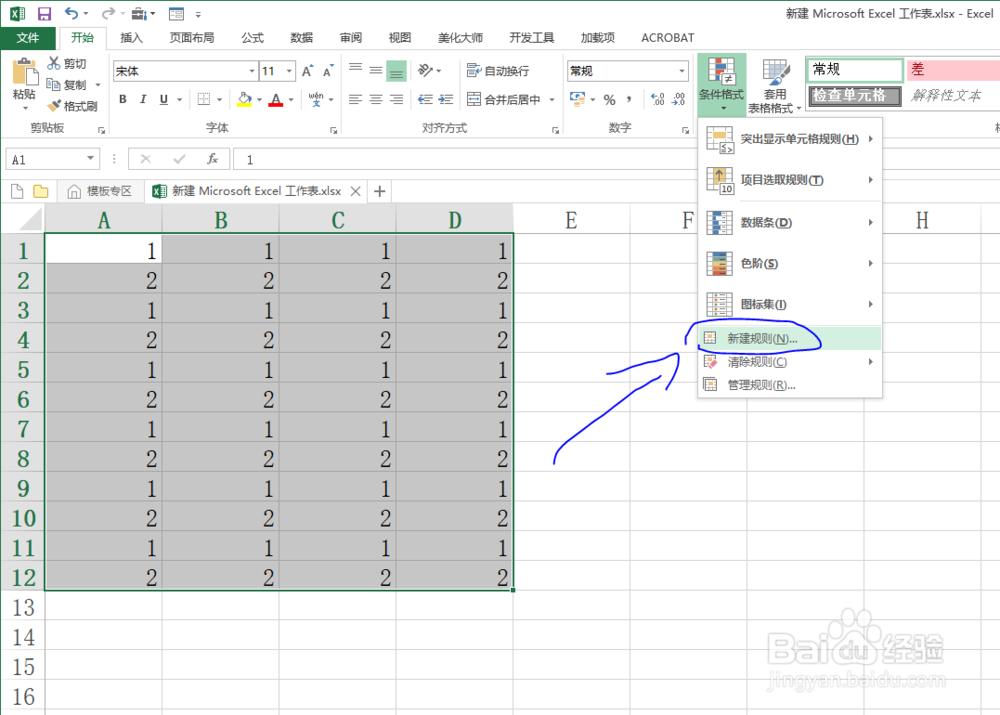
6、通过公式来定义规则,输入的公式如下:
=mod(row(),2)
然后单击格式设置填充颜色,设置好各参数之后,单击确定键。
注:mod()函数为取余函数,row()函数为行号函数。

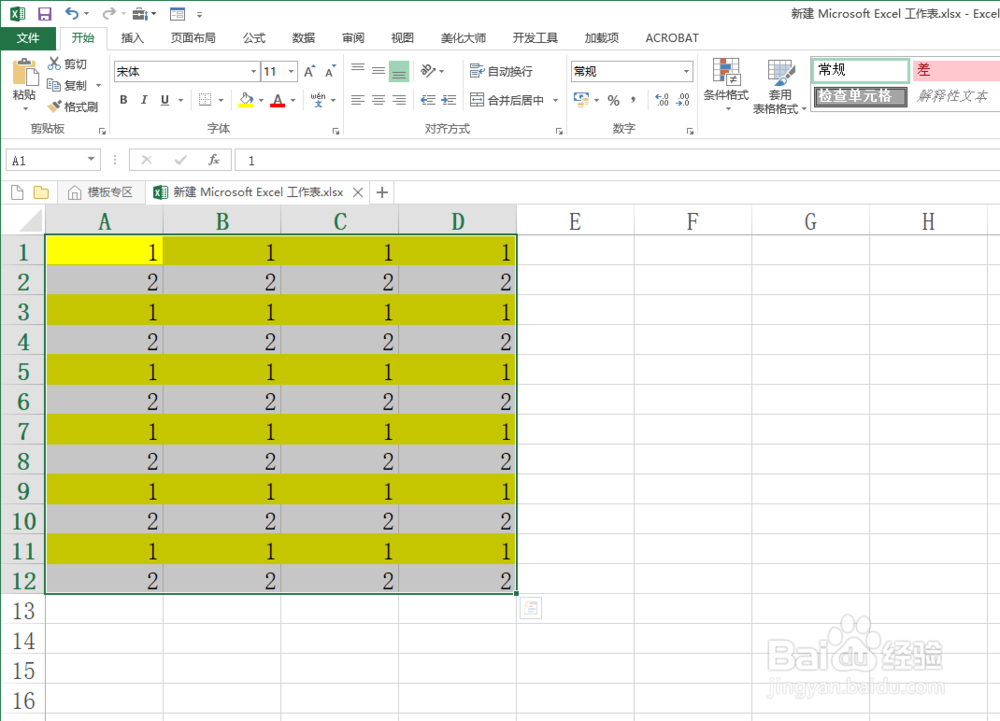
7、最终效果如图所示,实现了隔行填充单元格颜色。
时间:2026-04-23 03:52:30
1、教程以新建的Excel工作表为例来介绍如何通过条件格式实现隔行填充单元格颜色技巧。
2、鼠标右键单击Excel图标,然后在弹出的右键菜单中选择打开命令。
3、教程以下列表格为例。
4、框选需要处理的表格区域。
5、在条件格式下拉菜单中找到新建规则命令。
6、通过公式来定义规则,输入的公式如下:
=mod(row(),2)
然后单击格式设置填充颜色,设置好各参数之后,单击确定键。
注:mod()函数为取余函数,row()函数为行号函数。
7、最终效果如图所示,实现了隔行填充单元格颜色。
