WPS快速制作矩阵

 时间:2026-02-15 22:27:35

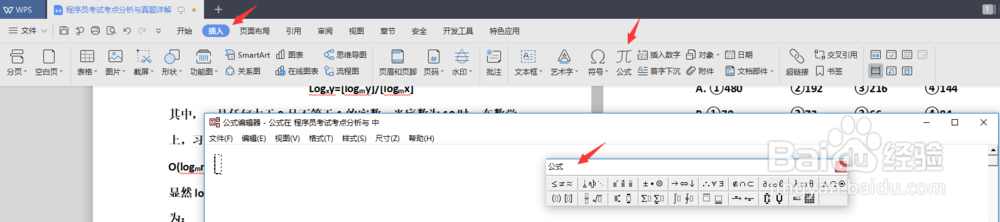
1、首先,找到“插入”下的“公式”,点击进入,打开“公式编辑器”,
WPS快速制作矩阵

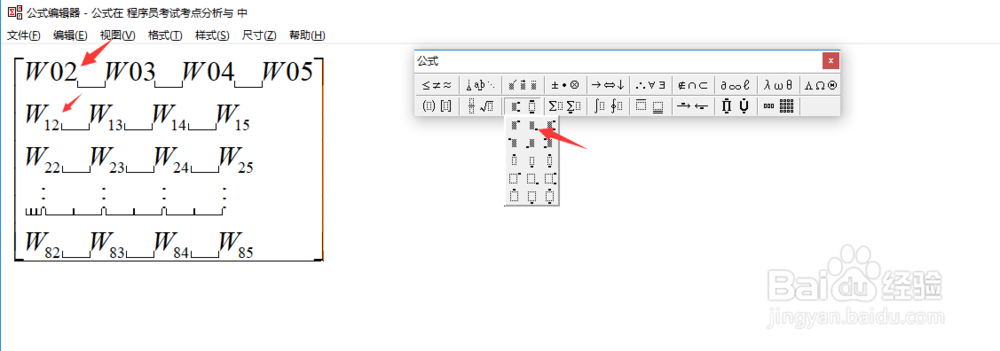
2、其次找到“公式”下的围栏模板,点击与之对应的矩阵外框,如下图示:

WPS快速制作矩阵

3、先将第一行数组输入,而后用“间距与省略号”下的不同间距进行分列,

得到一定间距的矩阵,如下图示:

WPS快速制作矩阵

WPS快速制作矩阵

4、以第一行为例,选中数组后的数字02(或者03、04、05),

再选择“下标与上标模板”里的“下标”,得到下图所示:

WPS快速制作矩阵

WPS快速制作矩阵

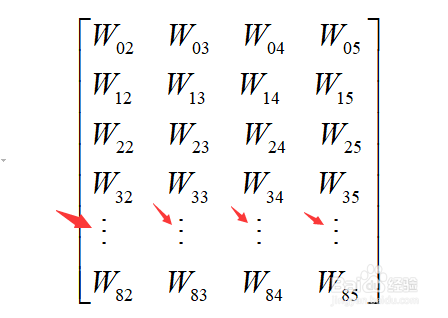
5、然后复制第一行,在第二、三、四、五行进行复制,

再改动下标下的数字就好,最终图就可以得到。如下图示:
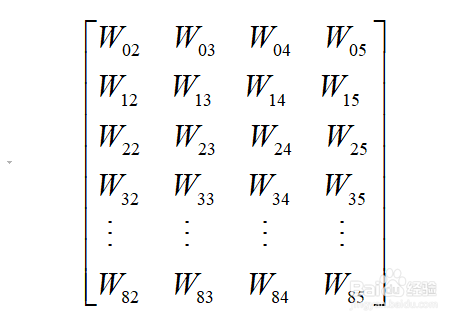
WPS快速制作矩阵

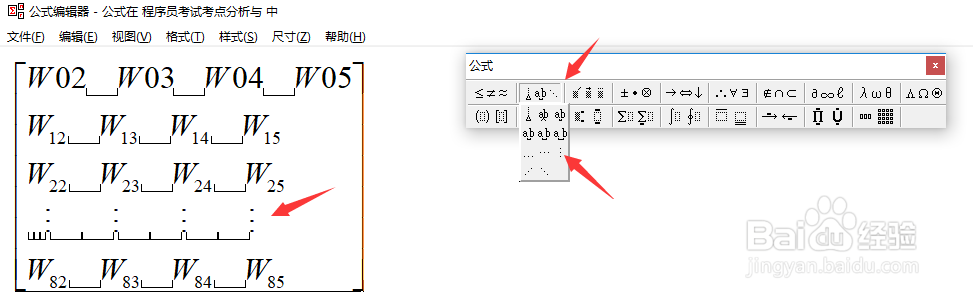
6、备注:其中的竖排省略号是从“间距与省略号”得到的,如下图示,

WPS快速制作矩阵

WPS快速制作矩阵

  • WPS文档中怎么自定义矩阵?
  • WPS文章中怎样插入矩阵图
  • 如何在Wps文档中输入“矩阵”?
  • 如何在wps中用公式输入三阶矩阵
  • WPS怎么插入矩阵图?
  • 热门搜索
    繁衍的近义词 精神紧张怎么办 三个月宝宝拉肚子怎么办 16岁怎么长高 怎么把u盘格式化 额头有皱纹怎么办 常识大全 畅快的近义词 人为什么会感冒 qq设备锁怎么解除