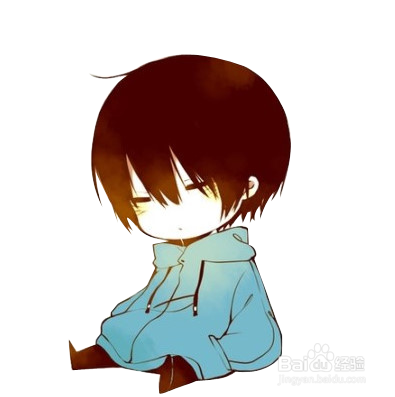
1、准备一张可爱的Q版图片(该图片来源网络)
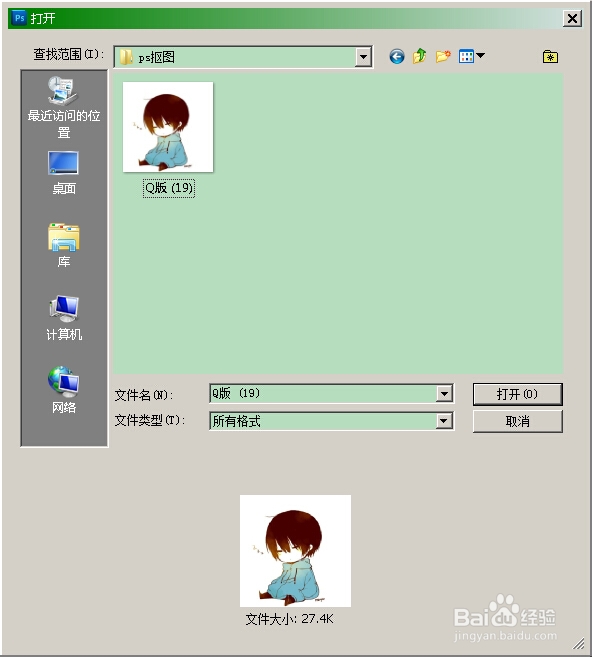
2、用Adobe Photoshop CS5 中文版【以下简称PS】打开这个Q版
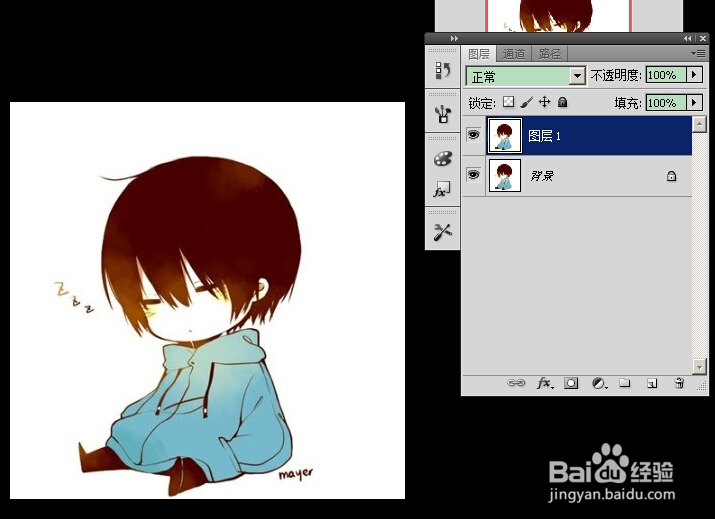
3、快捷键ctrl+J复制一层,文件名为图层 1
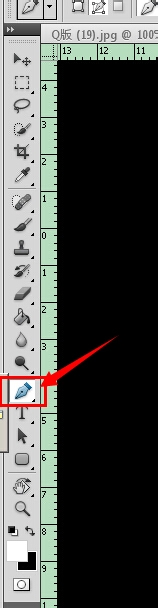
4、点击PS左边的工具栏里面下面的一个钢笔图标
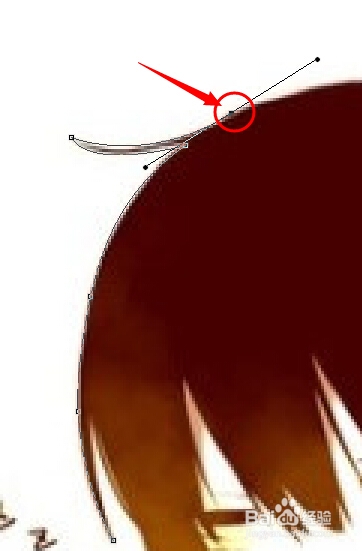
5、用钢笔对Q版人物的头发进行描边,注意钢笔的点和走向,用鼠标拖动钢笔的走势,以及键盘快捷键ctrl和alt的利用,还可以点钢笔的点试试,会发现不同的地方。
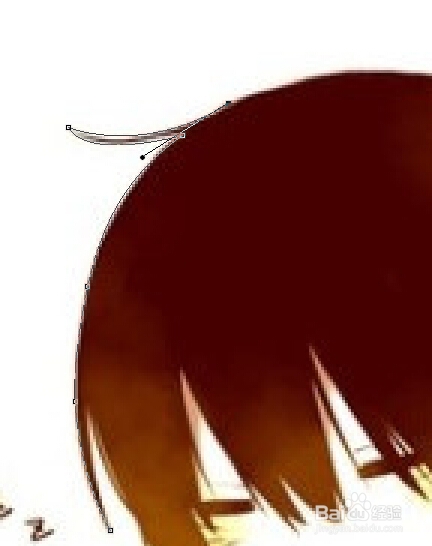
6、用钢笔把Q版人物全部描边,最后钢笔头尾连接进行闭合
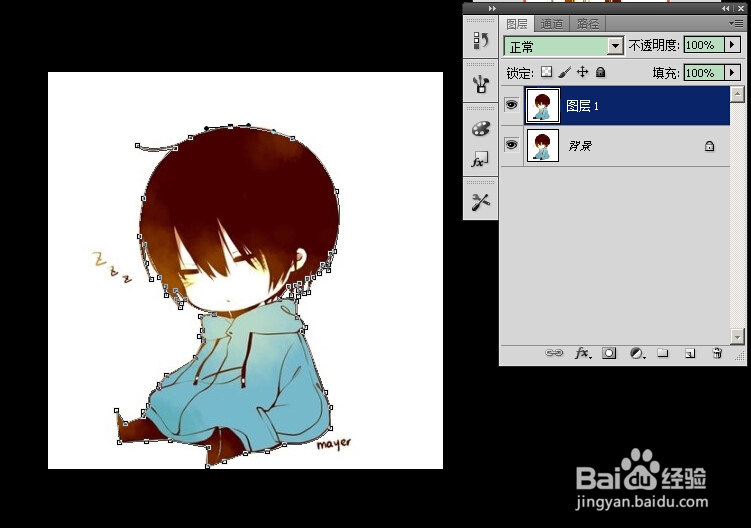
7、鼠标右键弹出小窗口,选择“建立选区”
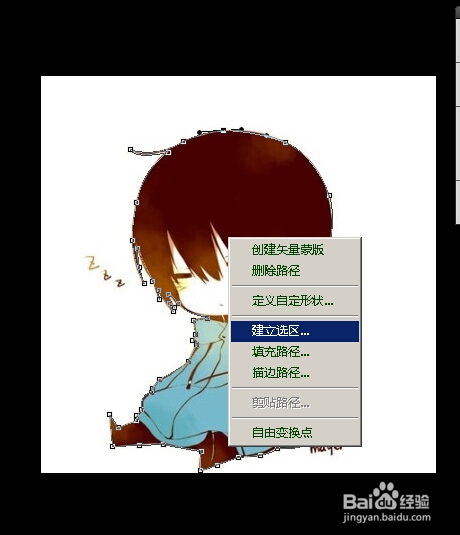
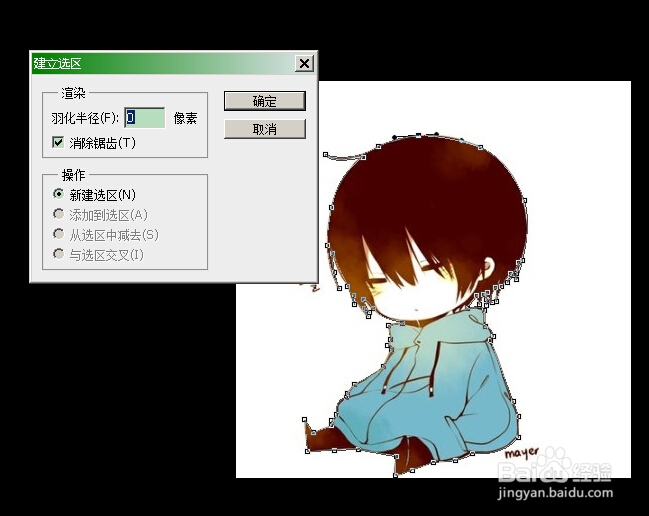
8、注意半径为0,小时锯齿打勾,然后确定
9、确定之后,就出现选区虚线了
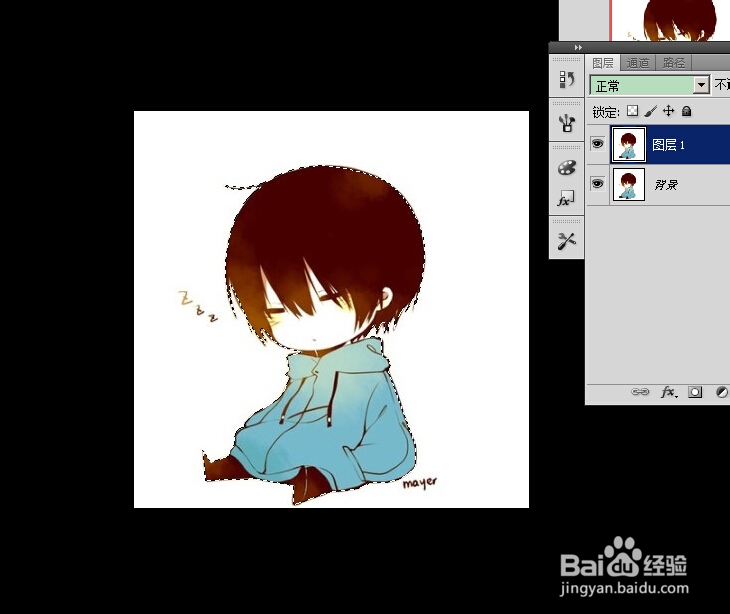
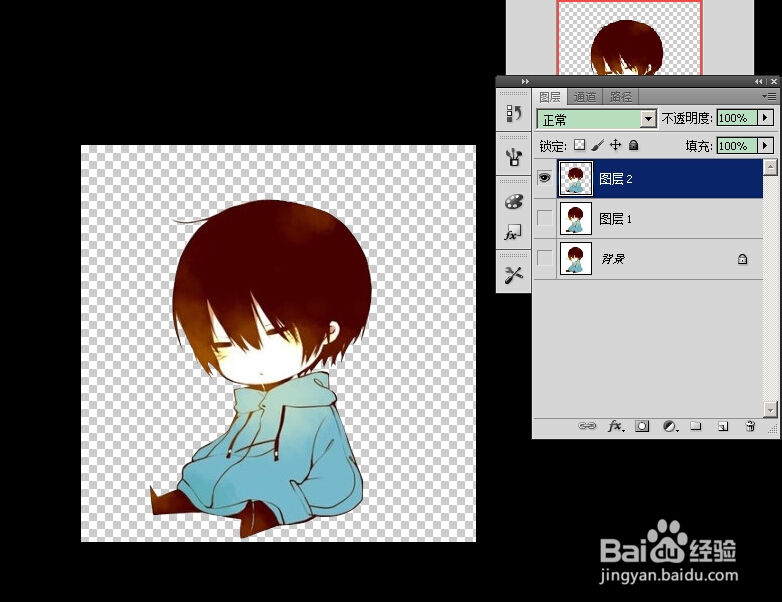
10、鼠标选择图层 1 ,快捷键ctrl+J复制一层,文件名为图层 2 ,图层 2就是抠图图片
1、在ps的顶端,点击文件→存储为
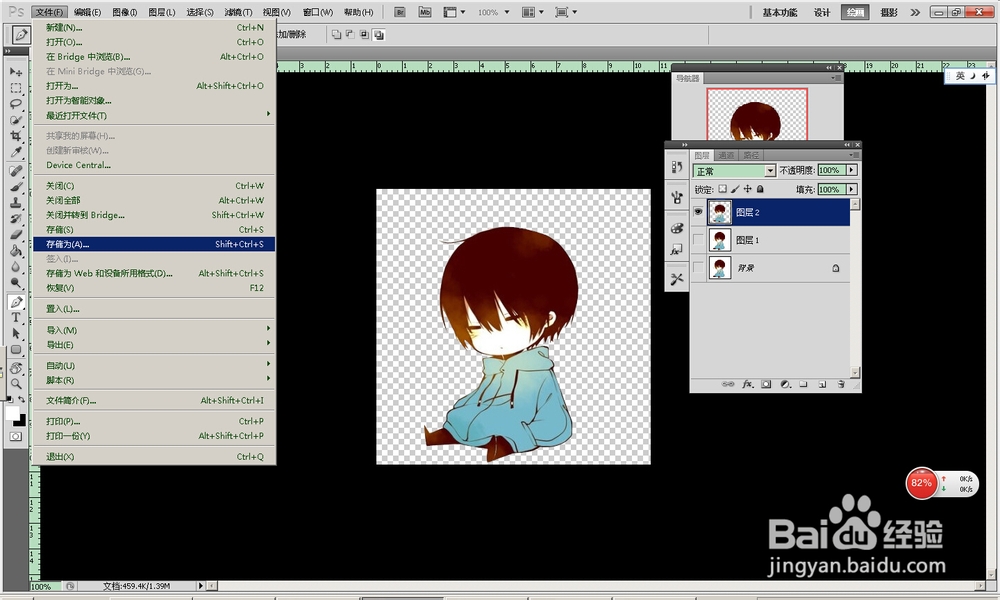
2、弹出保存对话框,在保存格式下面往下拉
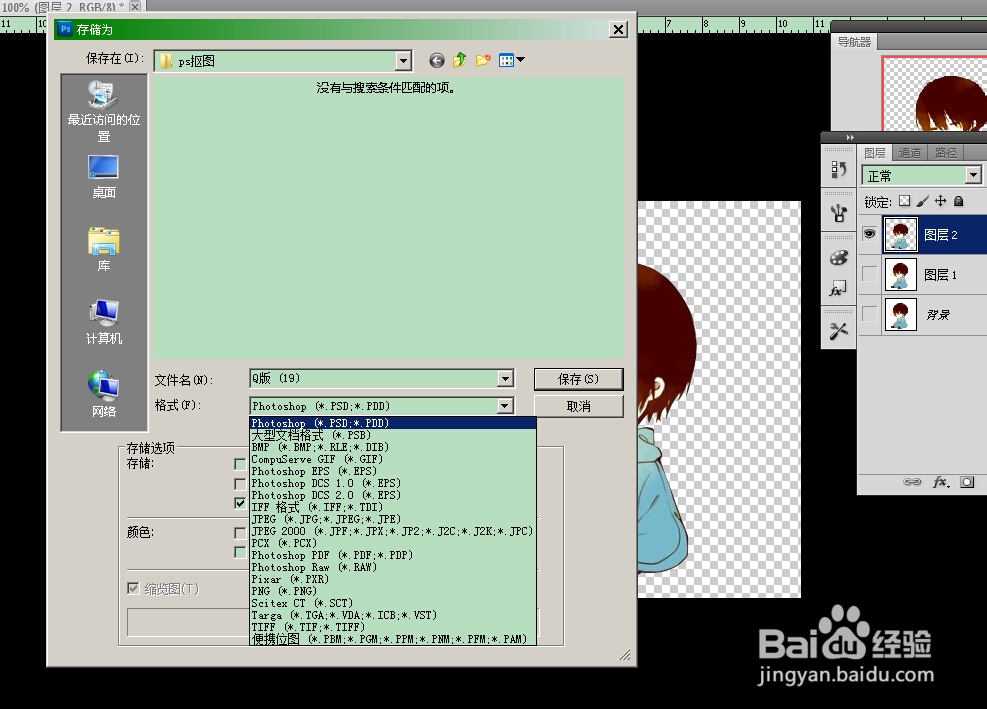
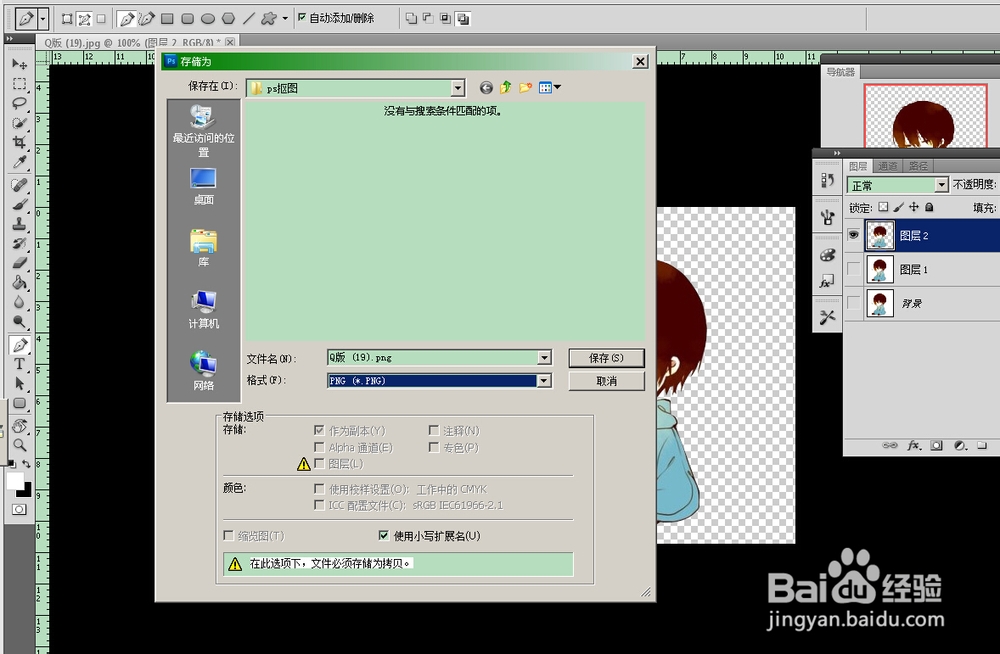
3、找到PNG格式,点击,确定
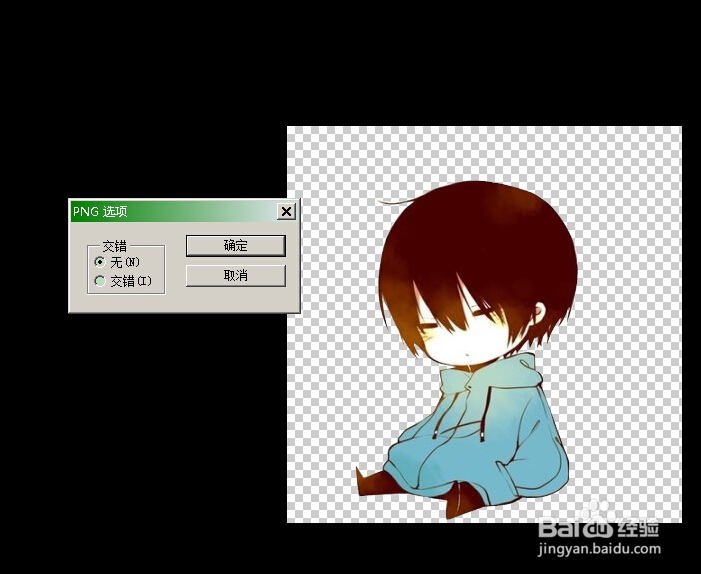
4、弹出PNG选项对话框,前进确定
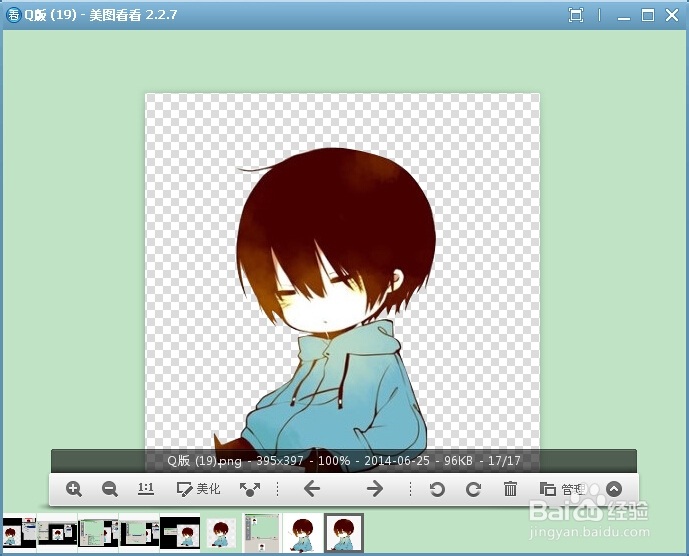
5、打开保存好的PNG格式,就能看到无底的Q版图片了