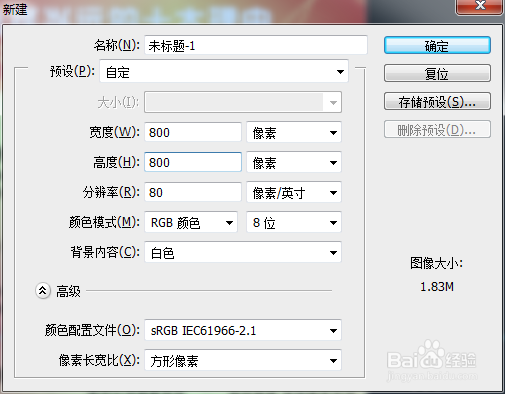
1、新建一个文档 ,单击确定按钮
2、选中圆角矩形工具,用圆角矩形工具在文档中画一个红色的圆角矩形

3、ctrl+j 复制图层,如图所示

4、把复制的图层颜色改为偏黑一点的颜色 ,如图所示
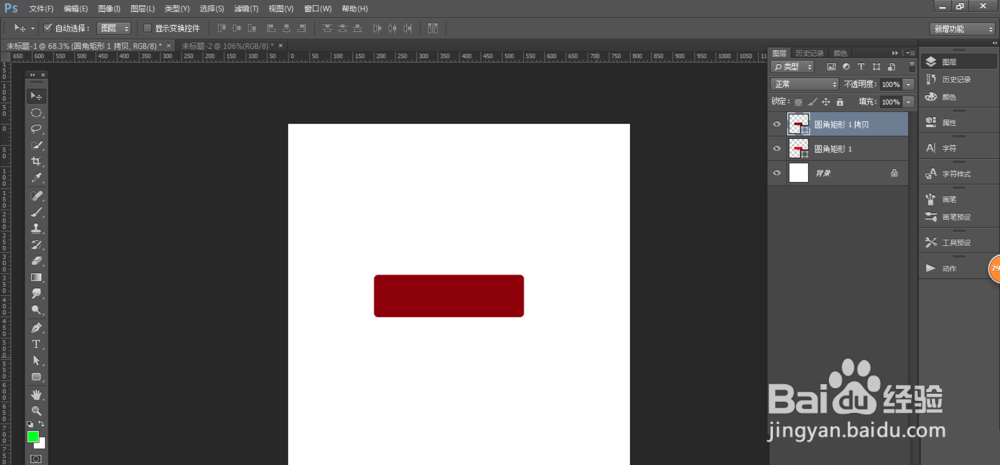
5、把两个图层换一下位置,拖动两个图层就可以调换这两个图层的位置,

6、把稍微偏黑一点的颜色的图层 往右往下移动五个像素

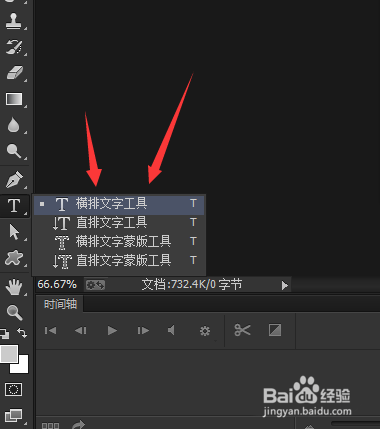
7、选中文字工具,用文字工具在圆角矩形中写上文字,大小根据自己矩形的大小而定,颜色选择为白色,大家可以打上自己喜欢的文字
时间:2026-05-08 11:37:41
1、新建一个文档 ,单击确定按钮
2、选中圆角矩形工具,用圆角矩形工具在文档中画一个红色的圆角矩形
3、ctrl+j 复制图层,如图所示
4、把复制的图层颜色改为偏黑一点的颜色 ,如图所示
5、把两个图层换一下位置,拖动两个图层就可以调换这两个图层的位置,
6、把稍微偏黑一点的颜色的图层 往右往下移动五个像素
7、选中文字工具,用文字工具在圆角矩形中写上文字,大小根据自己矩形的大小而定,颜色选择为白色,大家可以打上自己喜欢的文字
