1、使用快捷方式【Win】+【i】打开【设置】,找到【系统】;如下图所示:

2、点击【电源和睡眠】,选择右侧的【其他电源设置】;如下图所示:

3、进入【电源计划】界面之后,选择【高性能】,点击右侧的【更改计划设置】;如下图所示:

4、进入【编辑计划设置】界面之后,点击【更改高级电源设置】;如下图所示:

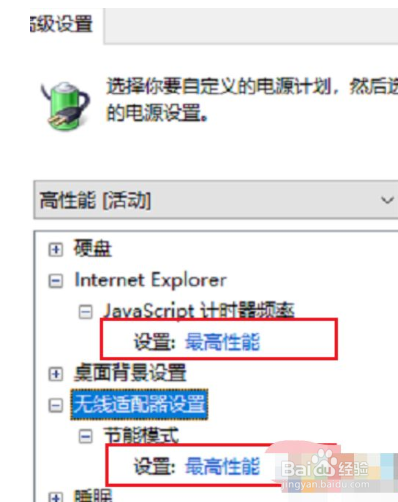
5、进入【电源选项】界面之后,设置【Internet Explorer】和【无线适配器】设置为【最高性能】;如下图所示:
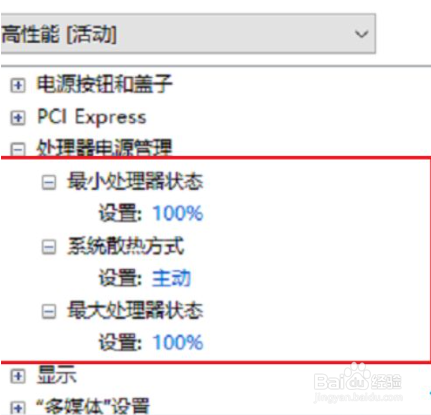
6、设置【处理器电源管理】中的【最小处理器状】态为100%,【系统散热方式】为【主动】。【最大处理器状态】为100%;如下图所示:
7、设置【多媒体设置】下方的【播放视频时】为【优化视频质量】;如下图所示:

1、1.使用快捷方式【Win】+【i】打开【设置】,找到【系统】;
2.点击【电源和睡眠】,选择右侧的【其他电源设置】;
3.进入【电源计划】界面之后,选择【高性能】,点击右侧的【更改计划设置】;
4.进入【编辑计划设置】界面之后,点击【更改高级电源设置】;
5.进入【电源选项】界面之后,设置【Internet Explorer】和【无线适配器】设置为【最高性能】;
6.设置【处理器电源管理】中的【最小处理器状】态为100%,【系统散热方式】为【主动】。【最大处理器状态】为100%;
7.设置【多媒体设置】下方的【播放视频时】为【优化视频质量】;
