1、在电脑上打开一篇需要添加背景音乐的Word文档。
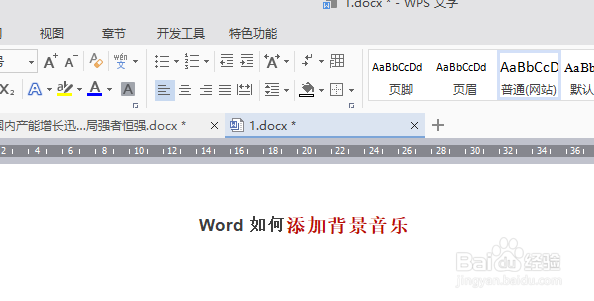
2、在工具栏上点击“开发工具”,点击选项卡中控件组右下角的下拉三角形,选择“其他控件”。
(说明:如果工具栏没有“开发工具”项,可选择【文件】-【选项】-【自定义功能区】,选中“开发工具”,单击“确定”添加到工具栏。)

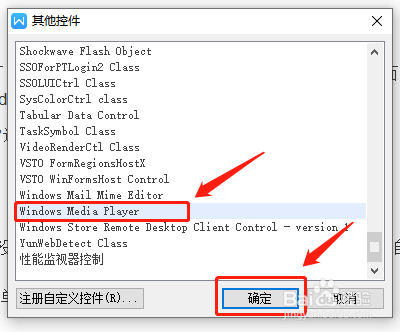
3、在弹出来的“其他控件”界面,选择“Windows media player”控件,点击“确定”。
4、回到Word文档,你会发现鼠标变成了一个“十”字形状,这时你要按住鼠标左键,在页面上画一个框,一个小的播放器就出现了。

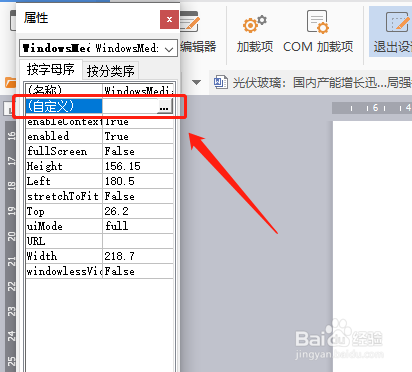
5、在播放器的图上点击鼠标右键,选择“属性”,弹出“属性”对话框。

6、在“属性”对话框中,点击“自定义”后面的“…”小按钮。
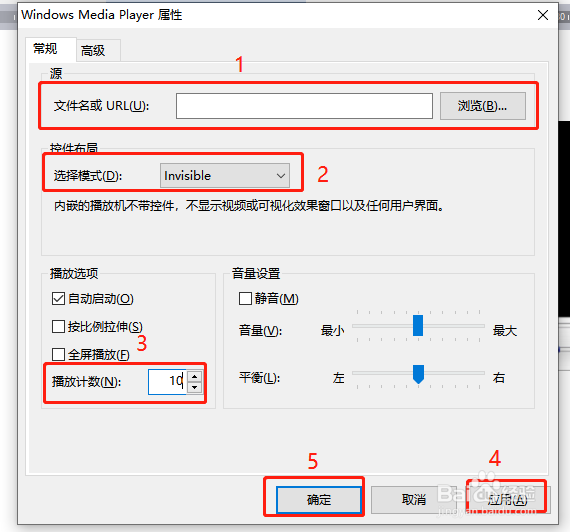
7、在弹出来的“Windows media player”界面中,点击“浏览”选择要插入的音乐文件,设置“选择模式”为“Invisible”(目的是为了隐藏这个控件);设置“播放计数”为10,这里可以多设几次。设置完成后,点击“应用”,再点击“确定”。方法如下图1、2、3、4、5步骤。
8、这样就完成背景音乐的插入了。等你保存文档后,再次打开就可以听到你在文档中添加的音乐背景了!
