1、新建一个空白文档,然后以下图公式为例,看看如何在Word中输入如此复杂的公式。

2、点击上方菜单栏中的【插入】->【公式】。在弹出的“公式编辑器”内编辑我们的公式。


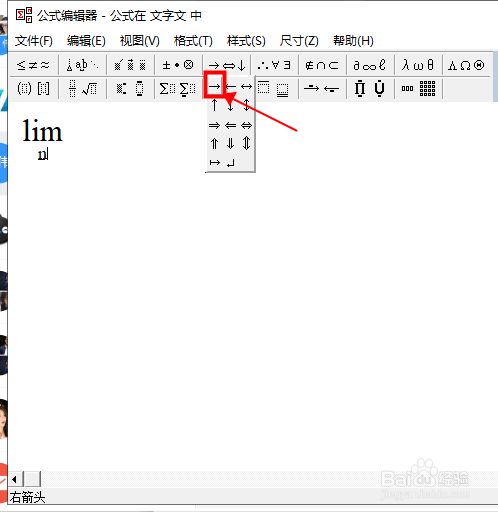
3、首先编辑公式括号的左边部分,如下图步骤:


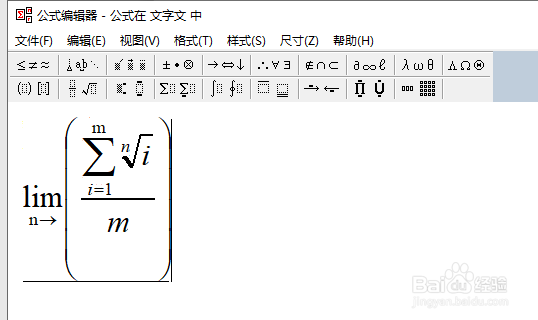
4、然后编辑括号内部分,步骤如下图:


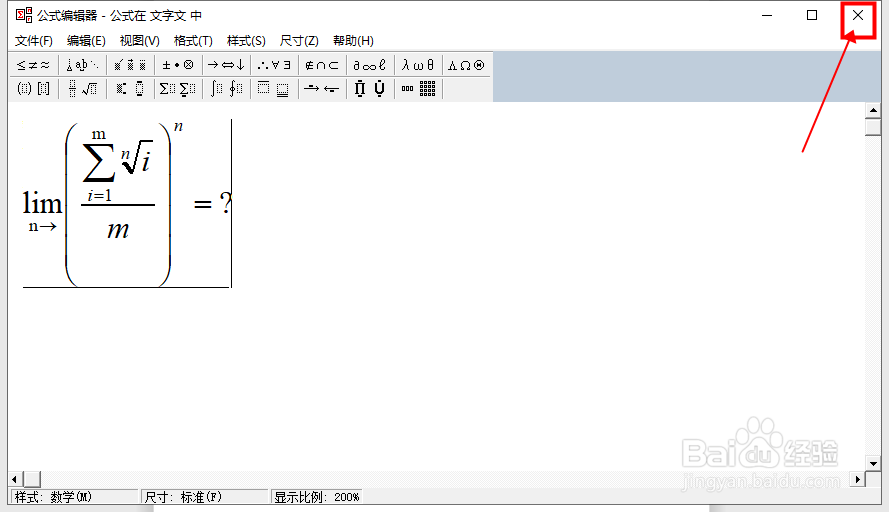
5、最后编辑括号右边的部分。


6、完成后,点击右上角的关闭按钮。公式会自动插入到文档中。

时间:2026-04-29 12:37:52
1、新建一个空白文档,然后以下图公式为例,看看如何在Word中输入如此复杂的公式。
2、点击上方菜单栏中的【插入】->【公式】。在弹出的“公式编辑器”内编辑我们的公式。
3、首先编辑公式括号的左边部分,如下图步骤:
4、然后编辑括号内部分,步骤如下图:
5、最后编辑括号右边的部分。
6、完成后,点击右上角的关闭按钮。公式会自动插入到文档中。
