PS软件自动混合图层对齐

 时间:2026-02-12 13:54:59

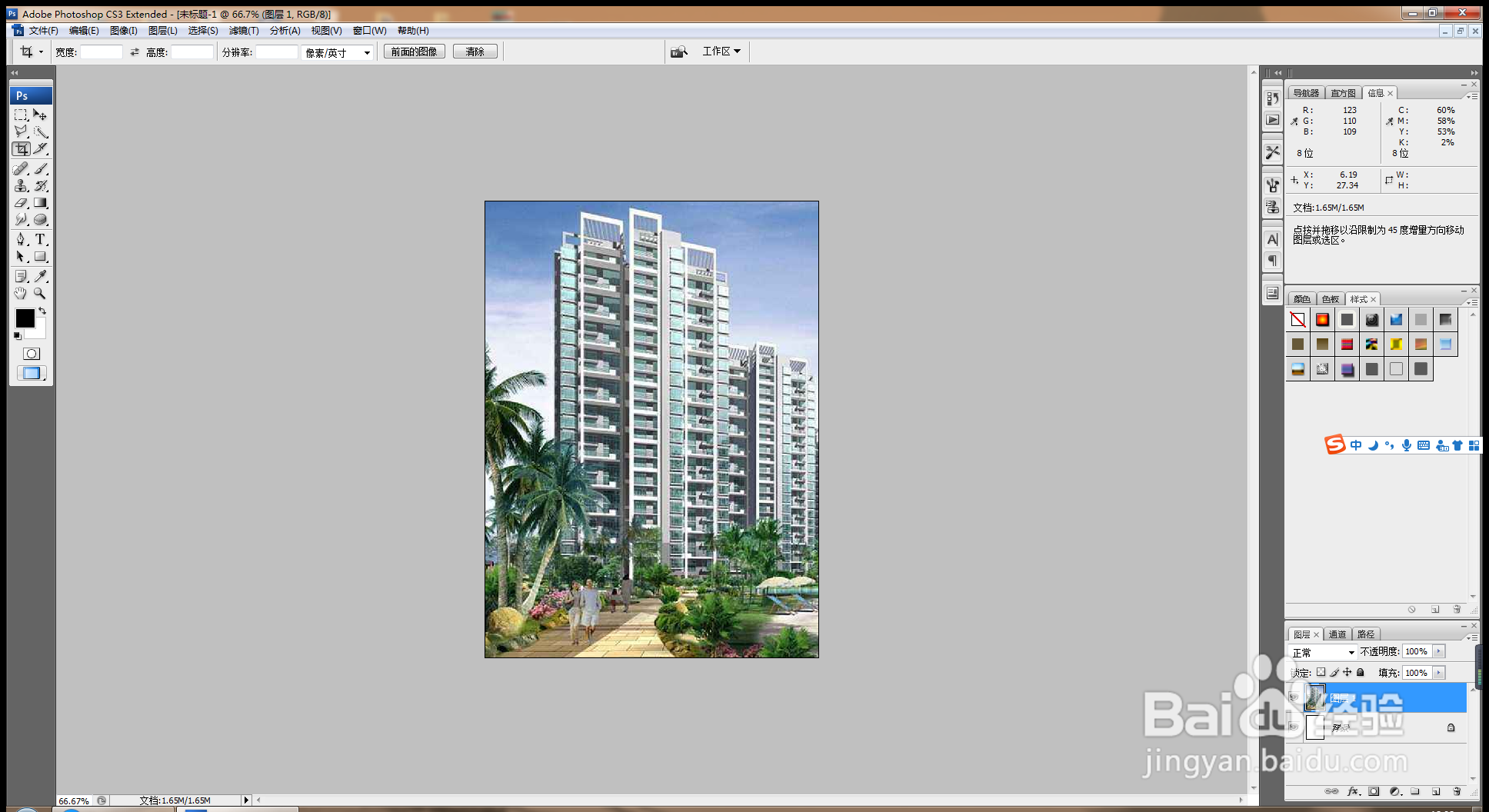
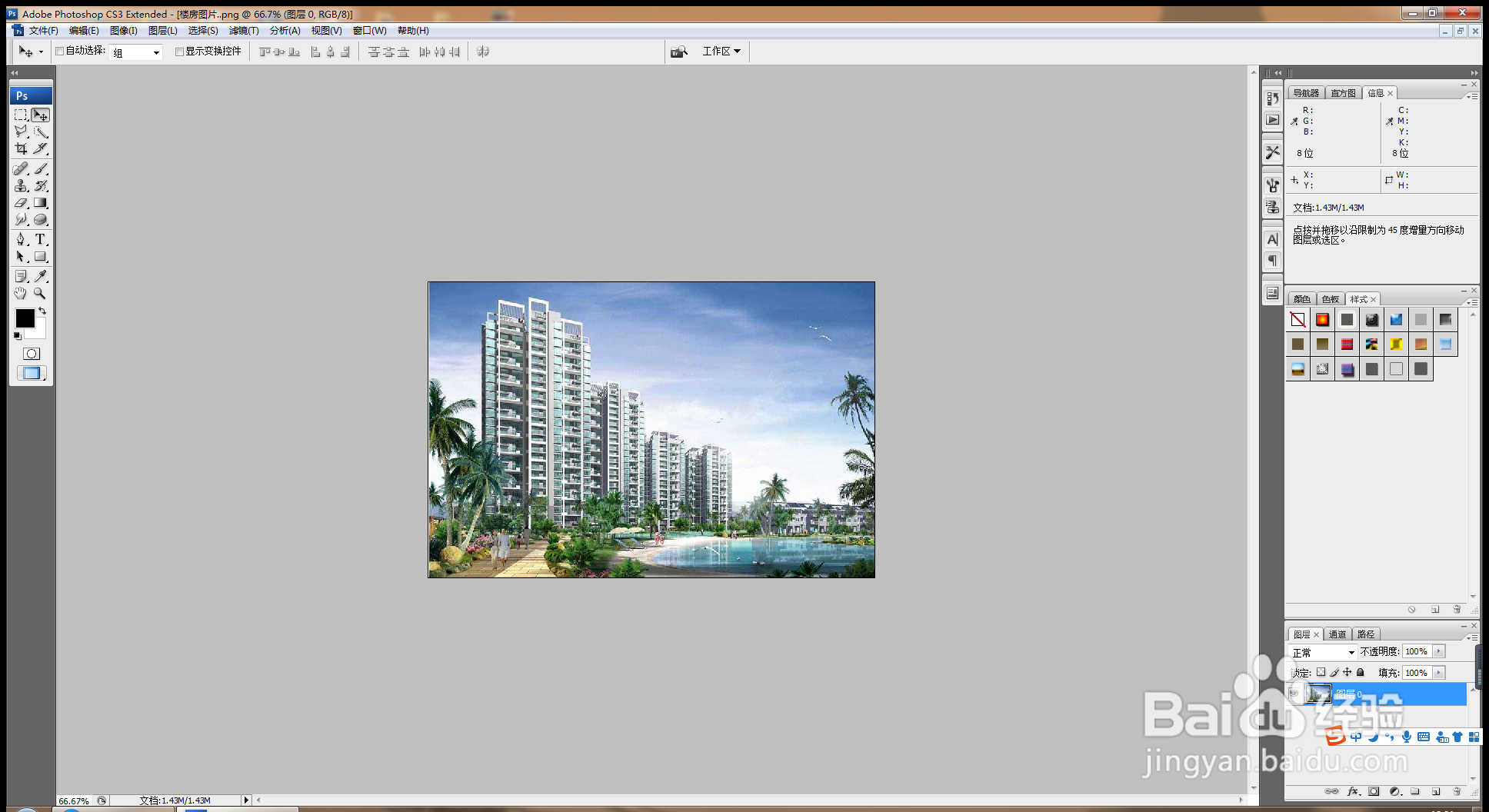
1、打开PS,按crl+o打开图片,如图
PS软件自动混合图层对齐

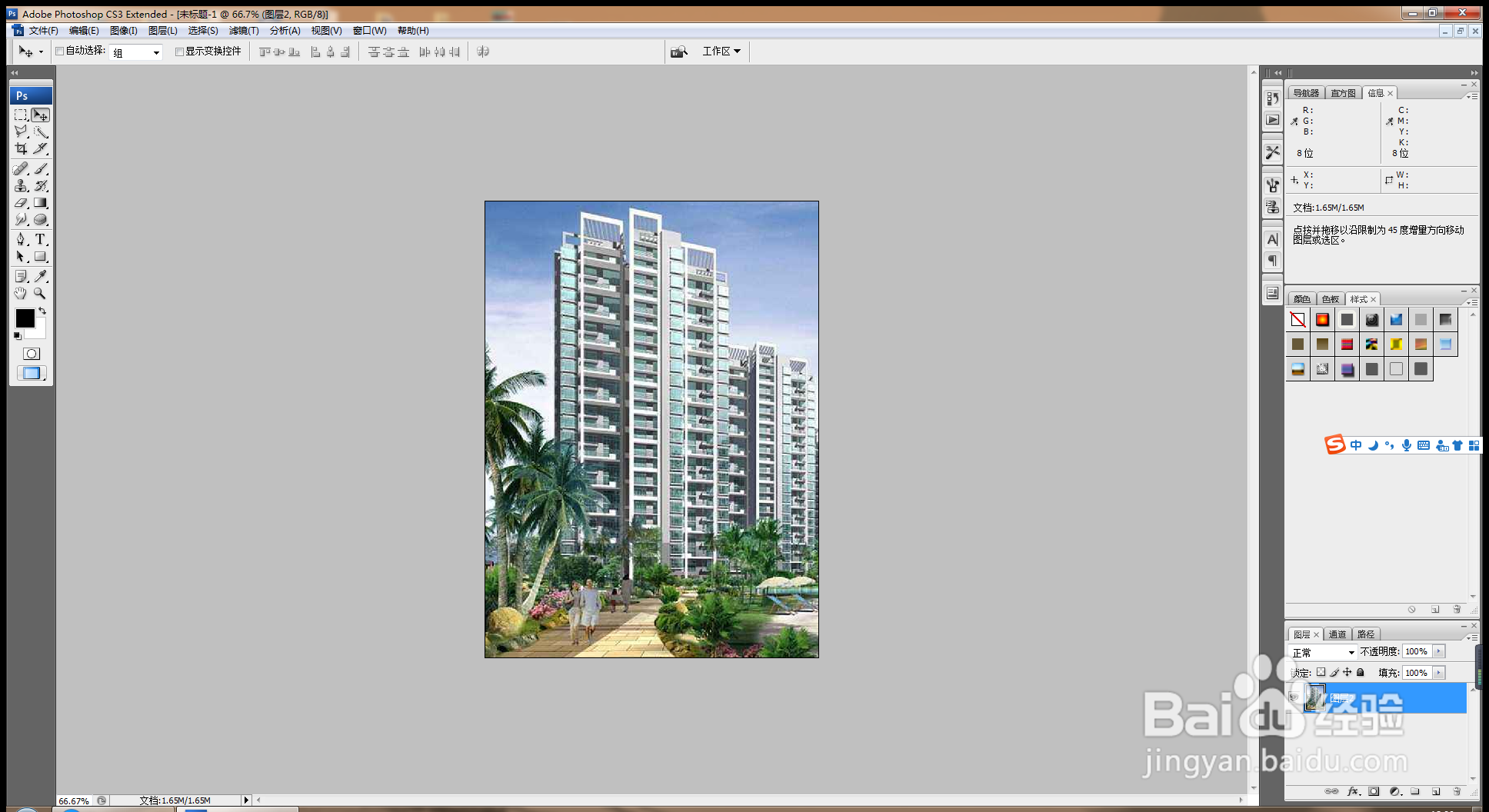
2、再次按crl+o打开另外一张图片,如图

PS软件自动混合图层对齐

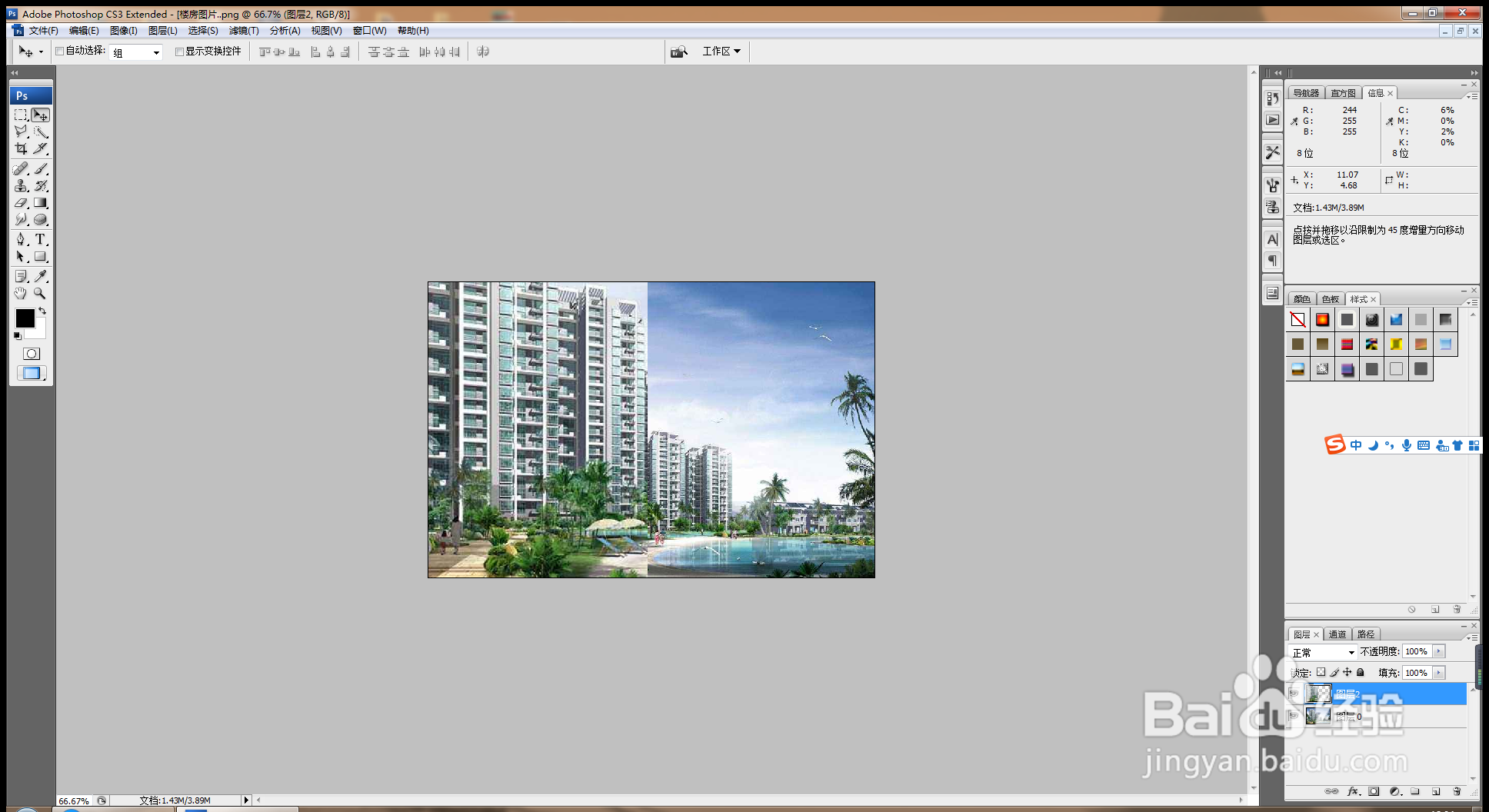
3、按crl+E合并图层,如图

PS软件自动混合图层对齐

4、移动图片到图片背景图层中,如图

PS软件自动混合图层对齐

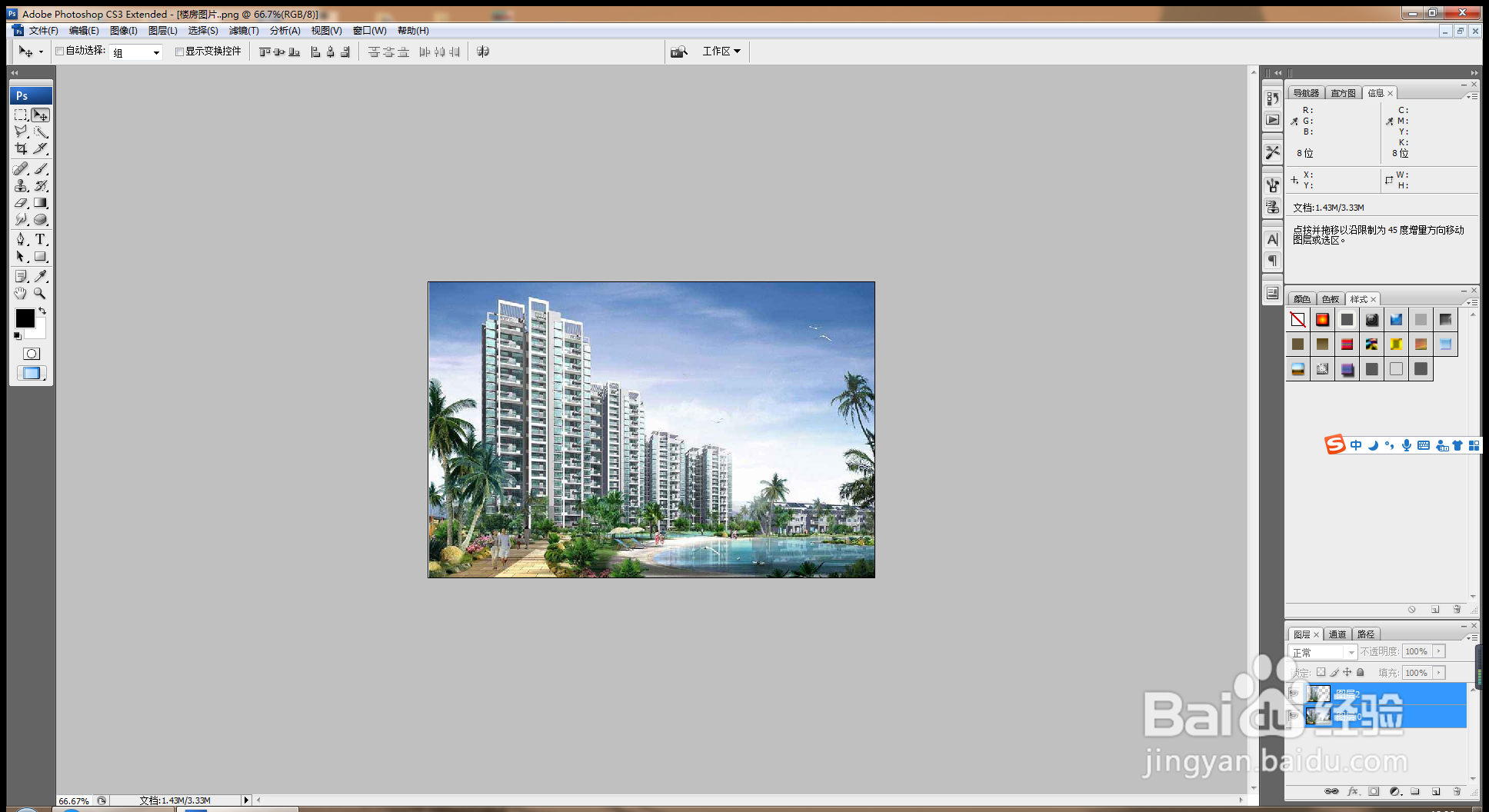
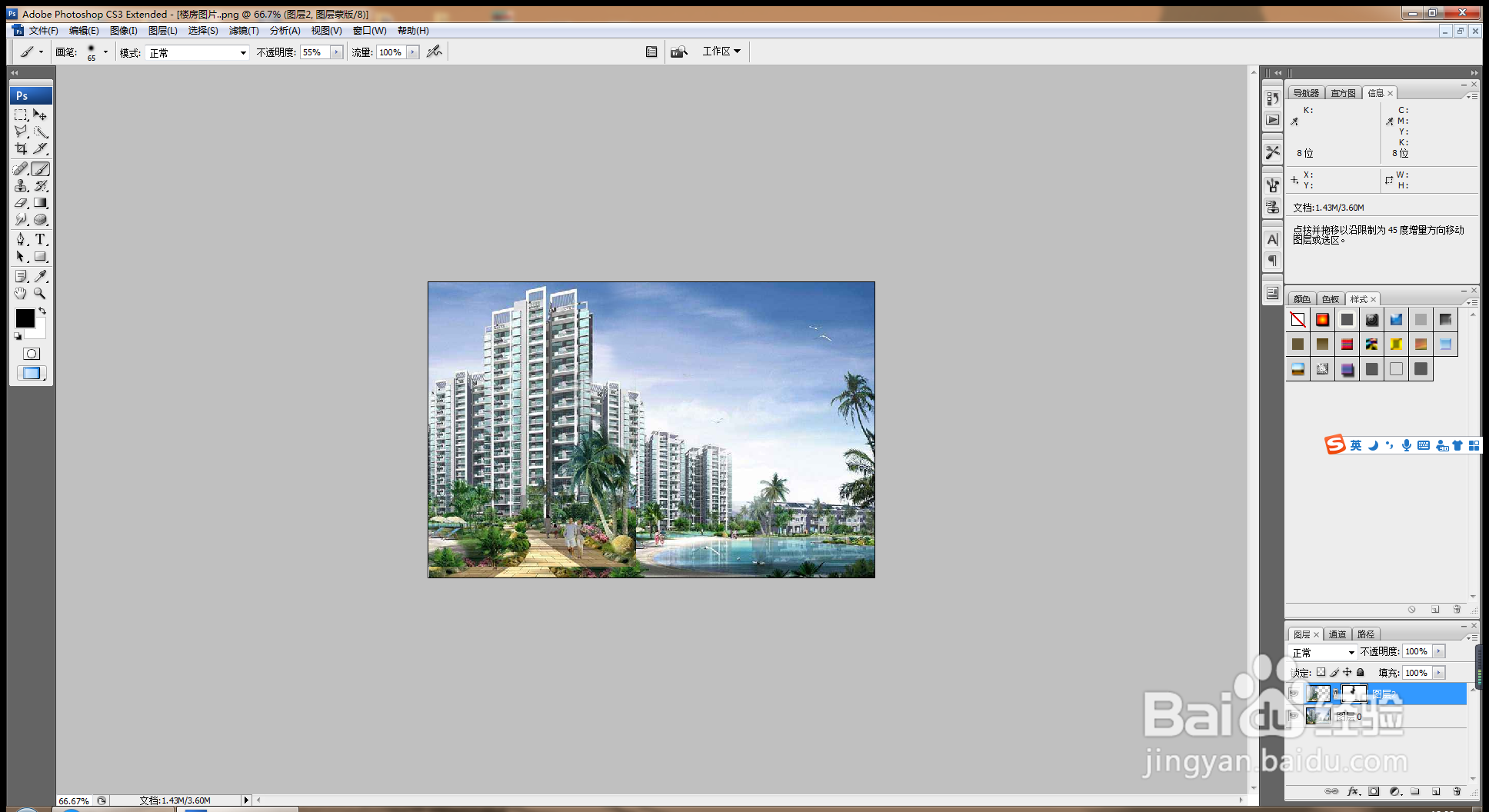
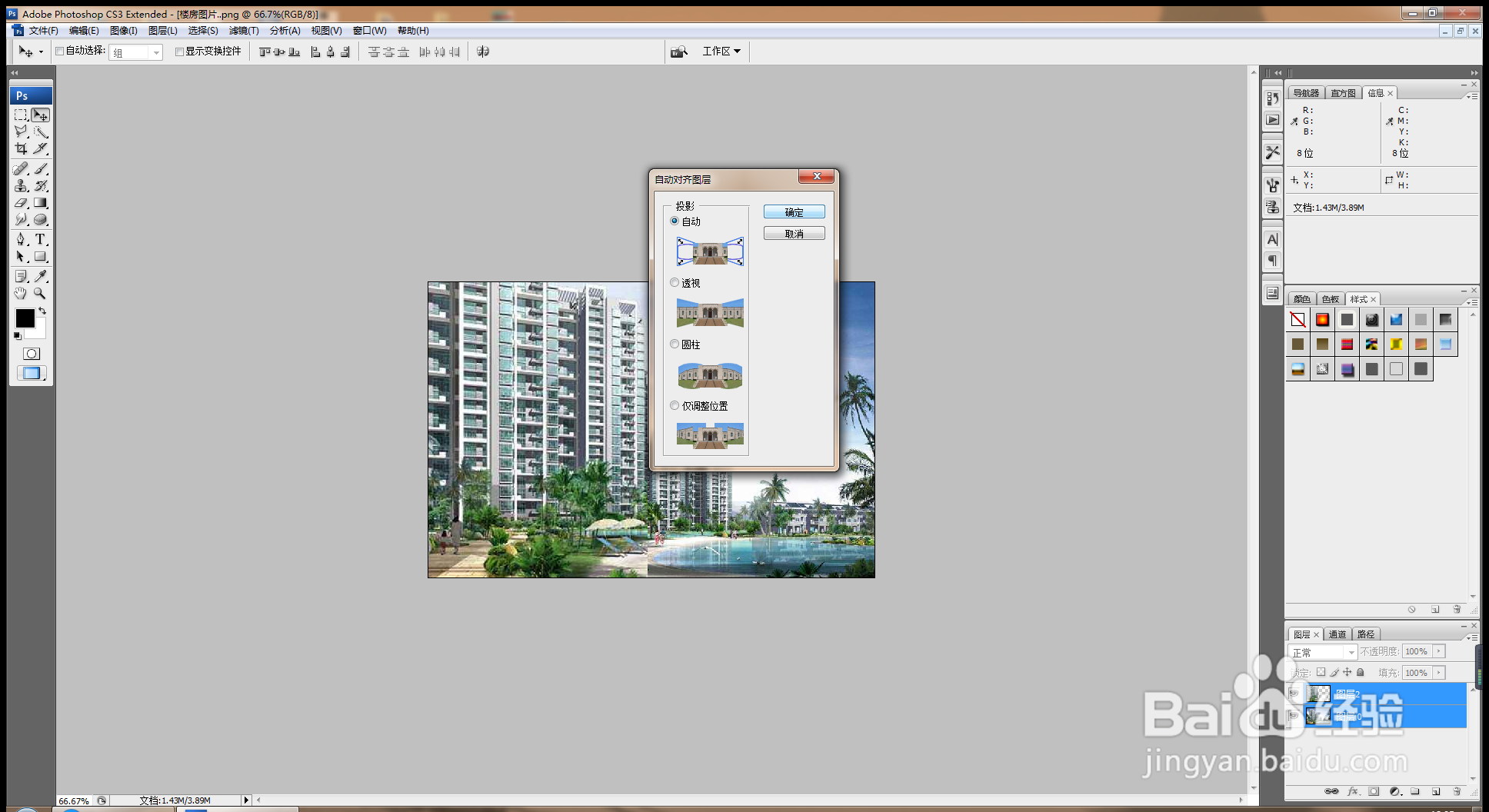
5、选择图层,按shift键全选图层,选择编辑,自动对齐图层,勾选自动,点击确定,如图
PS软件自动混合图层对齐

6、自动对齐图层,两个图片会快速进行整合,如图

PS软件自动混合图层对齐

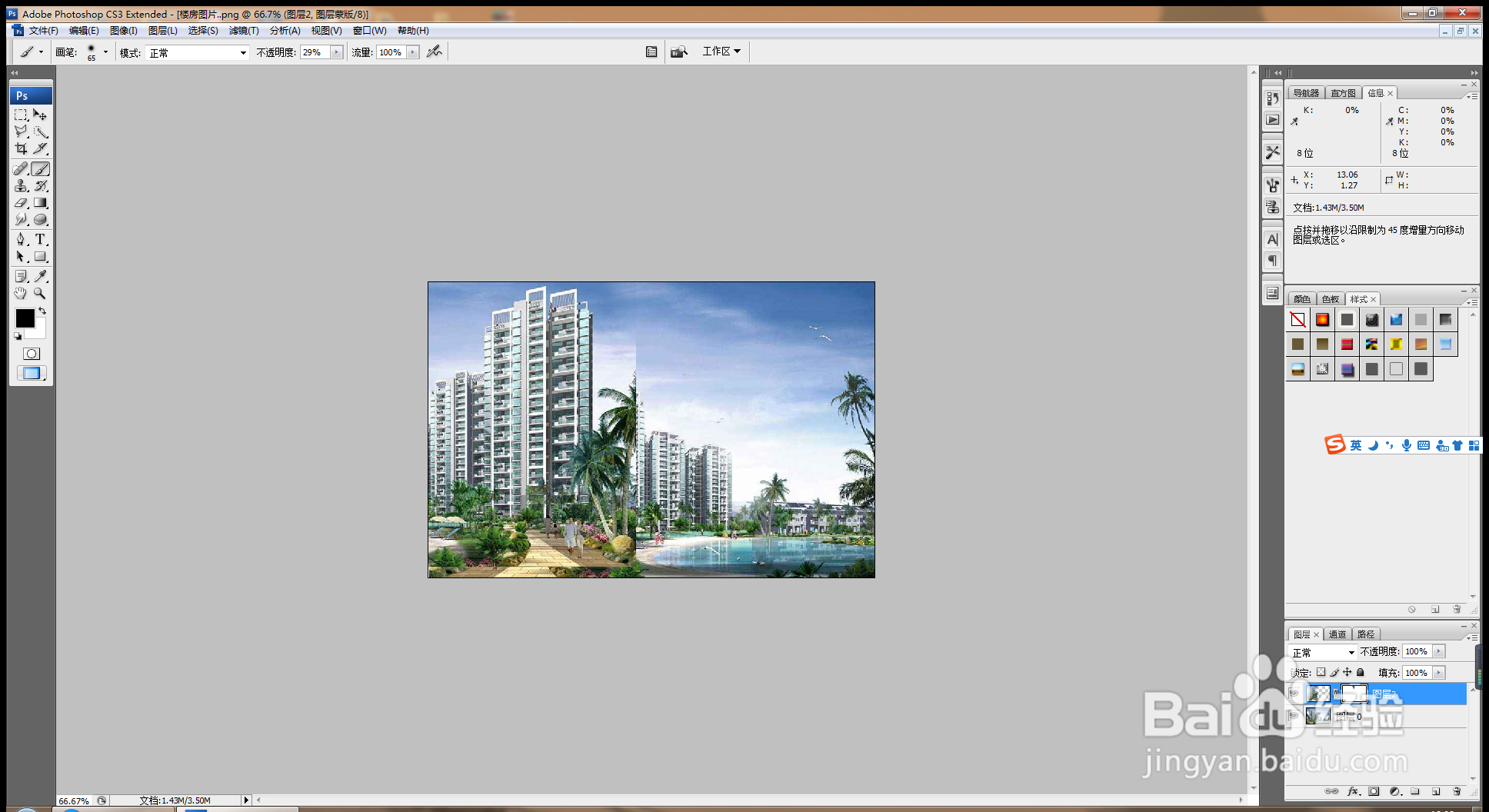
7、按crl+T实现自由变换,添加图层蒙版工具,设置前景色为黑色,选择画笔工具,涂抹两个图片中间的间隔,如图
PS软件自动混合图层对齐

8、选择画笔工具,设置不透明度为55%,流量为100%,如图

PS软件自动混合图层对齐

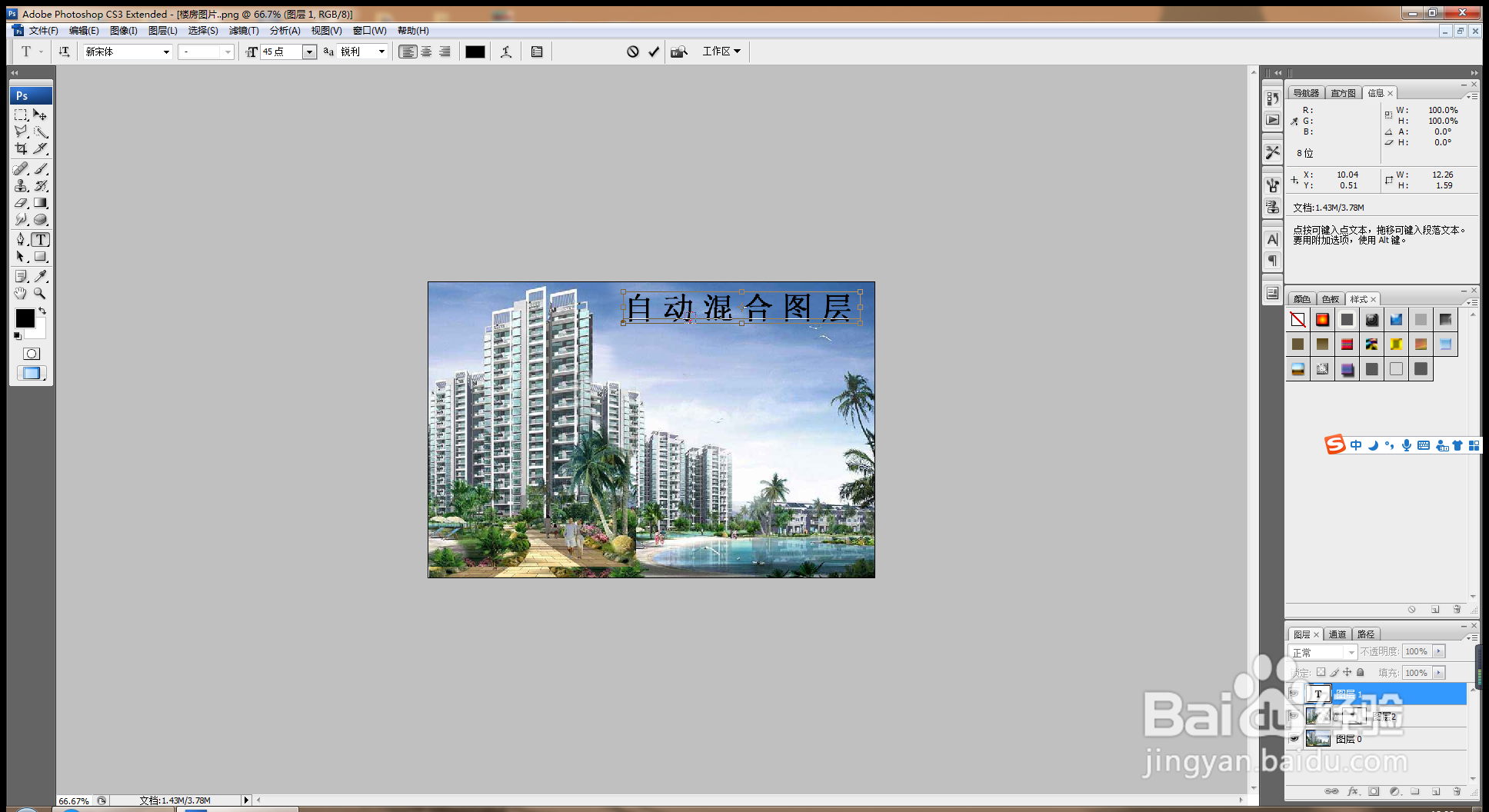
9、选择横排文字工具,输入自动混合图层,放大字体,调整字体,设置字体颜色为黑色,这样自动混合图层就自动对齐了哦。如图
PS软件自动混合图层对齐

  • 内容感知移动工具怎么用 如何去除图片多余部分
  • 如何用PS做手书
  • PS图层混合模式之正片叠底
  • PS教程:金鱼装进灯泡里
  • PS软件如何快速羽化图片
  • 热门搜索
    长沙好吃的 儿歌大全100首连播放 月亮图片大全唯美大图 熏鲅鱼的家常做法 板栗怎么煮好吃 游戏大全下载 垃圾处理方法 痘印怎么办 祁隆的全部歌曲大全 宫颈囊肿的治疗方法