Win10系统无法格式化电脑D盘的解决方法

 时间:2026-02-15 09:22:55

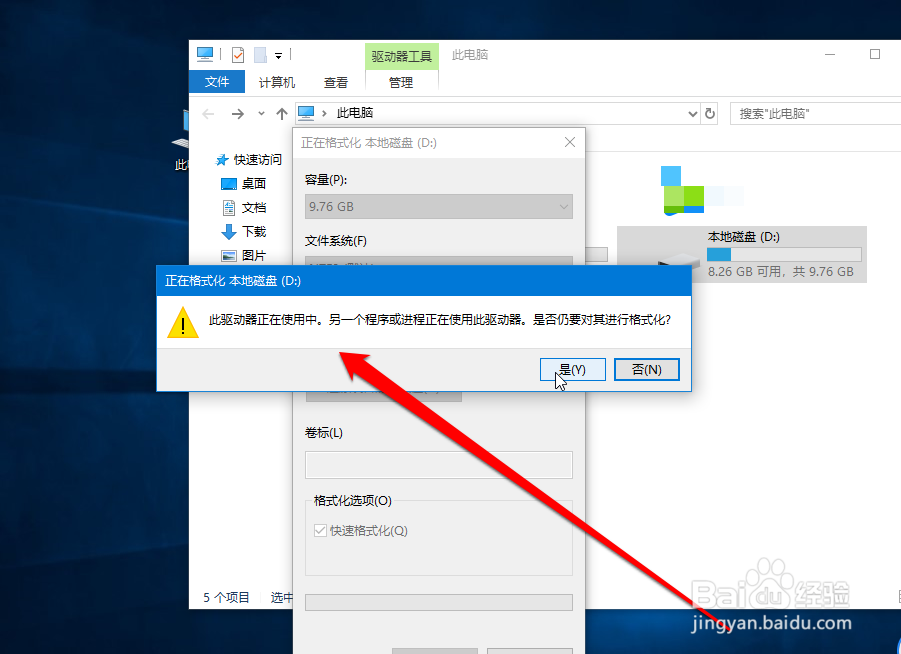
1、我们对win10的D分区,进行格式化,系统提示有程序正在使用分区。
Win10系统无法格式化电脑D盘的解决方法

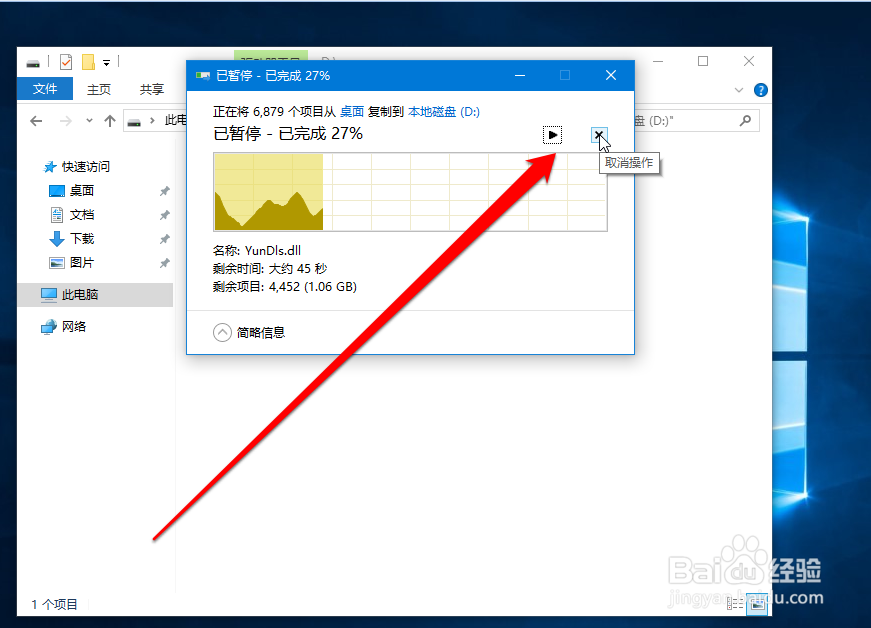
2、这时候我们发现,D分区正在拷贝数据。

Win10系统无法格式化电脑D盘的解决方法

3、我们找到拷贝数据的对话框,点击取消拷贝的按钮。

Win10系统无法格式化电脑D盘的解决方法

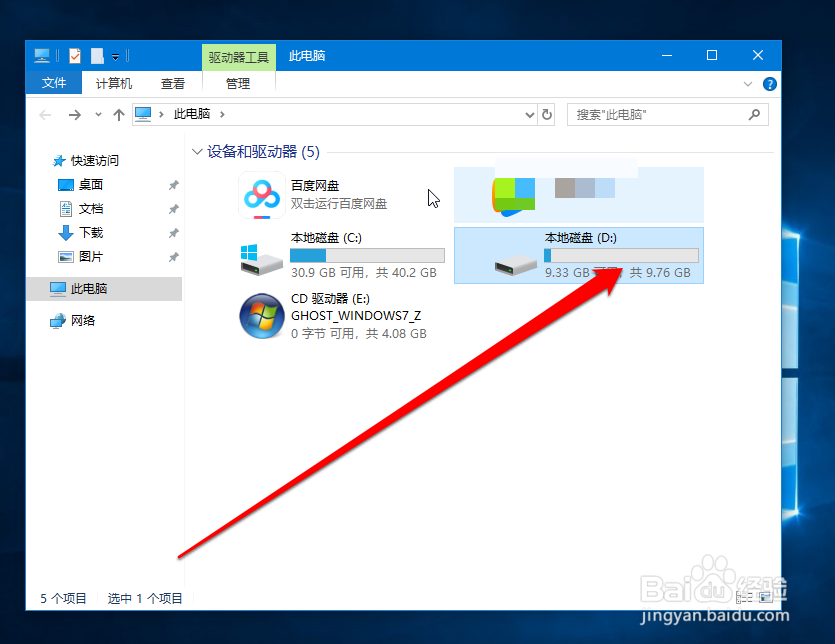
4、然后我们发现没有程序使用D分区了,我们选择D分区。

Win10系统无法格式化电脑D盘的解决方法

5、在右键的菜单中,点击格式化按钮。

Win10系统无法格式化电脑D盘的解决方法

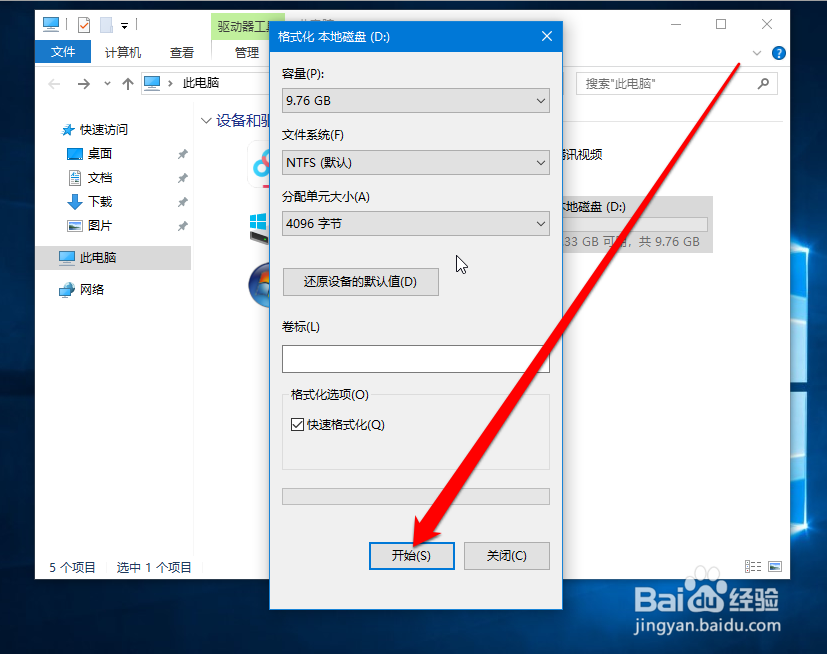
6、点击格式化按钮,出现格式化的菜单。

Win10系统无法格式化电脑D盘的解决方法

7、一般我们选择勾选,快速格式化选项。

Win10系统无法格式化电脑D盘的解决方法

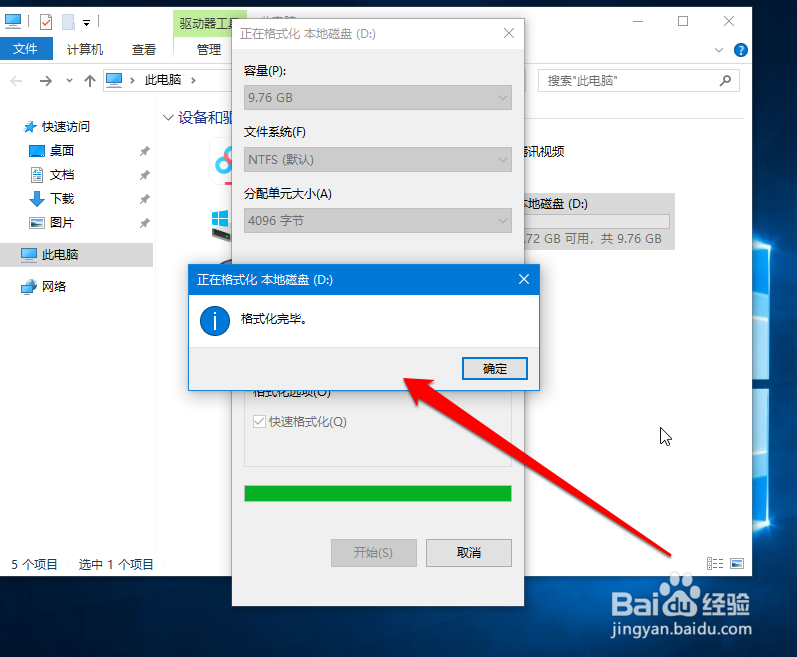
8、然后点击确定按钮,系统显示格式化完成。

Win10系统无法格式化电脑D盘的解决方法

1、检查D分区,是否正在使用。

2、如果正在使用,关闭相关程序。

3、然后选择D分区,使用右键点击。

4、出现右键菜单后,选择格式化按钮

5、进入格式化的页面后,选择快速格式化。

6、点击确定按钮后,格式化完成。


  • win10怎么重置电脑
  • win11怎么关闭系统还原保护
  • 重装系统怎么恢复
  • 怎么重装电脑Windows系统
  • 控制面板禁用的方法
  • 热门搜索
    reach是什么意思 黑松露是什么 梅花什么时候开花 bgm是什么 nb是什么意思 pupil是什么意思 1.5t是什么意思 心口痛是什么原因 股票持仓是什么意思 坐月子是什么