PS中怎样给图片或文字加边框

 时间:2024-10-13 05:06:03

1、首先打开PS软件,如图

PS中怎样给图片或文字加边框

2、然后点击“文件”选择“打开”,如图

PS中怎样给图片或文字加边框

3、接着找到需要添加边框的图片或者文字,如图

PS中怎样给图片或文字加边框

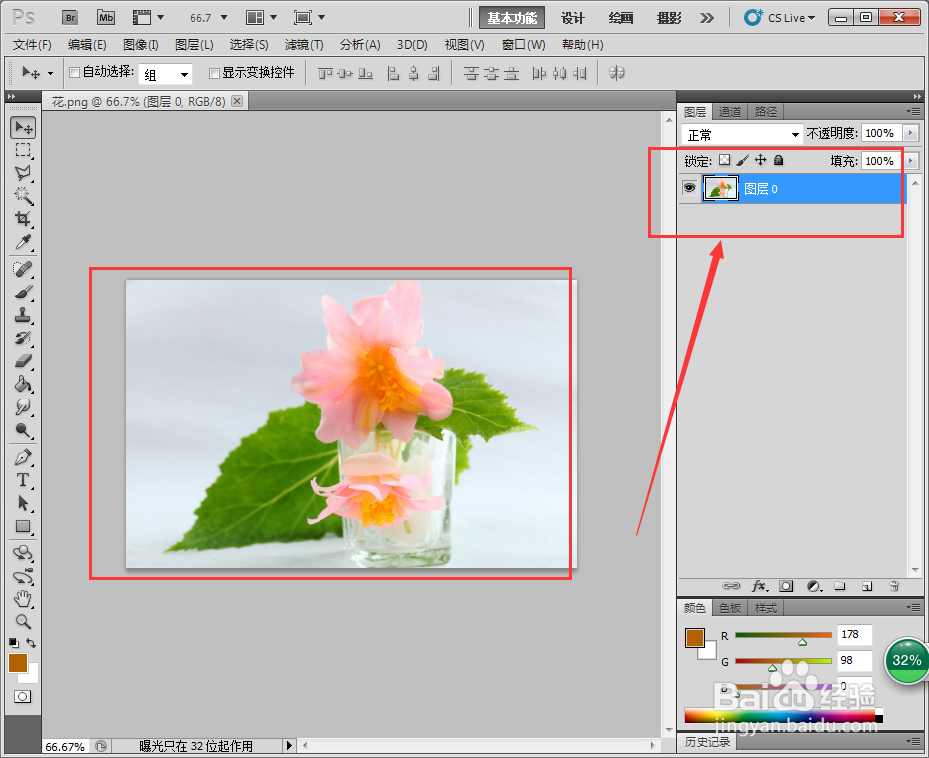
4、打开后的图片多了一个图层,如图

PS中怎样给图片或文字加边框

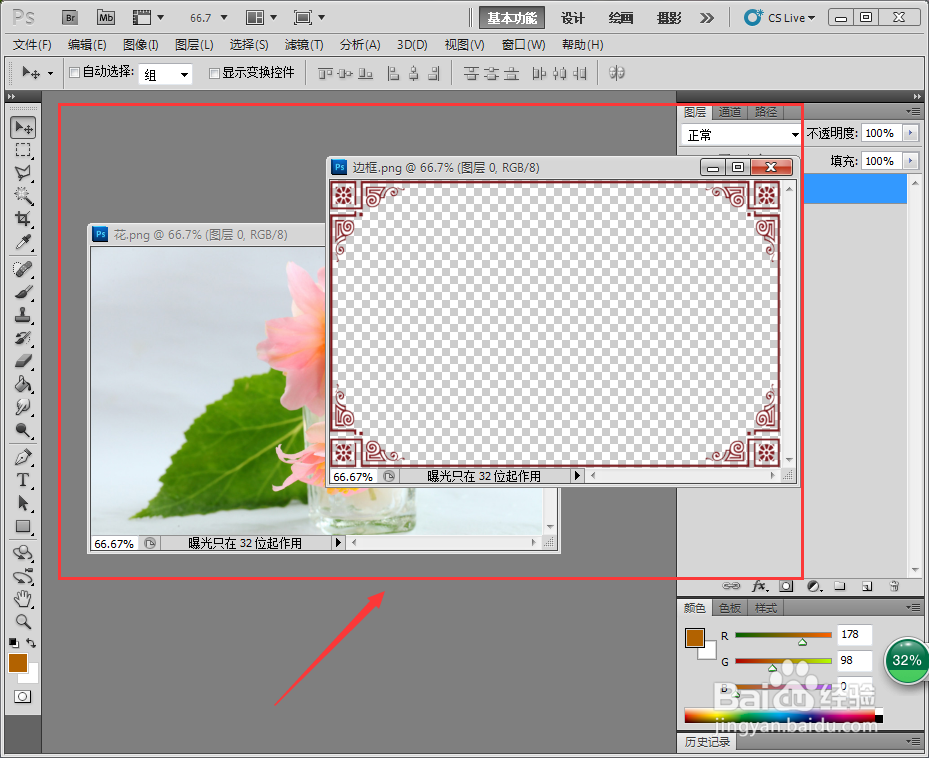
5、使用同样的方式打开边框图片,如图

PS中怎样给图片或文字加边框

6、选择移动工具,把边框拖动到图片中并关闭边框,如图

PS中怎样给图片或文字加边框

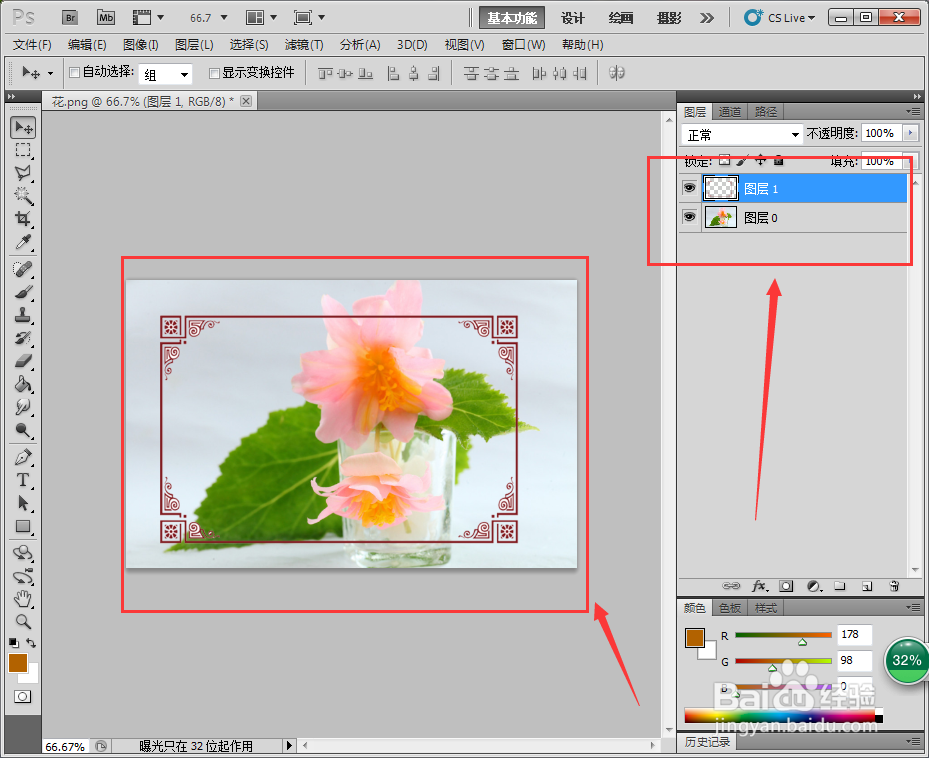
7、边框图层要放在图片图层的上面,如图

PS中怎样给图片或文字加边框

8、此时按下快捷键“Ctrl”+“T”调整边框大小,如图

PS中怎样给图片或文字加边框

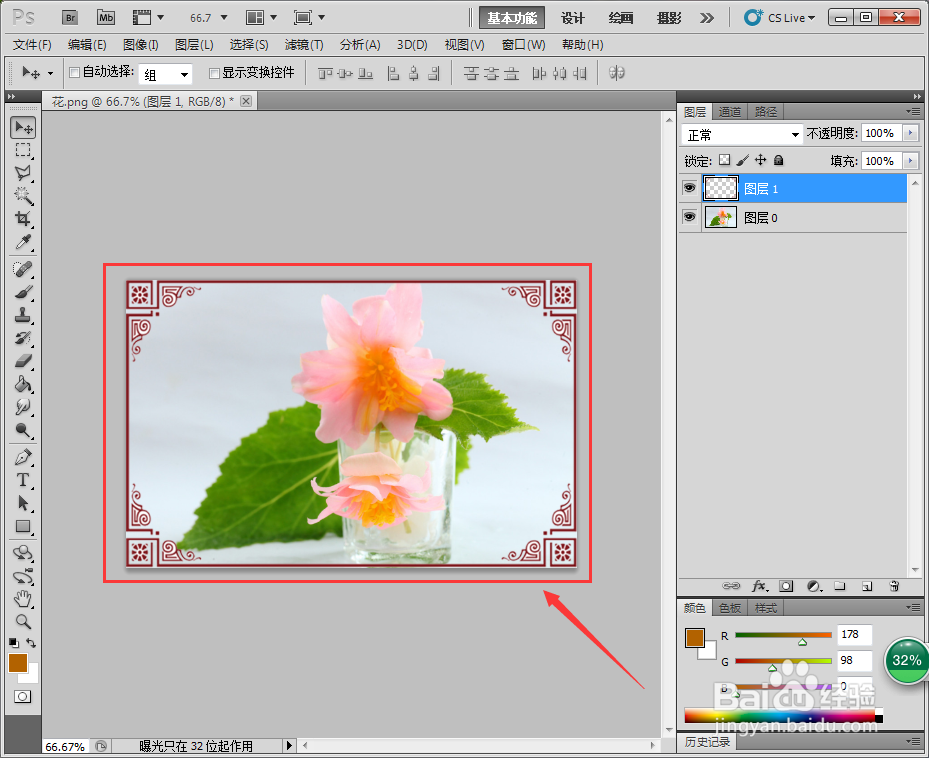
9、调整好边框之后按回车确认,如图,这样就为图片添加上了边框。

PS中怎样给图片或文字加边框
  • ps文字怎么换行
  • ps中怎么给抠出的图像填充颜色?
  • ps复制的图层为什么有时候在画布上看不见
  • ps怎么把图片旋转任意角度
  • ps发光字效果制作教程
  • 热门搜索
    现代伊兰特怎么样 小黄鱼怎么做 结束语怎么写 面试自我介绍怎么说 心脏病怎么治疗 浴盐怎么用 个人履历怎么写 双下巴是怎么形成的 cad怎么计算面积 怎么去香港