1、电脑打开word文档,进入文件后,你可以看到word页面是有页码的,然后点击上面工具栏的【插入】。
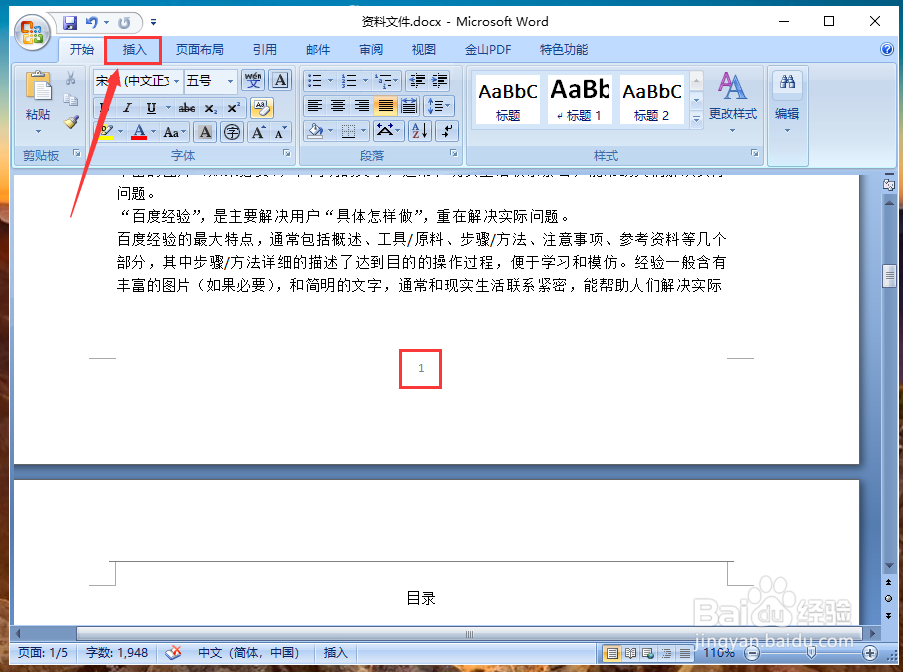
2、在插入选项,点击【页码】就可以管理文件的页码。

3、页码下方出现选项,点击【删除页码】就可以删除文件的页码。
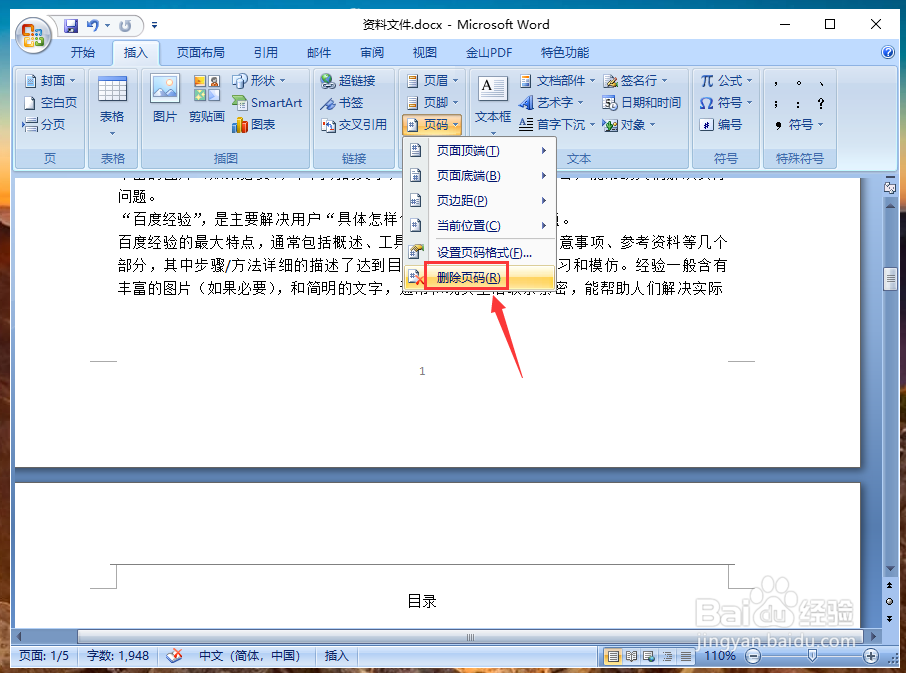
4、删除成功后,在文件页面,页码就消失了,这样word文档已经成功删除页码了。

1、在word文件中,鼠标双击,点击页码的数字,如图所示。
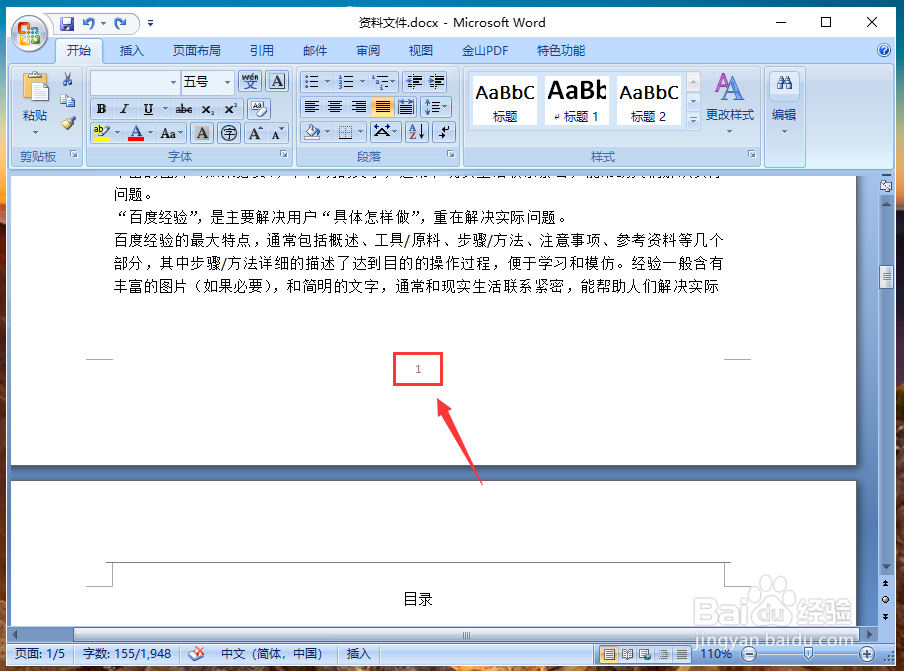
2、进入页脚后,选择页码的数字,然后点击键盘【Delete】键,就可以删除该数字。
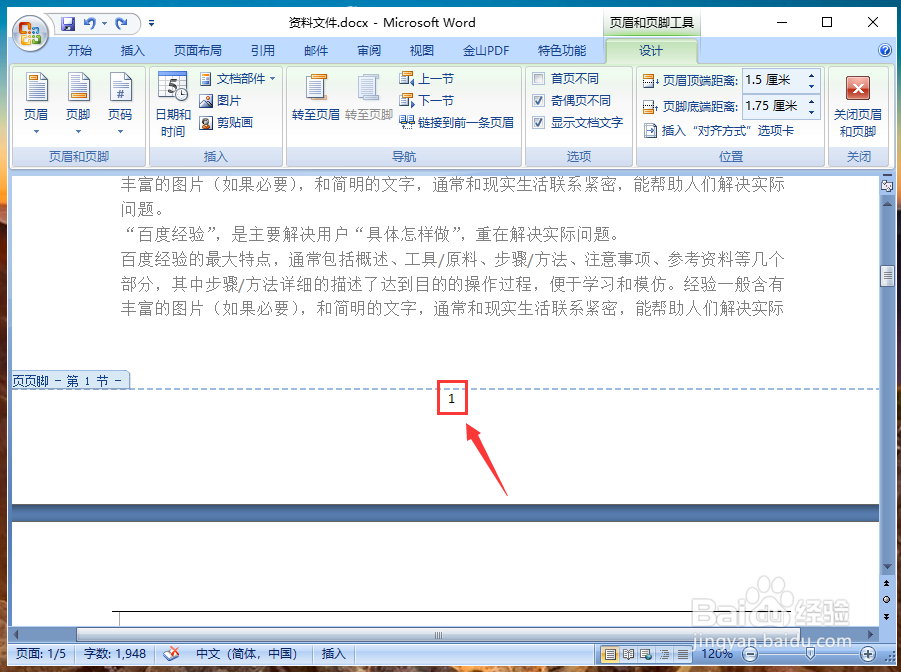
3、页码数字删除后,然后点击“关闭页眉和页脚”,就可以退出页脚模式,
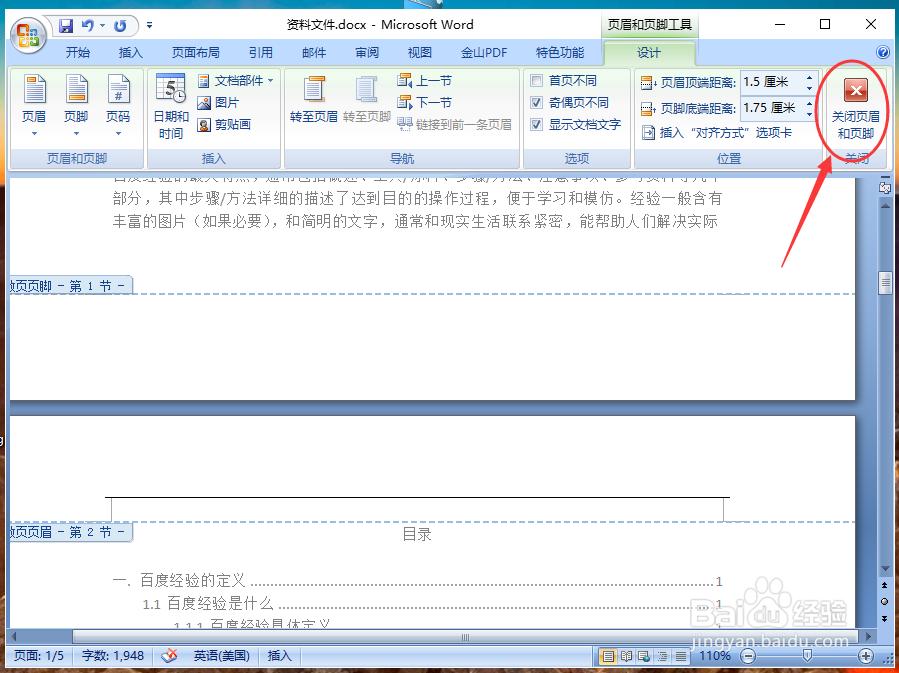
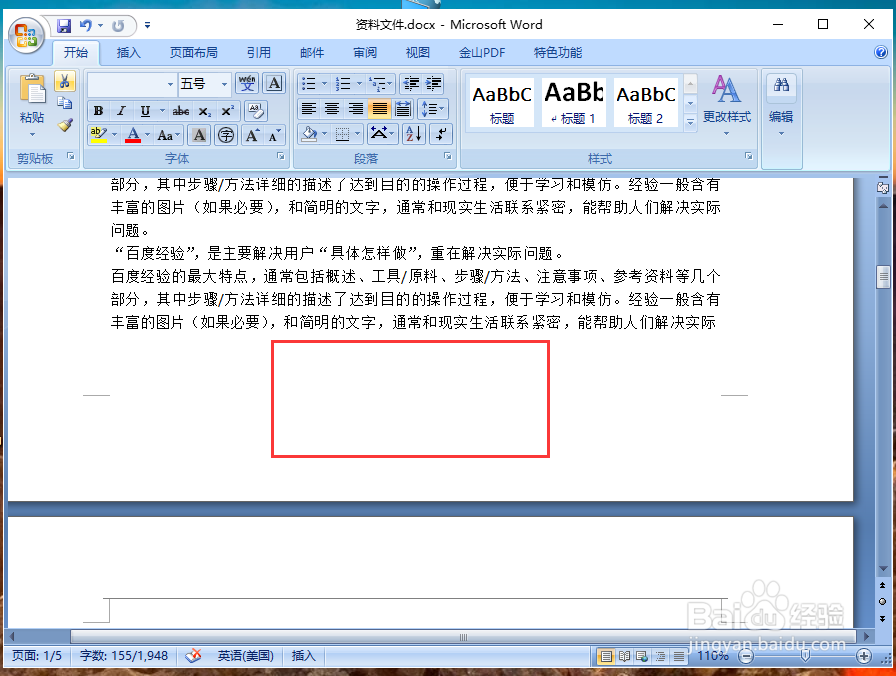
4、关闭后,返回文件,就可以看到页码不见了,这样word文档已经成功删除页码了。
1、方法一:
1、电脑打开word文档,点击“插入”。
2、点击“页码”,再点击“删除页码”。
方法二:
1、电脑打开word文档,鼠标双击,点击页码。
2、在页眉页脚页眉,删除页码数字。
