如何在PPT的每页加上水印

 时间:2026-04-22 04:34:02

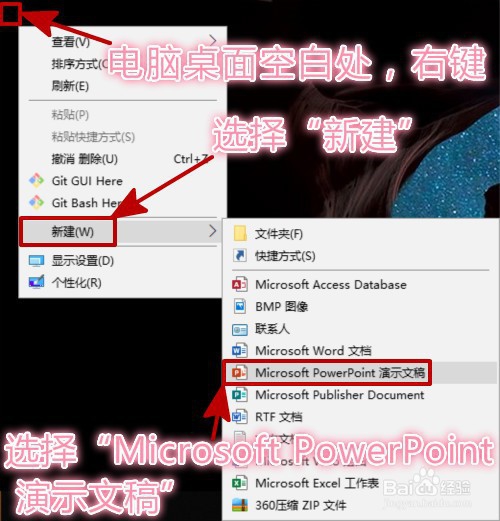
1、桌面空白处,右键,选择新建,选择Microsoft PowerPoint演示文稿。双击打开刚刚新建的PPT文件

如何在PPT的每页加上水印

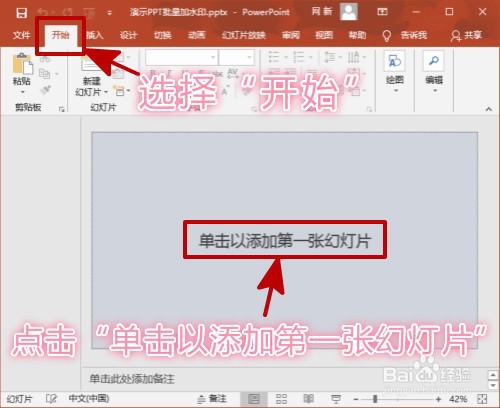
2、选择开始,点击单击以添加第一张幻灯片

如何在PPT的每页加上水印

3、选择设计,挑选幻灯片主题样式。

如何在PPT的每页加上水印

4、选择开始,在第一张幻灯片,插入文本“PPT第一页”

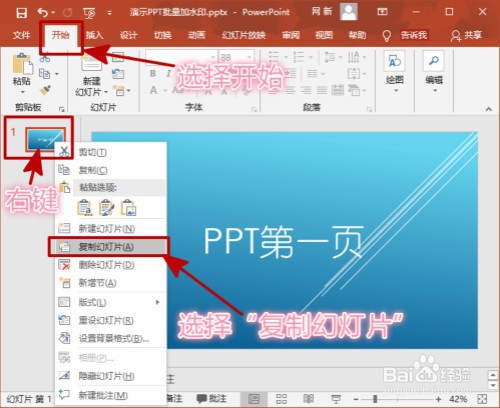
2、幻灯片导航栏,右键第一个幻灯片,选择复制幻灯片(A)

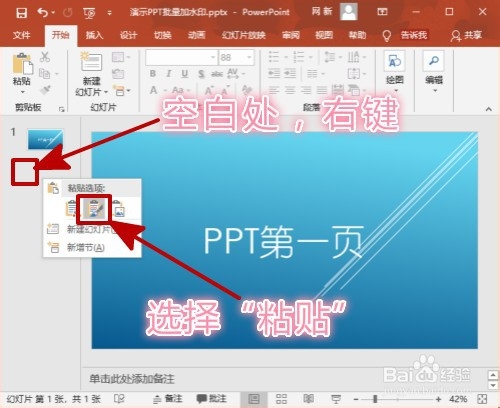
3、幻灯片导航栏空白处,右键,选择粘贴幻灯片。

(连续粘贴2次,即创建三个幻灯片)
如何在PPT的每页加上水印

如何在PPT的每页加上水印

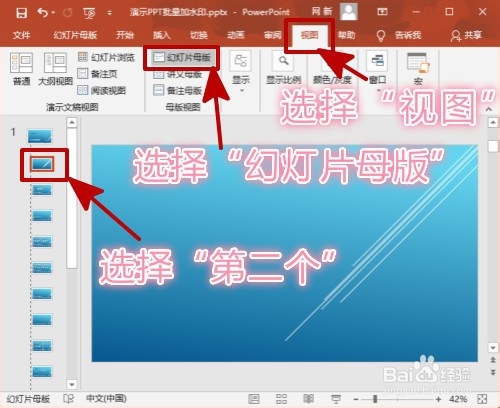
5、选择视图,选择幻灯片母版,点击右边导航栏第二个母版

2、选择插入,选择艺术字,点击挑选的艺术字艺术,输入“PPT批量添加水印”。
如何在PPT的每页加上水印

如何在PPT的每页加上水印

6、点击关闭母版视图,回到开始页,便可看见三个PPT幻灯片都添加了水印。

如何在PPT的每页加上水印

如何在PPT的每页加上水印

  • ppt水印怎么设置
  • 怎么为标题幻灯片以外的所有ppt添加logo?
  • 怎么将PPT的字体统一为微软雅黑?
  • ppt怎么插入水印
  • PPT母版中添加图片的方法
  • 热门搜索
    怎么刷网课 中外合作办学怎么样 淘宝怎么添加银行卡 苹果6plus怎么样 怎么查看本机ip地址 ipad已停用怎么办 省略号怎么打出来 衣服的拼音怎么写 自己交社保怎么交 写信格式怎么写