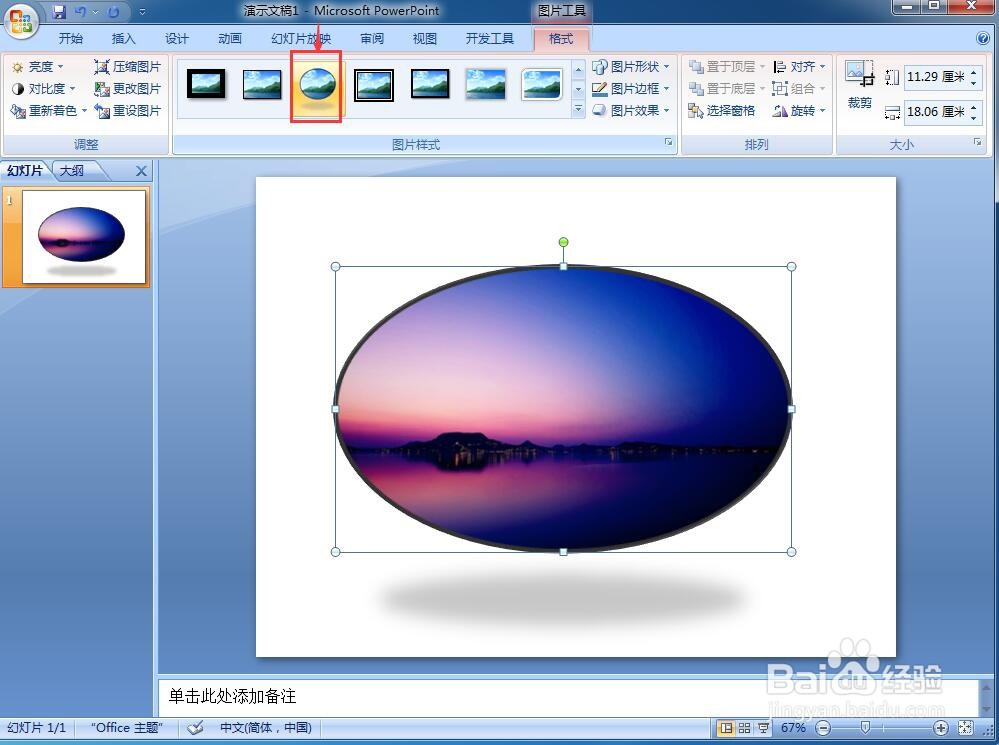
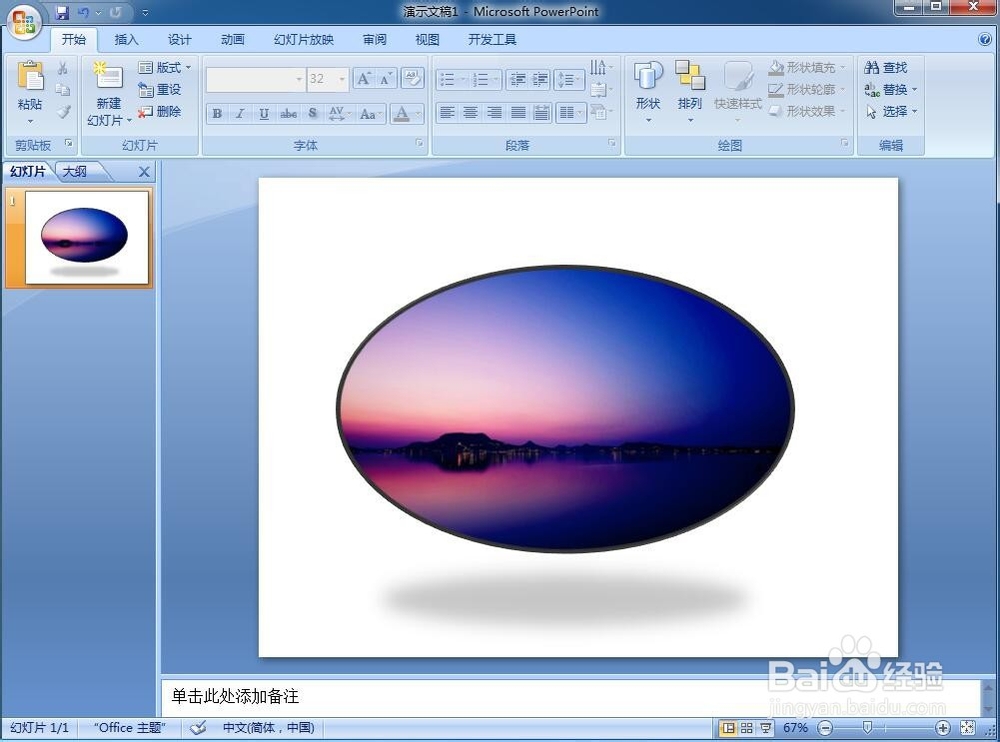
怎样在powerpoint中给图片添加棱台形椭圆样式

 时间:2026-02-14 15:08:30

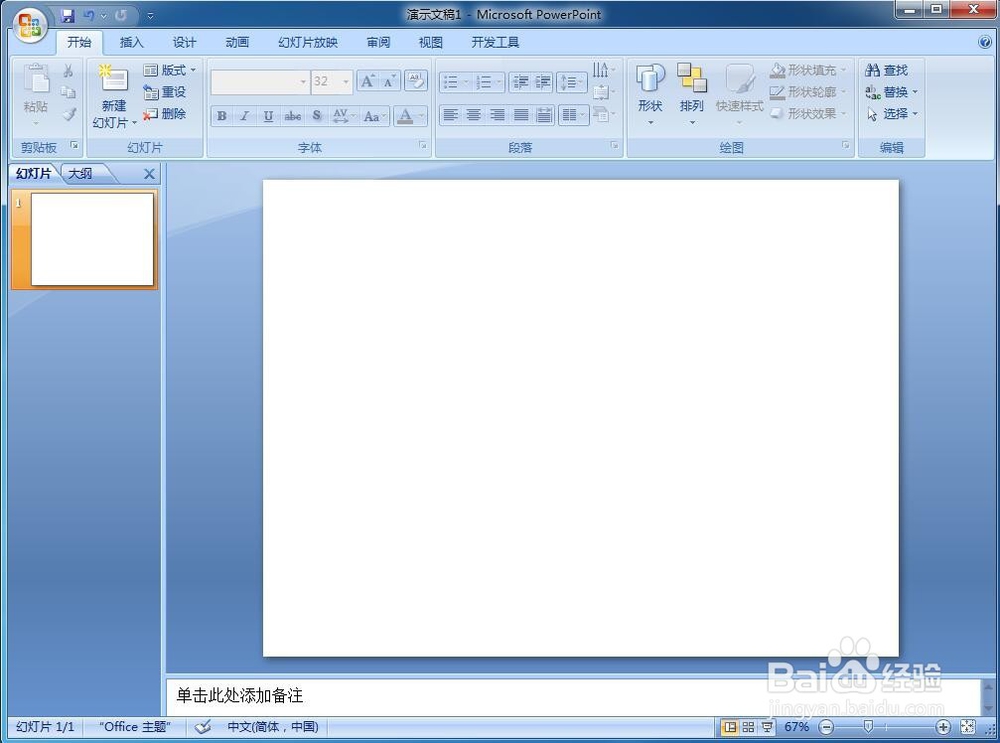
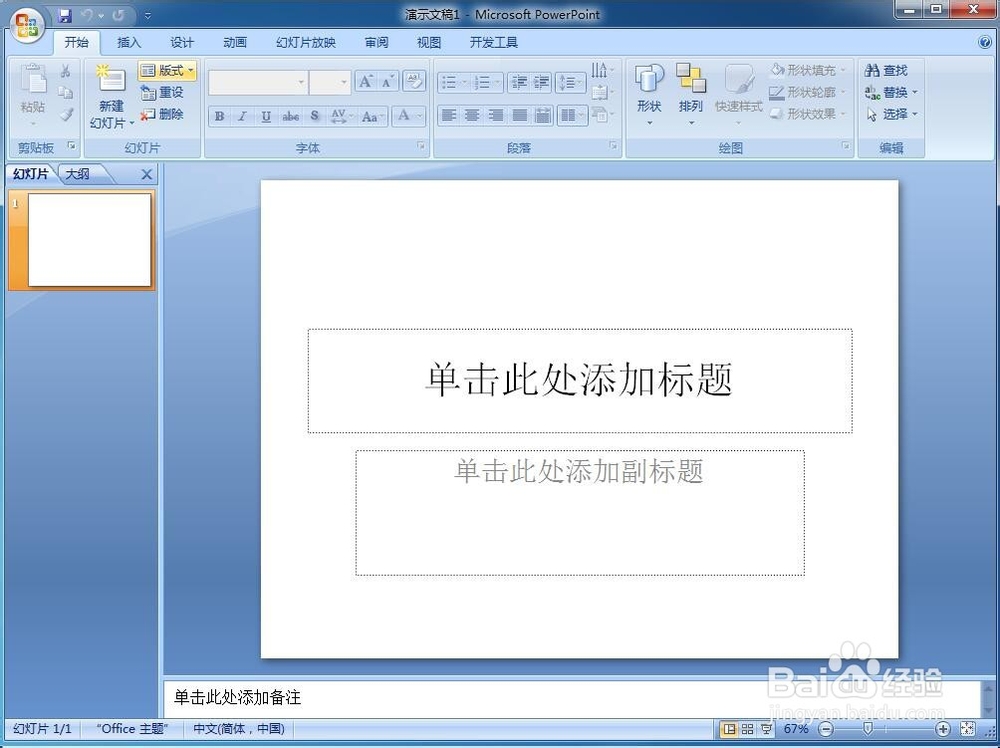
1、打开Powerpoint 2007,进入其主界面中;
怎样在powerpoint中给图片添加棱台形椭圆样式

2、将单击此处添加标题、副标题的两个输入框删除,出现一个空白的编辑页面;

怎样在powerpoint中给图片添加棱台形椭圆样式

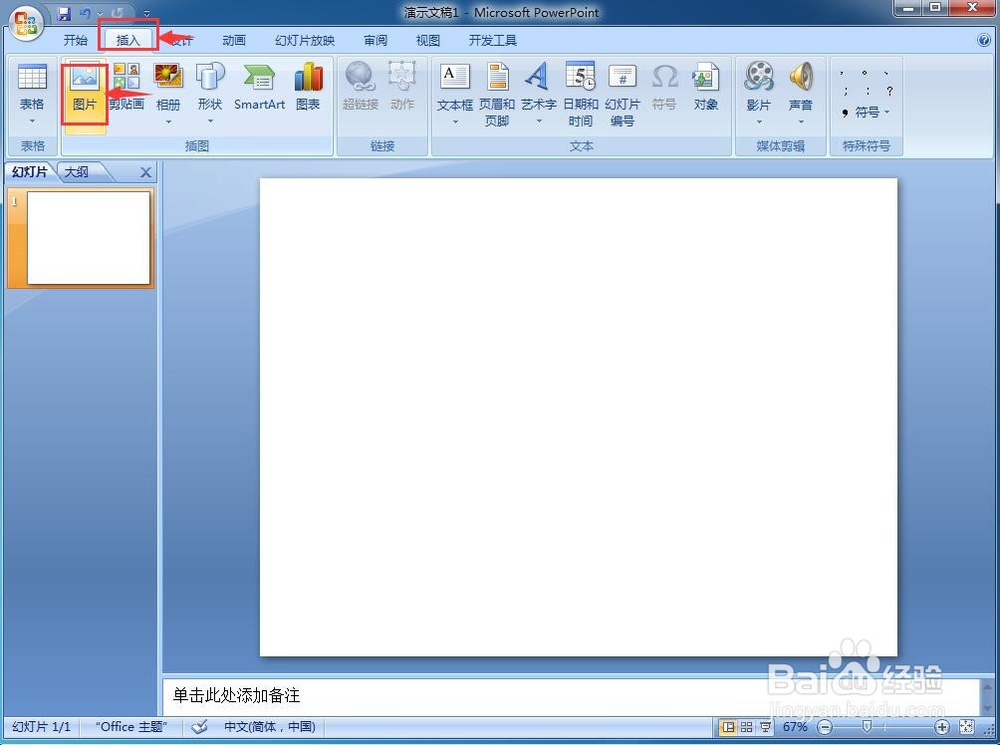
3、点击插入菜单,选择图片工具;

怎样在powerpoint中给图片添加棱台形椭圆样式

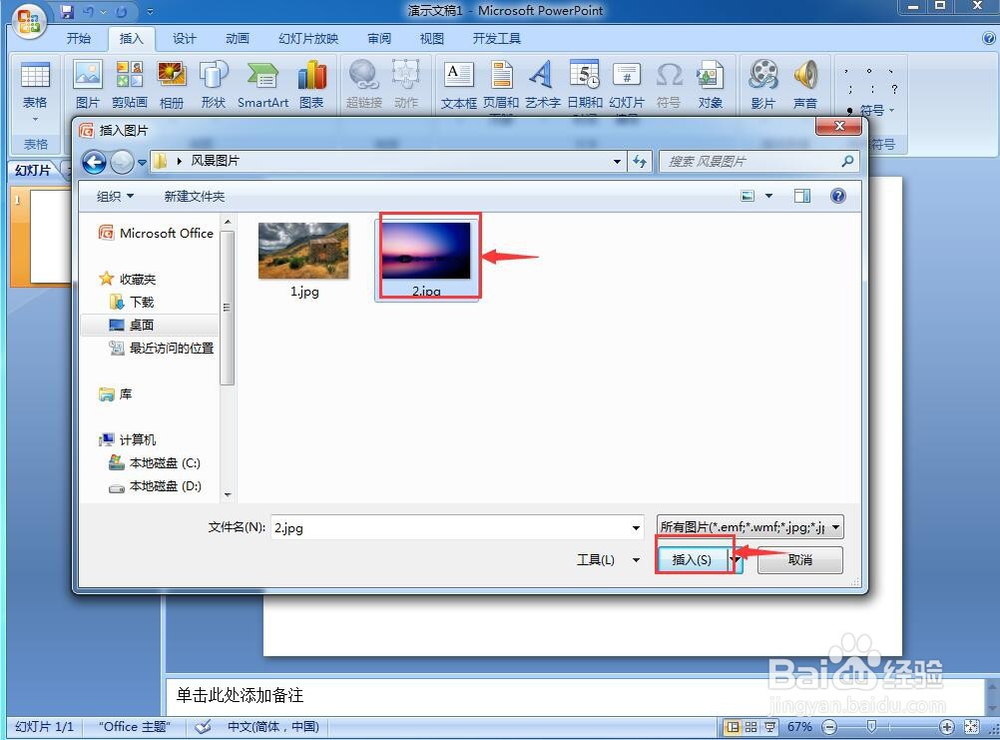
4、选择要处理的图片文件,按插入;

怎样在powerpoint中给图片添加棱台形椭圆样式

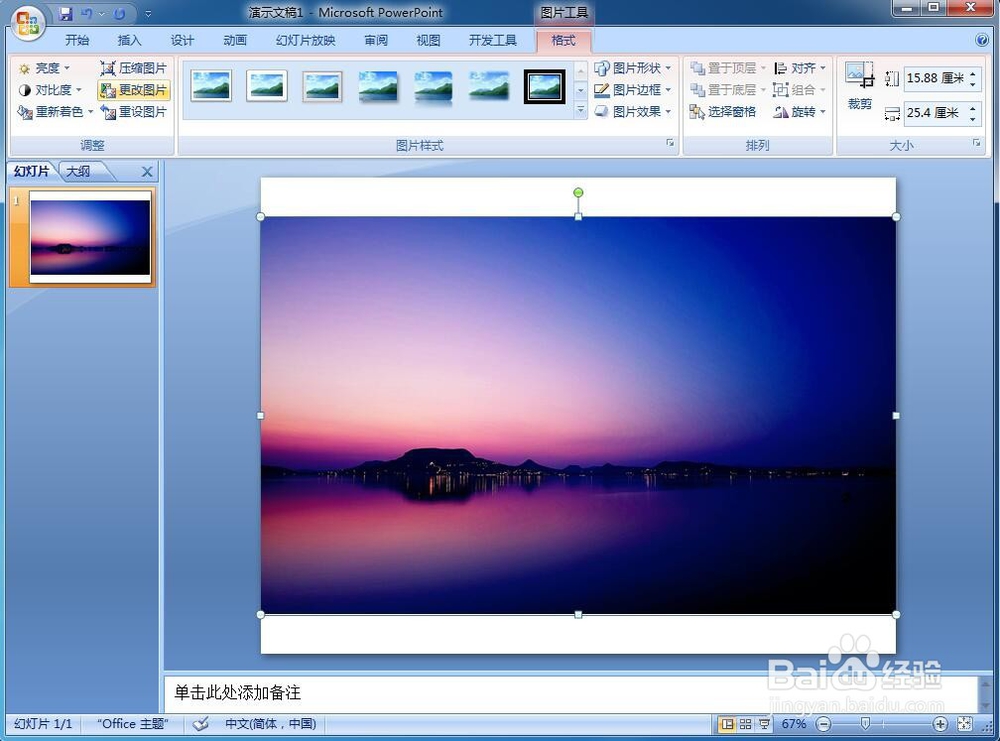
5、将选中的图片插入到powerpoint中;

怎样在powerpoint中给图片添加棱台形椭圆样式

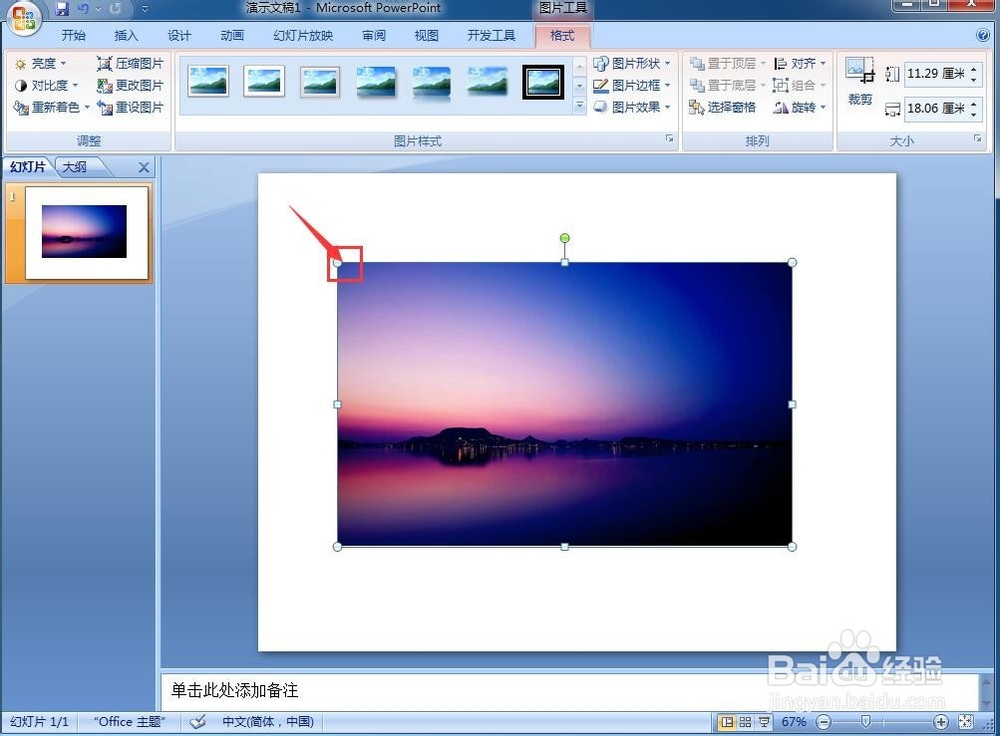
6、用鼠标沿对角线向内拖动左上角的句柄,将图片变小一些,调整好图片的大小;
怎样在powerpoint中给图片添加棱台形椭圆样式

7、在图片样式中点击棱台形椭圆;

怎样在powerpoint中给图片添加棱台形椭圆样式

8、我们就在powerpoint中给图片添加上了棱台形椭圆样式。

怎样在powerpoint中给图片添加棱台形椭圆样式

1、打开PPT,将单击此处添加主、副标题输入框删除;

2、点击插入,选择图片,将图片添加到ppt中;

3、在图片样式中点击棱台形椭圆;

4、我们就在powerpoint中给图片添加上了棱台形椭圆样式。

  • 在PPT中给图片添加棱台形椭圆效果的方法
  • ppt艺术字水平居中和垂直居中怎么设置
  • PPT如何设置背景样式
  • ppt水平居中和垂直居中怎么设置
  • PPT如何隐藏背景图形
  • 热门搜索
    淘宝运费险怎么设置 无线网信号差怎么办 肝硬化可以活多久 7个月宝宝发烧怎么办 存折可以异地取款吗 人流后可以洗头吗 电脑怎么样 康婷化妆品怎么样 南京旅游景点地图 魔方寸怎么加点