1、在PS软件中按ctrl+o键打开一张外部素材图片。

2、在菜单栏中为图层添加-滤镜-模糊画廊-径向董侵模糊滤镜。

3、观察径向模糊滤镜,主要由三部分组成:开始点、结束点及中间调整点。

4、开始点和结束点的位置可以通过鼠标来移动,中间调整点可以调整路径模糊的弯曲程度。

5、同时可以看到在开始点和结束点各有两个红色调整点,通过调整这些红色调整点可以实现模糊的强度大小变化。
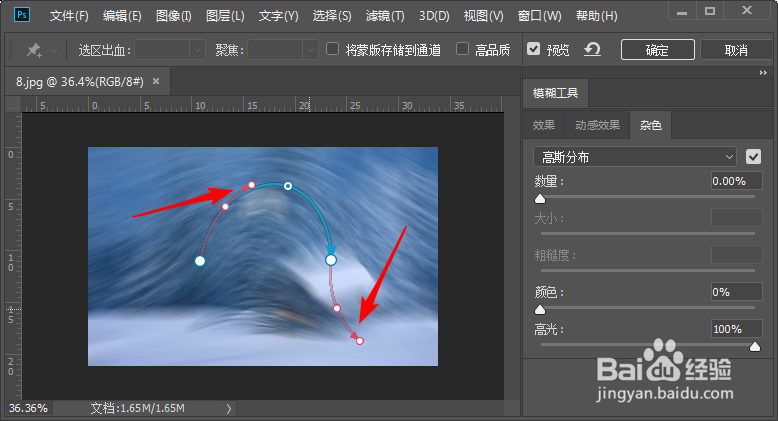
6、可以使用鼠标在驼译露画面中添加多个连续路径,按ESC键中止路径绘制,从而实现复杂的模糊效果篇膨。

时间:2026-04-29 16:26:09
1、在PS软件中按ctrl+o键打开一张外部素材图片。
2、在菜单栏中为图层添加-滤镜-模糊画廊-径向董侵模糊滤镜。
3、观察径向模糊滤镜,主要由三部分组成:开始点、结束点及中间调整点。
4、开始点和结束点的位置可以通过鼠标来移动,中间调整点可以调整路径模糊的弯曲程度。
5、同时可以看到在开始点和结束点各有两个红色调整点,通过调整这些红色调整点可以实现模糊的强度大小变化。
6、可以使用鼠标在驼译露画面中添加多个连续路径,按ESC键中止路径绘制,从而实现复杂的模糊效果篇膨。
