WPS表格如何设置下拉菜单

 时间:2026-04-23 21:00:26

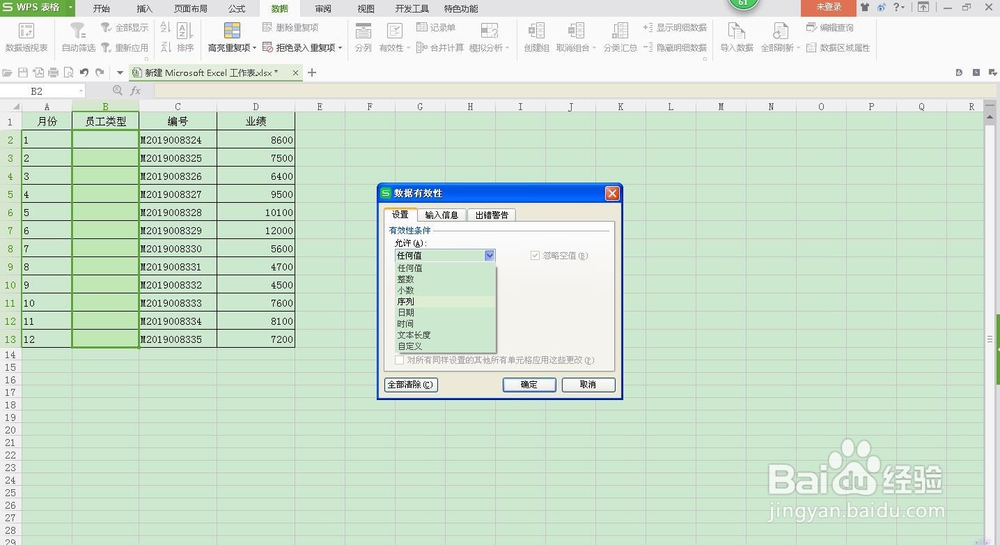
1、如图所示,在员工类型这一列单元格中,可以看到员工类型只有两类,“内部员工”和“临时员工”,如果我们做表的时候每个单元格的员工类型都要手动输入的话就会比较麻烦。这时如果我们在员工类型列单元格设置下拉菜单,就不用输入,只要选择就可以了。

WPS表格如何设置下拉菜单

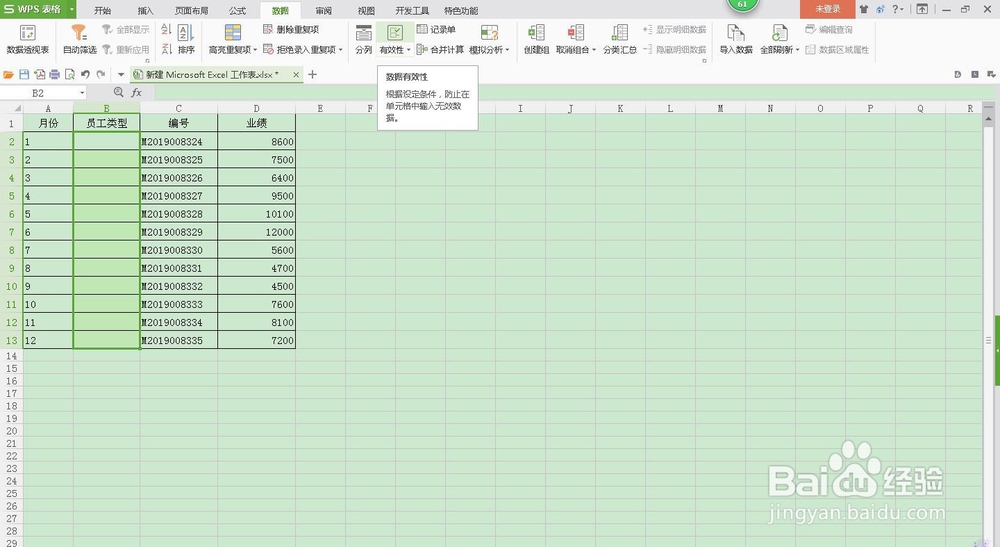
2、首先,我们按住shift键,选中我们要设置下拉菜单的单元格。之后,在WPS菜单栏找到“数据”-“有效性”选择,点击“有效性”选项。
WPS表格如何设置下拉菜单

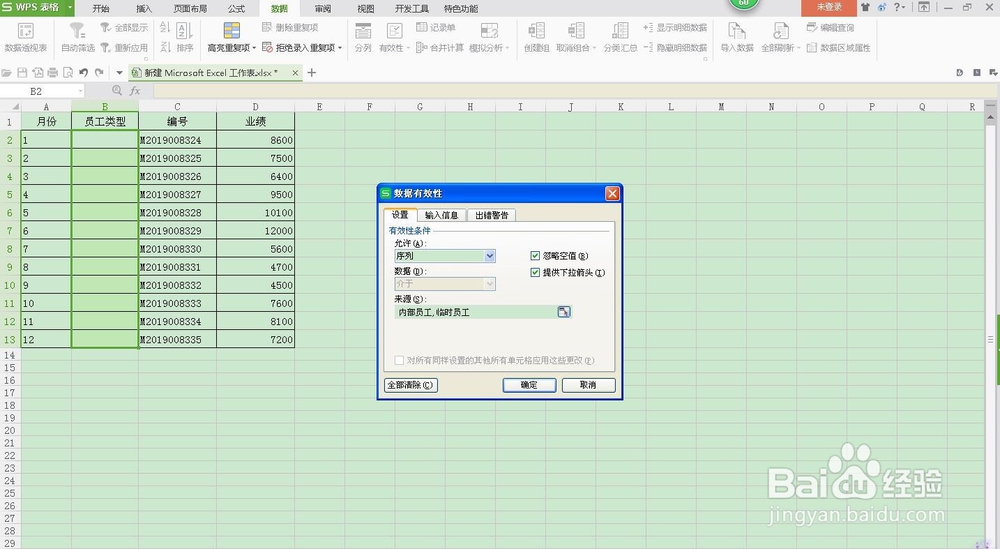
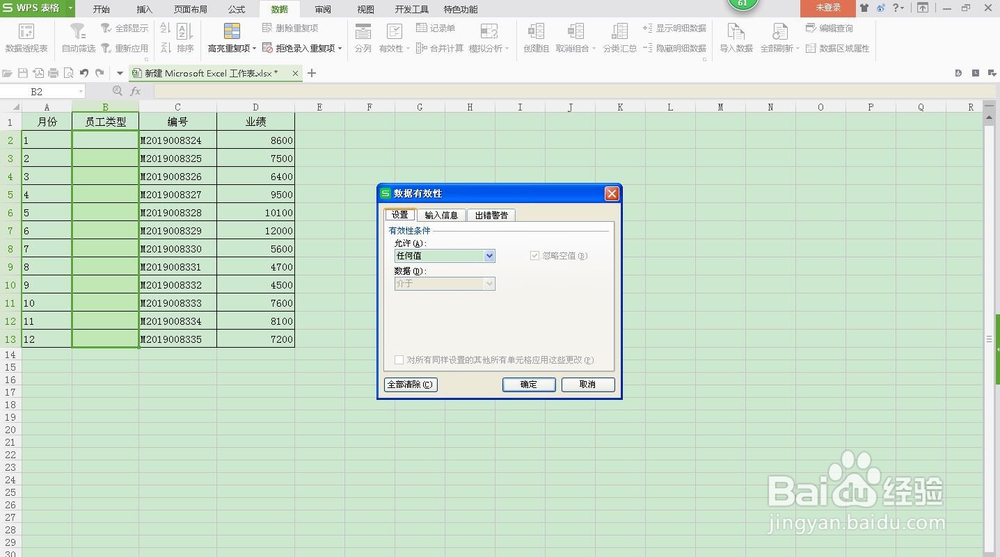
3、在弹出的对话框中,选择“设置”,有效性条件选择“序列”,在来源处输入内部员工和临时员工,中间用英文逗号隔开,如图所示,输入完成点击确定。
WPS表格如何设置下拉菜单

WPS表格如何设置下拉菜单

WPS表格如何设置下拉菜单

4、下拉菜单就完成了,我们在员工类型列单元格就可以直接选择,不用输入。

WPS表格如何设置下拉菜单

  • 实例讲解Delphi中的类
  • 如何自定义el-table表头内容
  • oracle使用expdp遭遇ORA-3900139000 39142
  • c语言.29.if语句(1)
  • ISCSI-Centos7简介及安装配置
  • 热门搜索
    圆周率怎么算 近视眼怎么自然恢复 怎么扎马尾好看又简单 耳膜破了怎么办 打嗝不止怎么办 鱿鱼怎么炒 脸过敏了怎么办小偏方 巴沙鱼怎么做好吃 怎么让眼睛变大 苹果6s怎么样