【Apple】iPhone如何设置使用呼叫转移

 时间:2026-02-14 01:54:54

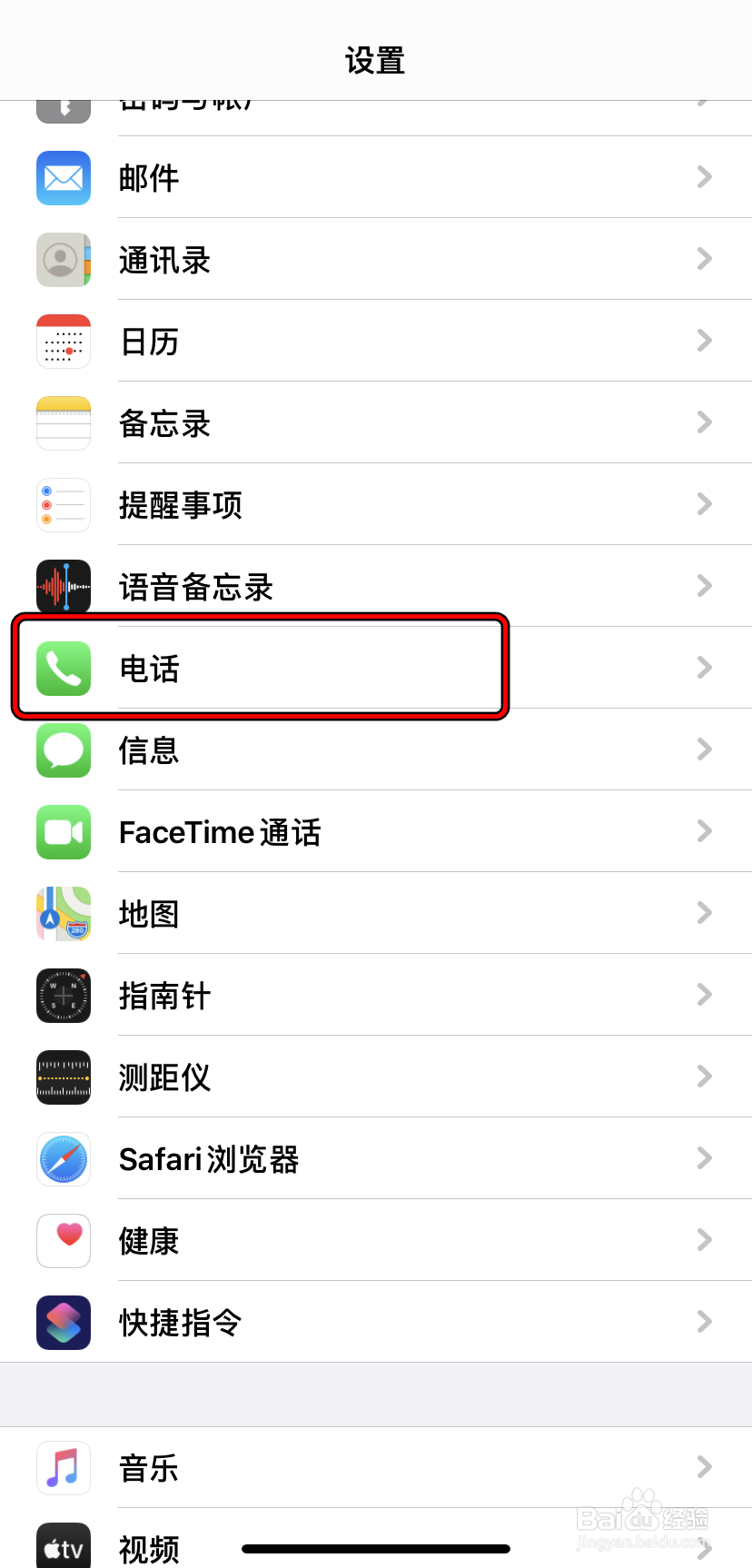
1、进入系统的设置界面,点击进入“电话”设置。
【Apple】iPhone如何设置使用呼叫转移

2、在“电话”设置界面,点击“呼叫转移”。

【Apple】iPhone如何设置使用呼叫转移

3、在“呼叫转移”界面,点击“呼叫转移”后边的开关按钮开启该功能。

【Apple】iPhone如何设置使用呼叫转移

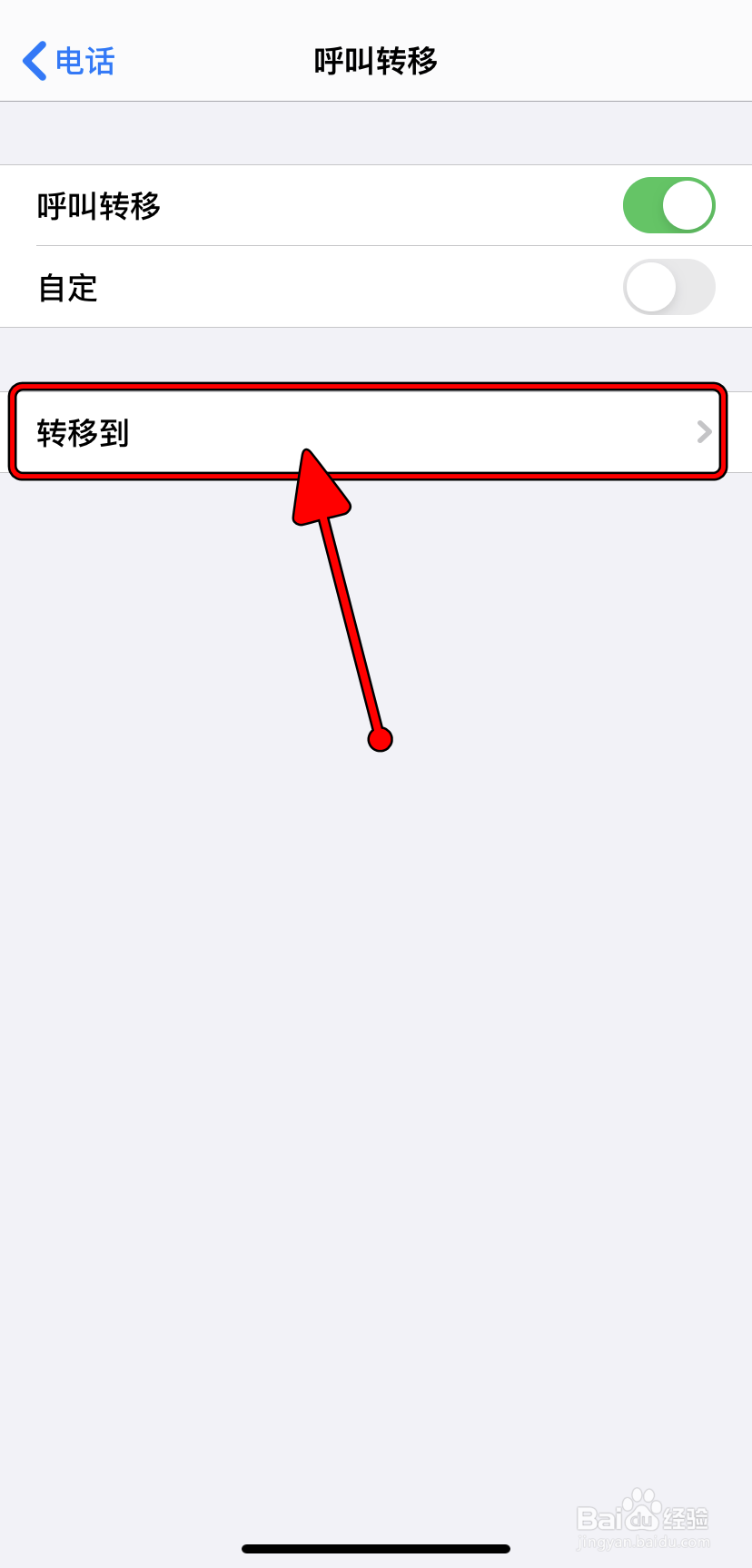
4、开启功能后,点击进入“转移到”设置。

【Apple】iPhone如何设置使用呼叫转移

5、在“转移到”设置界面,输入要转移到的手机号码。点击左上角返回。

P.s.:注意,这里没有确认按钮,直接返回即可。

【Apple】iPhone如何设置使用呼叫转移

6、返回之后就能看到已经转移到的号码设置成功。

【Apple】iPhone如何设置使用呼叫转移

1、1.进入系统的设置界面,点击进入“电话”设置。

2.在“电话”设置界面,点击“呼叫转移”。

3.在“呼叫转移”界面,点击“呼叫转移”后边的开关按钮开启该功能。

4.开启功能后,点击进入“转移到”设置。

5.在“转移到”设置界面,输入要转移到的手机号码。点击左上角返回。

6.返回之后就能看到已经转移到的号码设置成功。

  • 苹果iphone手机如何设置呼叫转移
  • 苹果iPhone手机呼叫转移怎么设置
  • 苹果手机如何设置呼叫转移
  • 苹果手机如何设置呼叫转移?
  • iPhone手机如何自动接听
  • 热门搜索
    重庆有什么好吃的 大龙虾怎么做好吃 皮鞋磨脚怎么办 怎么煮面条简单又好吃 辟谷方法 红烧肉怎么做好吃不腻 上眼皮松弛怎么办 月经黑色怎么回事 有黑头怎么办 dnf天空套大全1到12