【Apple】iPhone如何更换App Store账号

 时间:2026-04-23 02:41:32

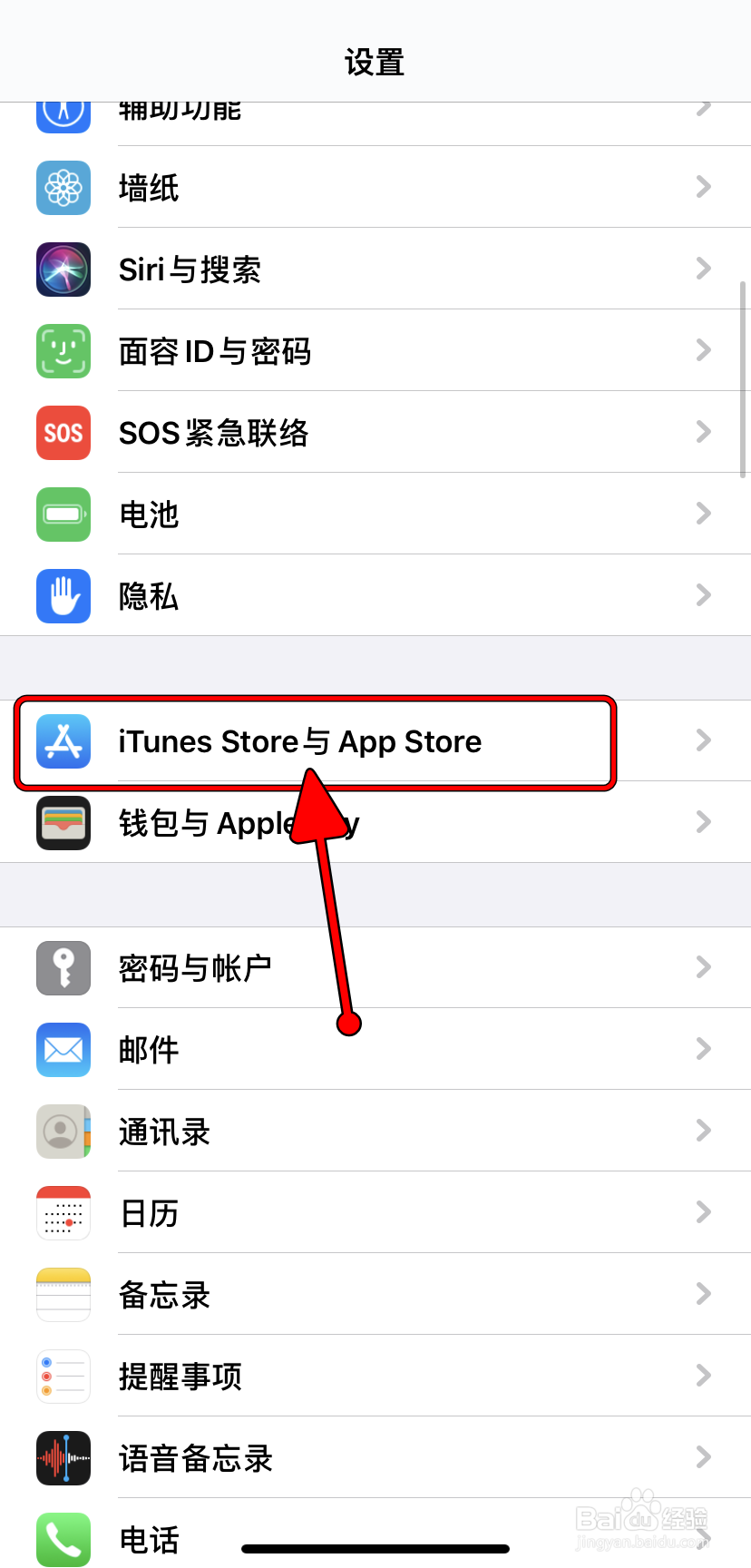
1、打开手机的系统设置,点击“iTunes Store与App Store”。
【Apple】iPhone如何更换App Store账号

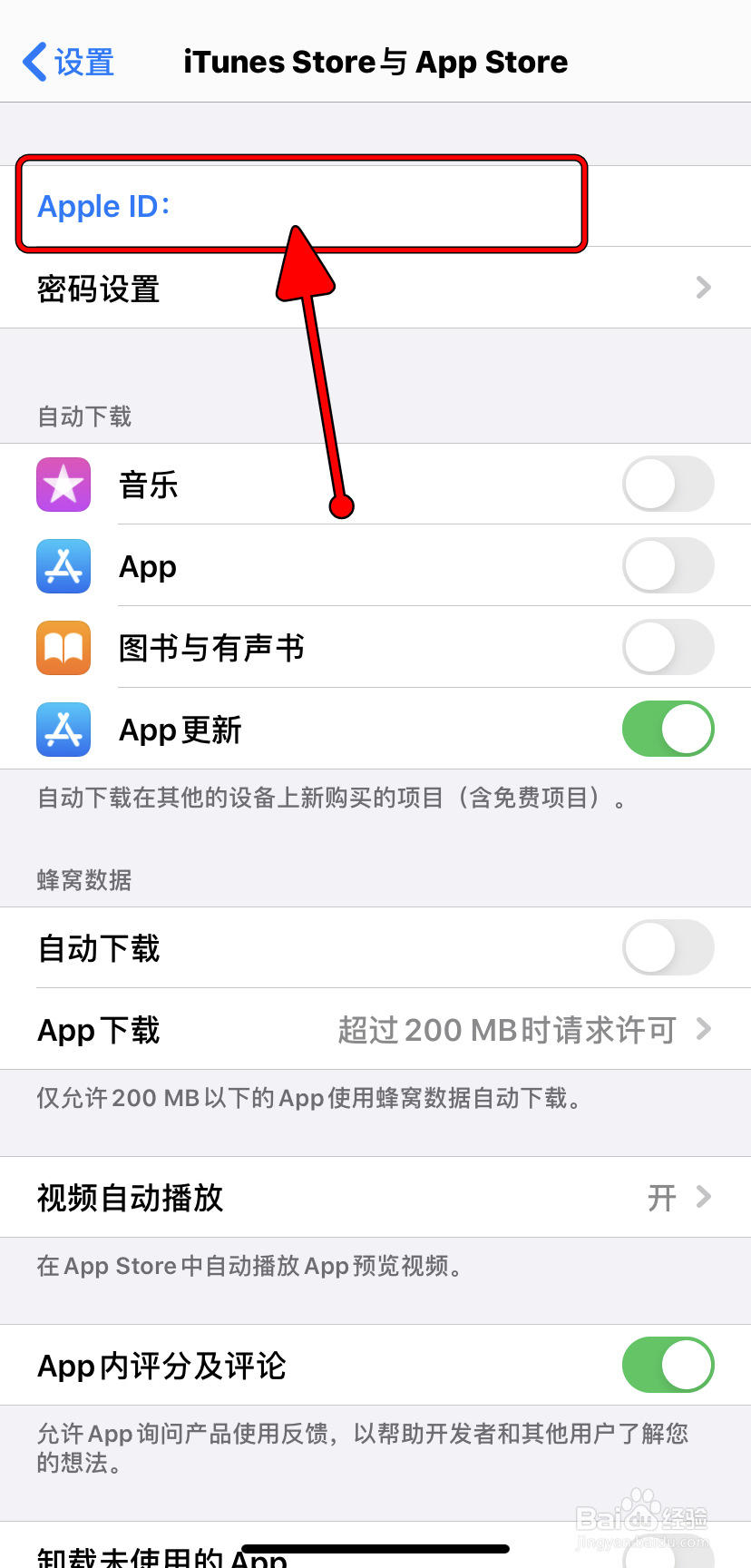
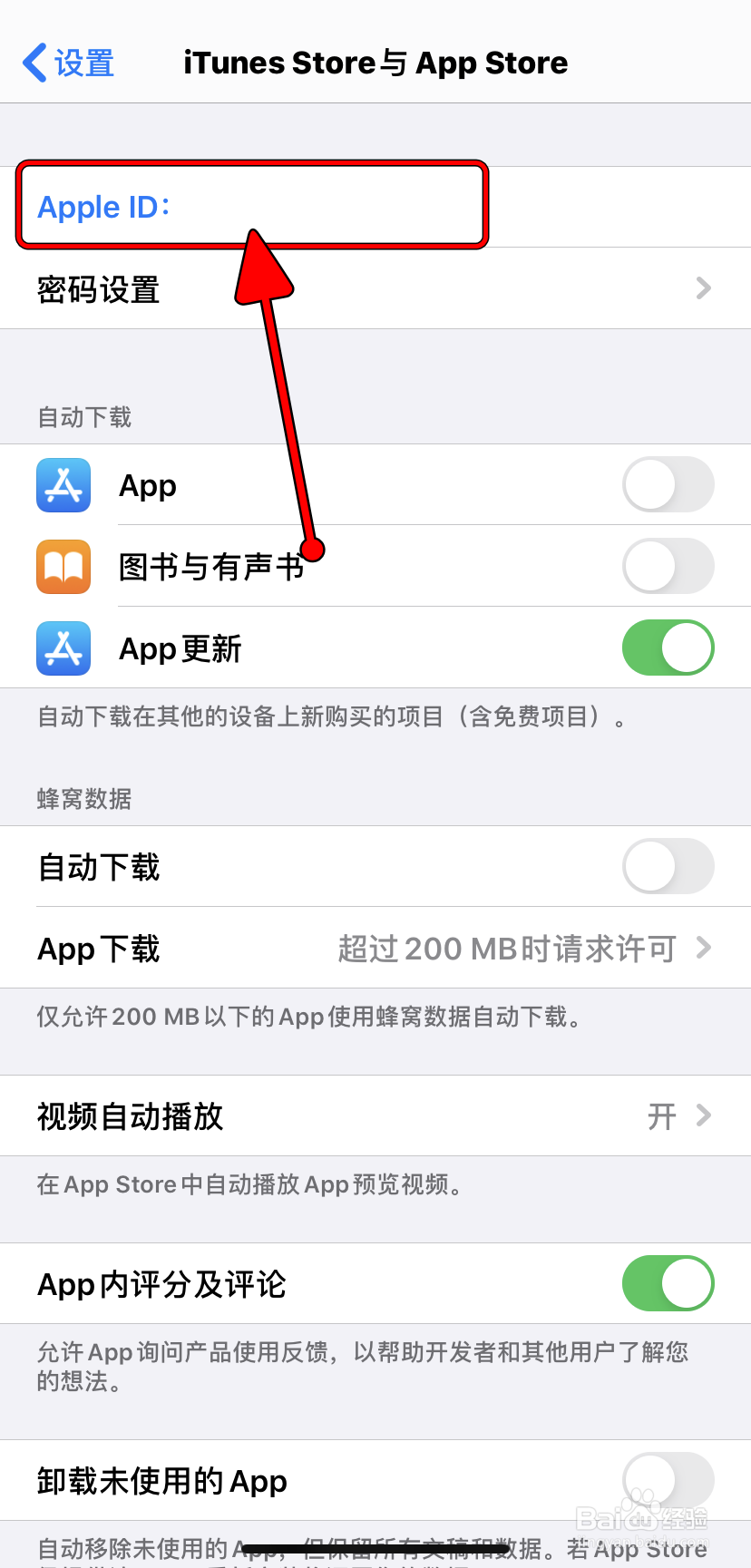
2、在“iTunes Store与App Store”界面,点击“Apple ID:xxx”。
【Apple】iPhone如何更换App Store账号

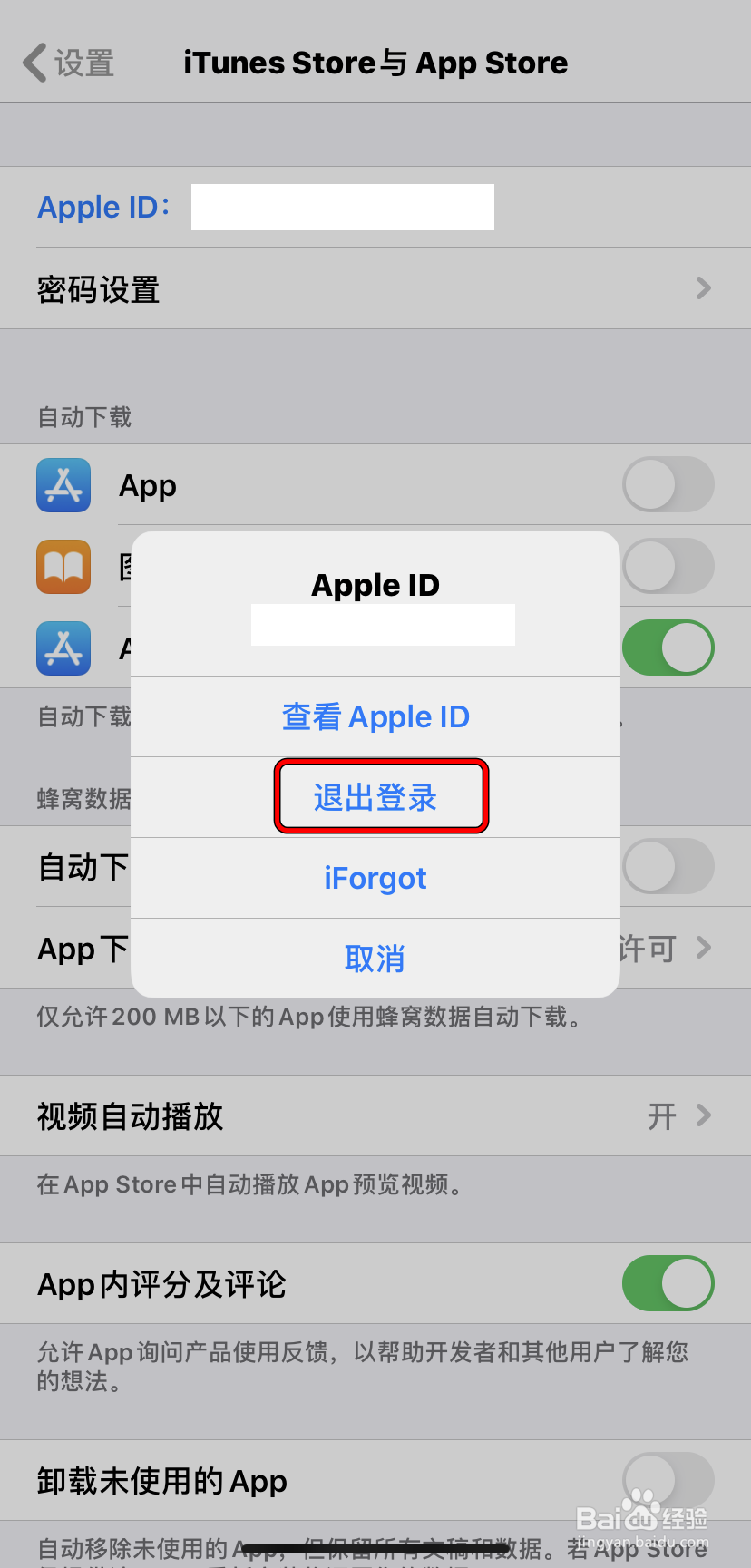
3、在菜单弹窗里面,点击“退出登录”。

【Apple】iPhone如何更换App Store账号

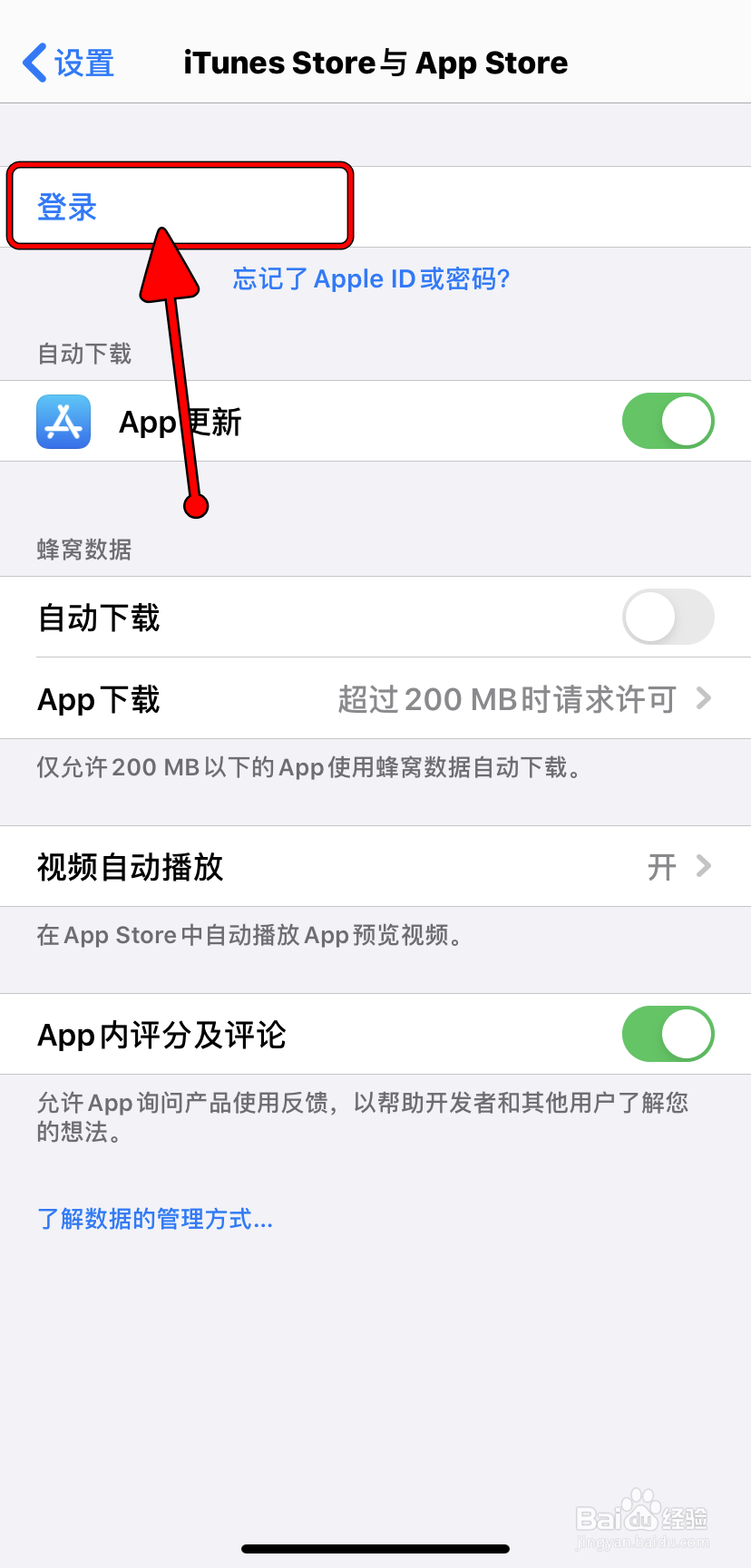
4、退出后,在“iTunes Store与App Store”界面点击“登录”。
【Apple】iPhone如何更换App Store账号

5、输入需要登录的Apple ID的账号和密码。

【Apple】iPhone如何更换App Store账号

6、如果账号设置了两步验证,还需要验证一下身份。

【Apple】iPhone如何更换App Store账号

7、验证通过后,即可成功登录新的账号。

【Apple】iPhone如何更换App Store账号

1、1.打开手机的系统设置,点击“iTunes Store与App Store”。

2.在“iTunes Store与App Store”界面,点击“Apple ID:xxx”。

3.在菜单弹窗里面,点击“退出登录”。

4.退出后,在“iTunes Store与App Store”界面点击“登录”。

5.输入需要登录的Apple ID的账号和密码。

6.如果账号设置了两步验证,还需要验证一下身份。

7.验证通过后,即可成功登录新的账号。

  • 苹果手机appstore怎么换id
  • 苹果app store怎么更改账号?
  • iPhone手机App Store如何替换Apple ID?
  • 苹果手机AppStore的id怎么登录
  • 如何免费注册苹果账户AppleID
  • 热门搜索
    初中生满分作文大全 小学生日记大全 关联词大全 央视纪录片大全 正能量图片大全 爱丽丝梦游仙境简介 桂花图片大全大图 潮州菜菜谱大全 植物大全 韩国服装品牌大全