1、启动桌面上的word

2、打开文档
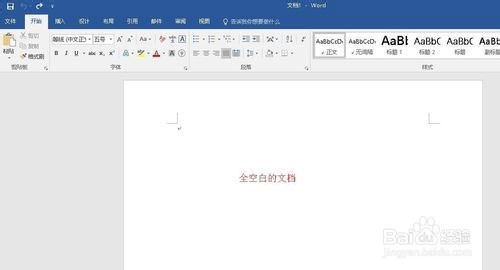
3、随便输入一些段落文本内容,如下图所示:
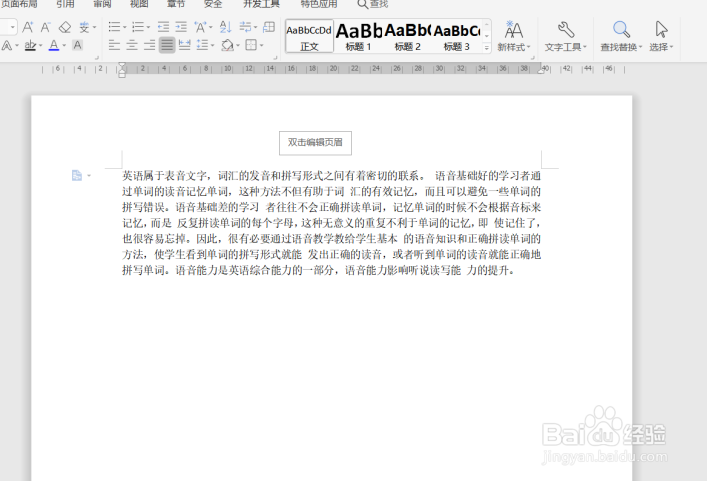
4、然后点击菜单栏中的【引用】选项,出现如下界面。
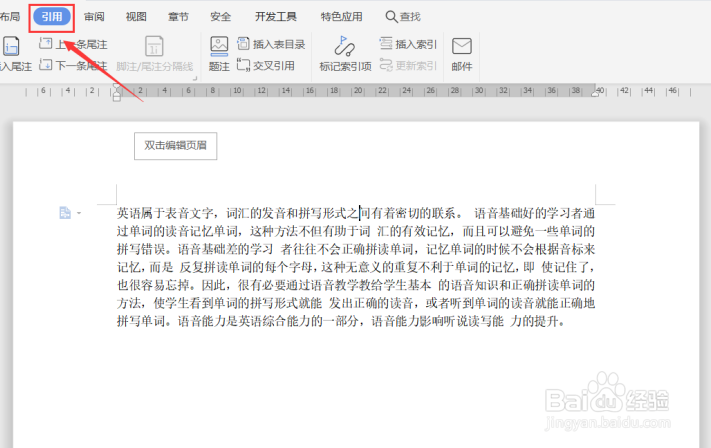
5、接着选中要标记的关键词,点击【标记索引项】,出现标记索引项的对话框,点击【标记】即可:

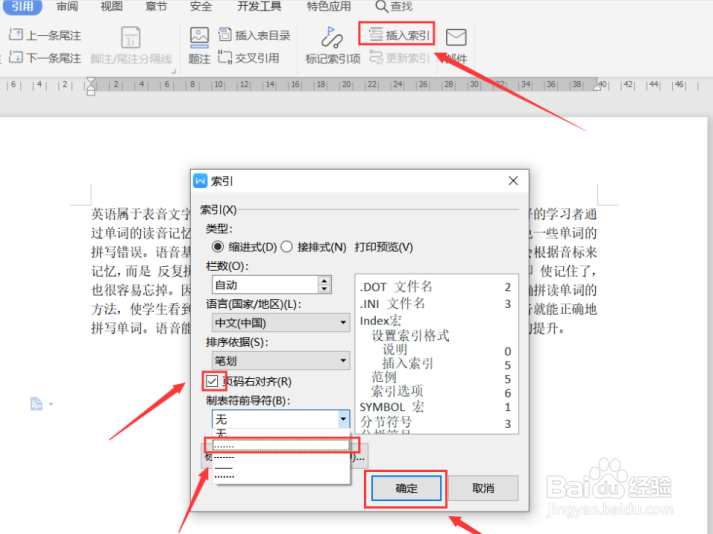
6、标记完之后,选中标记索引项旁边的【插入索引】,然后弹出如下的索引对话框,接下来开始对索引进行设置,先勾选【页码右对齐】,然后在【制表符前导符】选项中选择相应的制表符,最后点击【确定】:
7、
确定之后,索引就创建出来了,最右边的数字是关键词所在的页数: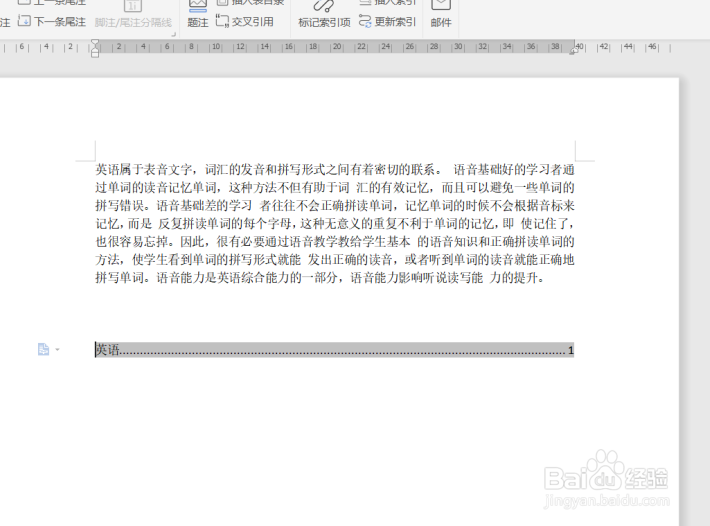
时间:2026-04-22 16:30:26
1、启动桌面上的word
2、打开文档
3、随便输入一些段落文本内容,如下图所示:
4、然后点击菜单栏中的【引用】选项,出现如下界面。
5、接着选中要标记的关键词,点击【标记索引项】,出现标记索引项的对话框,点击【标记】即可:
6、标记完之后,选中标记索引项旁边的【插入索引】,然后弹出如下的索引对话框,接下来开始对索引进行设置,先勾选【页码右对齐】,然后在【制表符前导符】选项中选择相应的制表符,最后点击【确定】:
7、
确定之后,索引就创建出来了,最右边的数字是关键词所在的页数:
