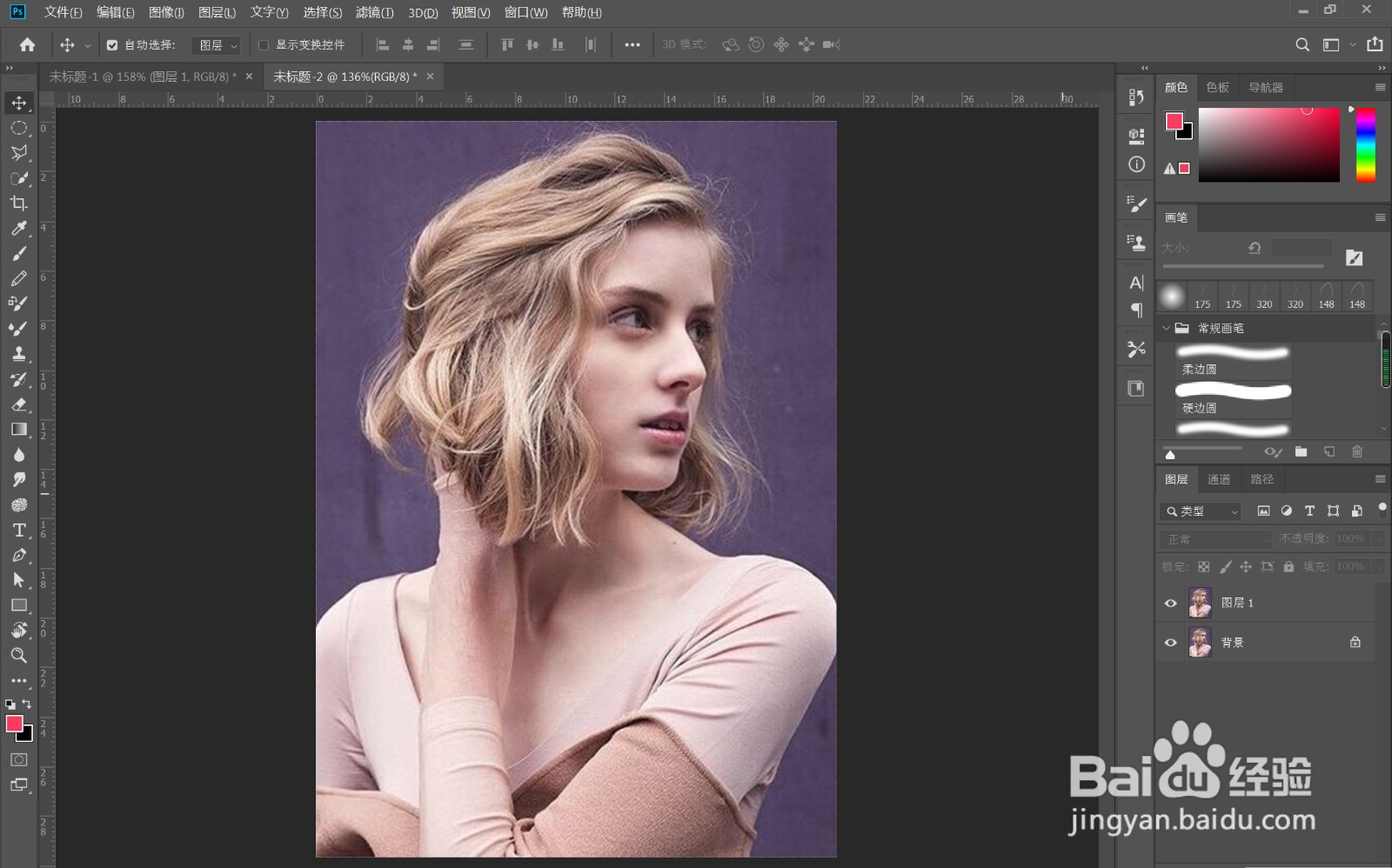
1、》打开照片素材,Ctrl+J,复制一层,如图
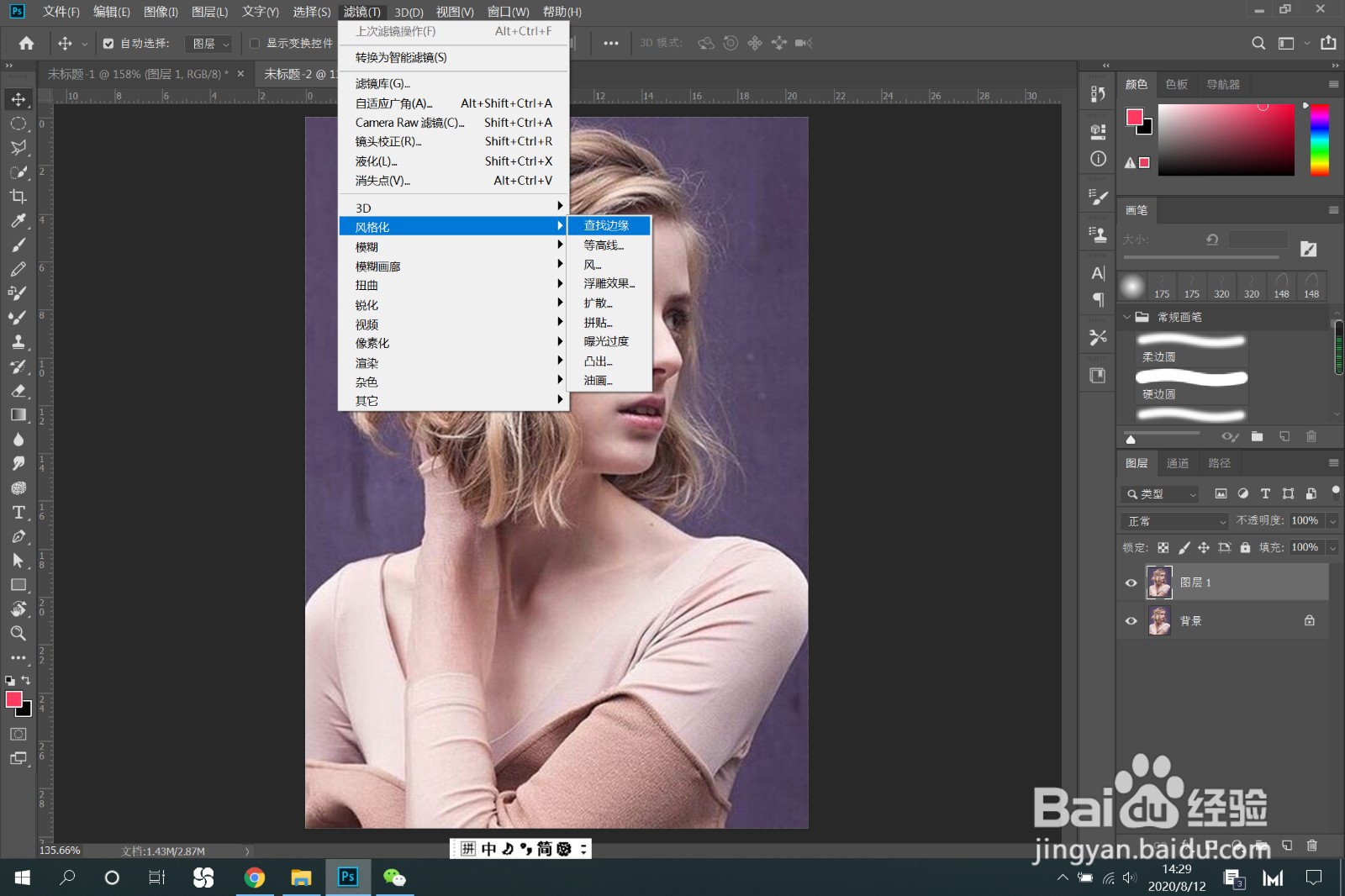
2、》执行“滤镜”——“风格化”——“查找边缘”,如图
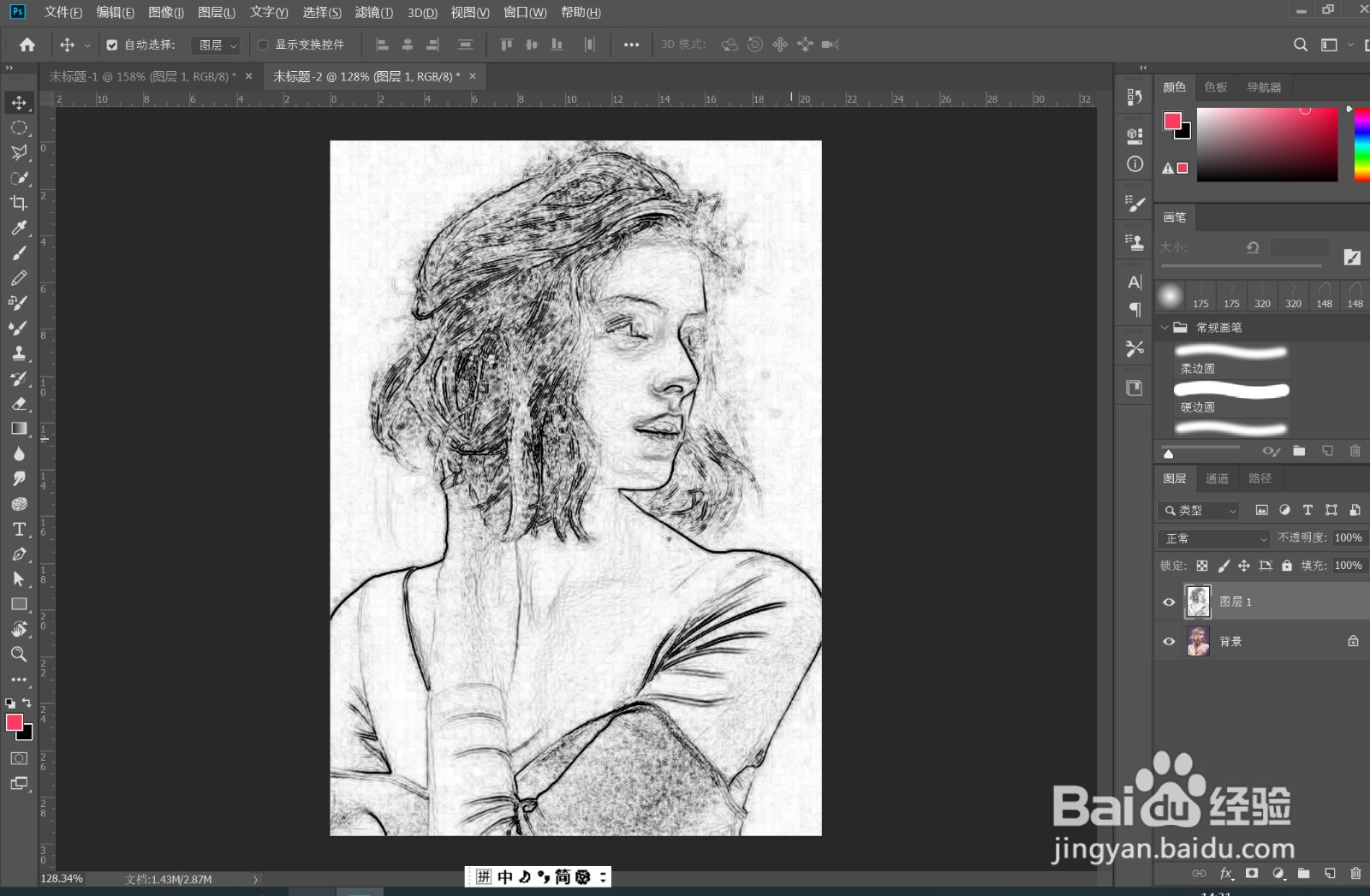
3、》快捷键“Ctrl+Shift+U”,将彩色照片去色,如图
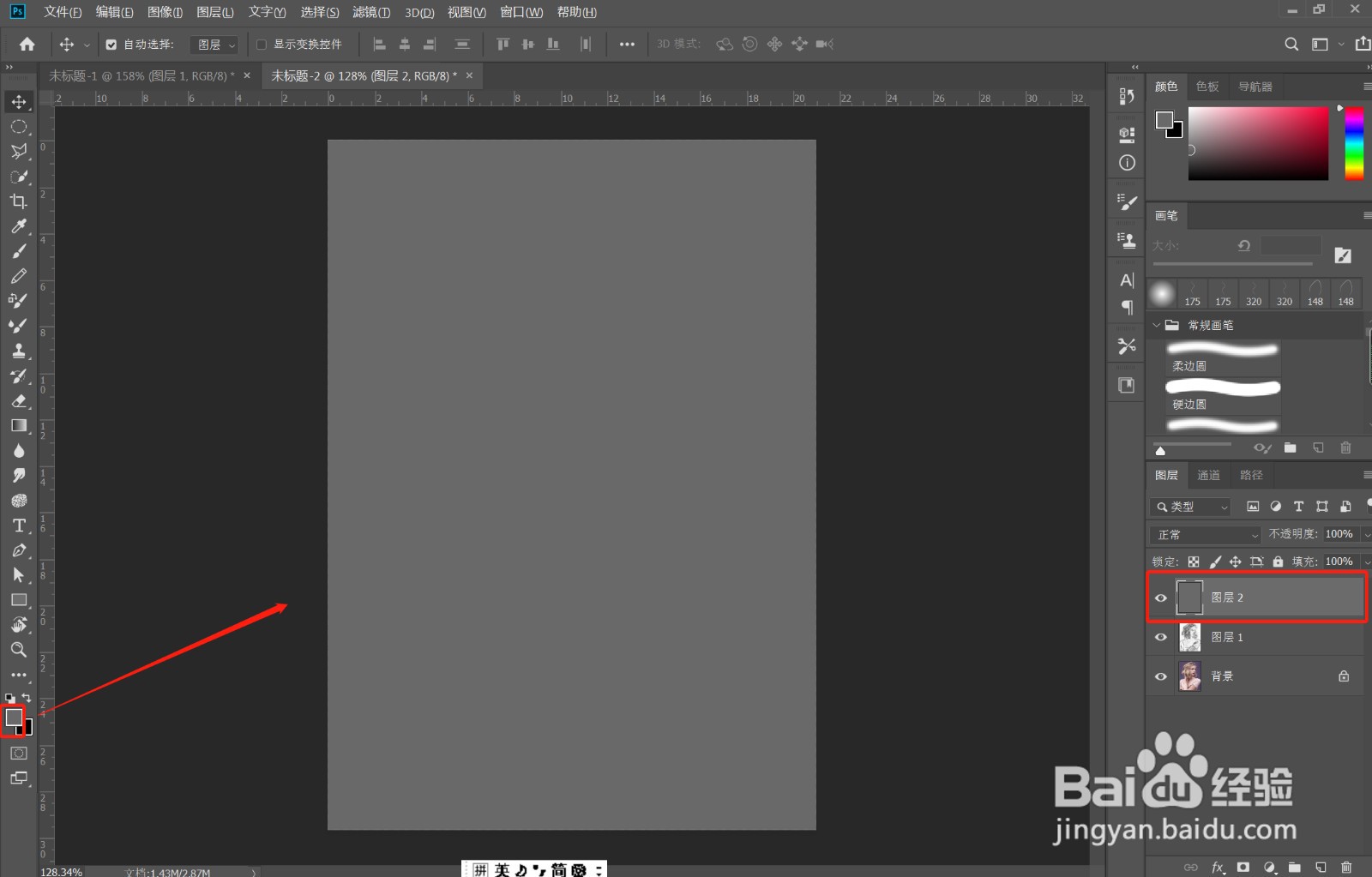
4、》新建图层,将前景色调整为灰色,Alt+Del,填充,如图
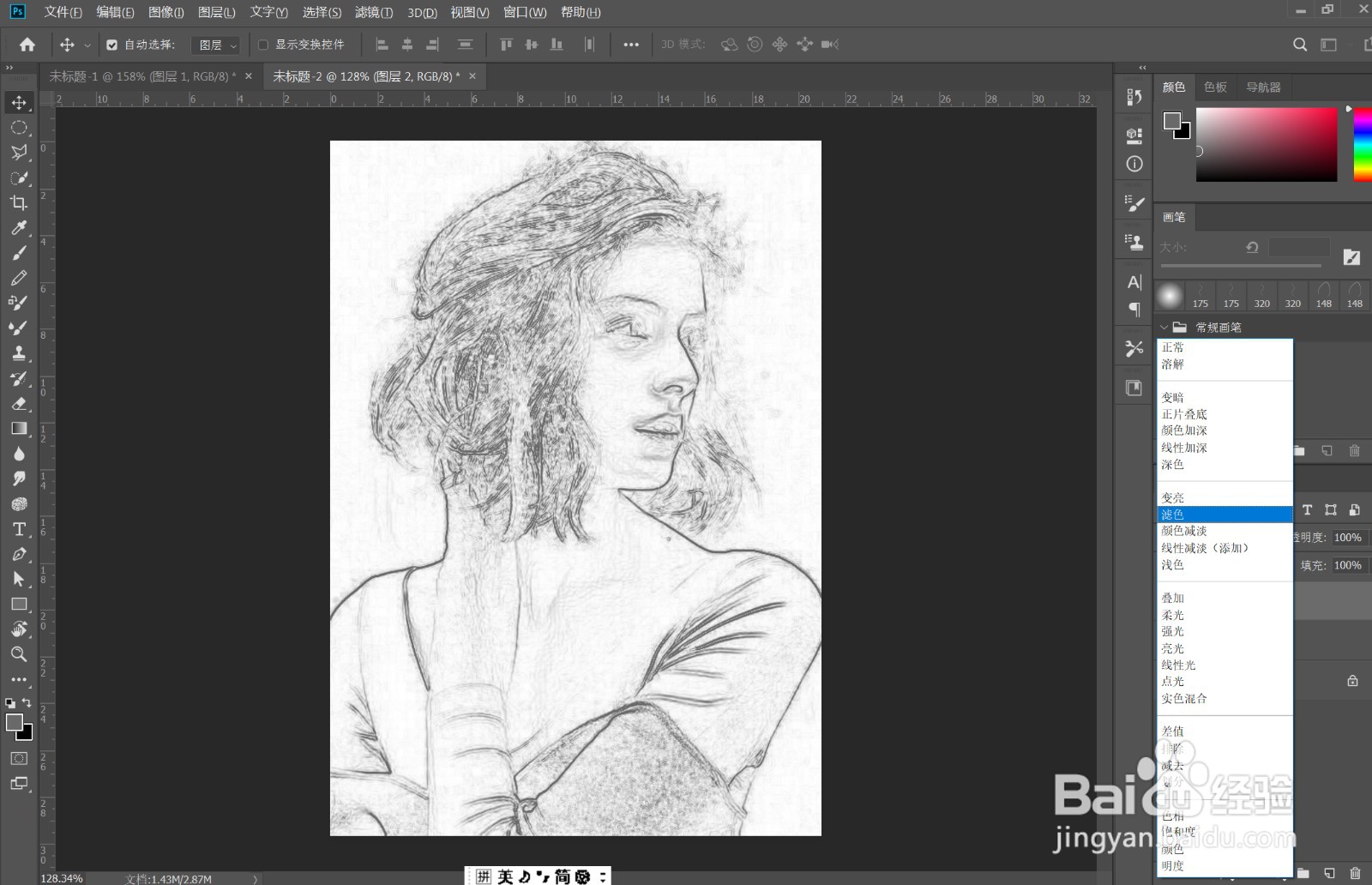
5、》将新建图层的模式改为“滤色”,效果如图
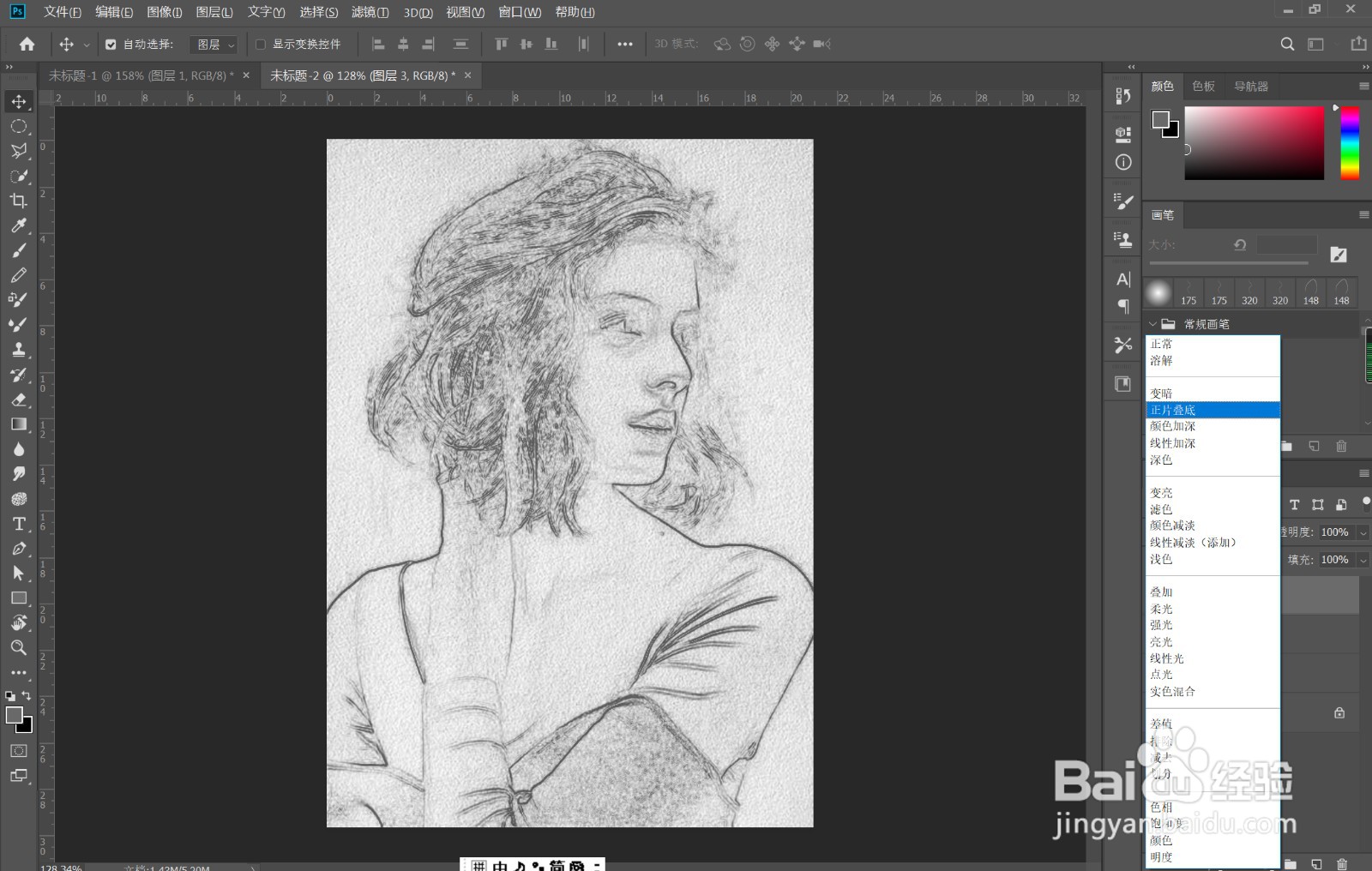
6、》将之前保存好的素描纸的素材拖入文件,将图层模式改为“正片叠底”,效果完成

时间:2026-04-24 21:31:06
1、》打开照片素材,Ctrl+J,复制一层,如图
2、》执行“滤镜”——“风格化”——“查找边缘”,如图
3、》快捷键“Ctrl+Shift+U”,将彩色照片去色,如图
4、》新建图层,将前景色调整为灰色,Alt+Del,填充,如图
5、》将新建图层的模式改为“滤色”,效果如图
6、》将之前保存好的素描纸的素材拖入文件,将图层模式改为“正片叠底”,效果完成
