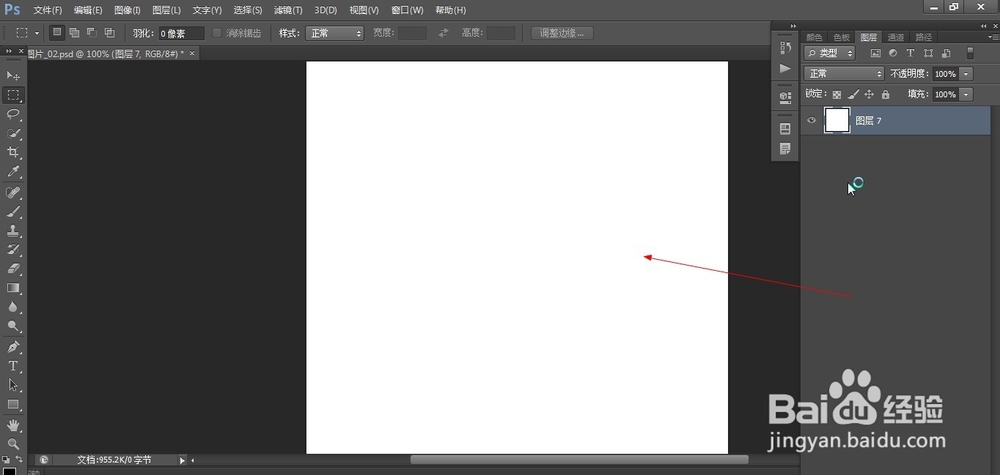
1、1.如图所示,我们打开PS软件之后,新建一个PS的空白文档。
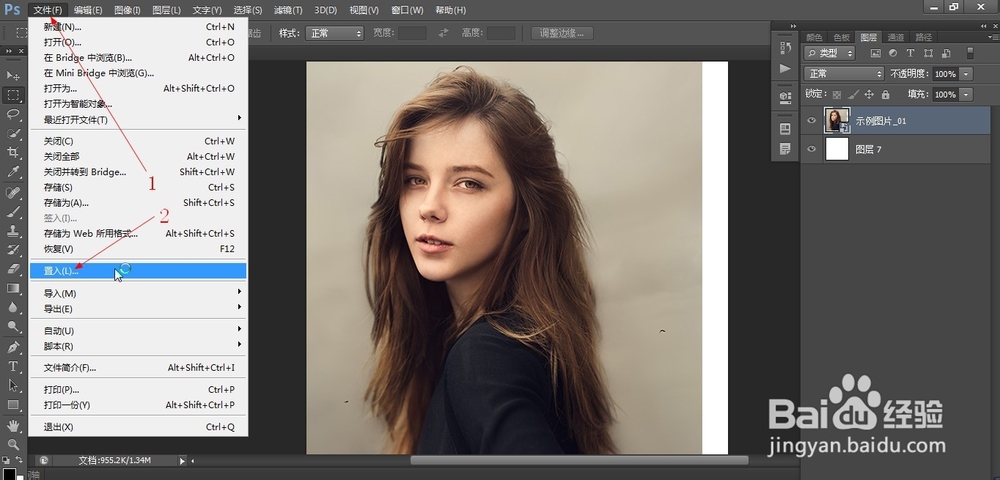
2、2.如图所示,我们点击箭头所指的“文件(F )”,之后我们在弹出的下拉列表菜单中,我们点击箭头所指的“置入(L)...”。

3、3.如图所示,我们在弹出的置入对话框中,我们找到这个女生照片的位置,并且选择这一张照片,之后我们点击箭头所指的“置入(P)”按钮,就可以置入这张照片到文档中去了。

4、4.如图所示,我们在这一张图片上鼠标右击,在弹出的下拉列表菜单中,我们点击箭头所指的“置入”选项就置入了。
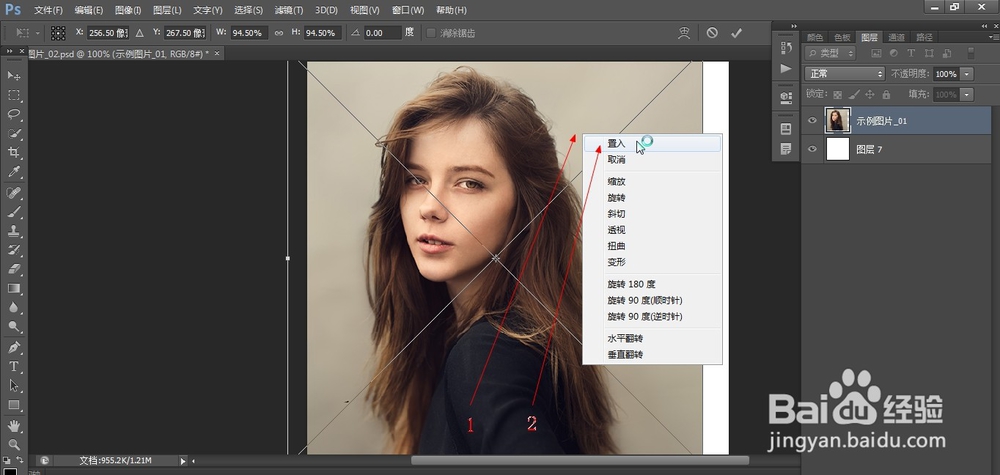
5、5.如图所示,我们点击箭头所指的“文件(F )”,之后我们在弹出的下拉列表菜单中,我们点击箭头所指的“置入(L)...”,置入第二张风景照片。
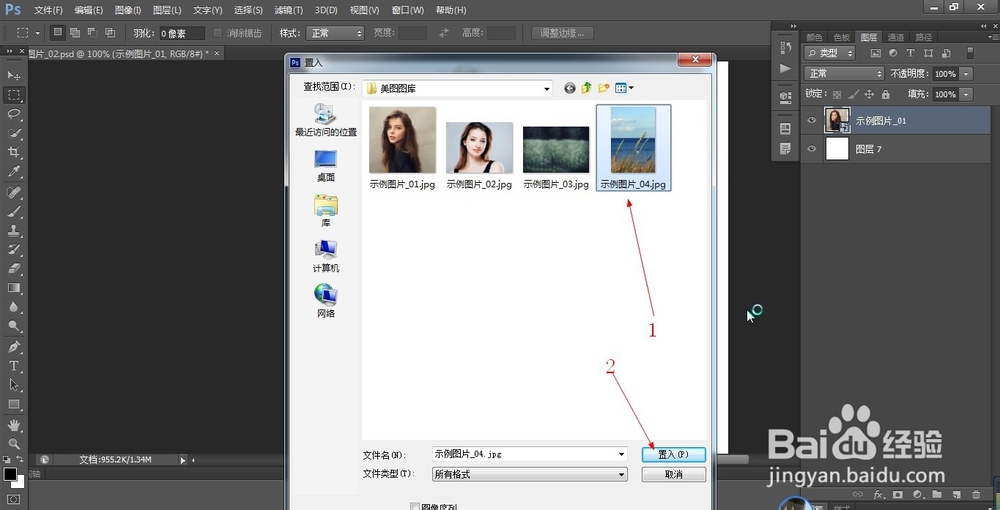
6、6.如图所示,我们在弹出的置入对话框中,我们找到这个风景照片的位置,并且选择这一张照片,之后我们点击箭头所指的“置入(P)”按钮,就可以置入这张照片到文档中去了。
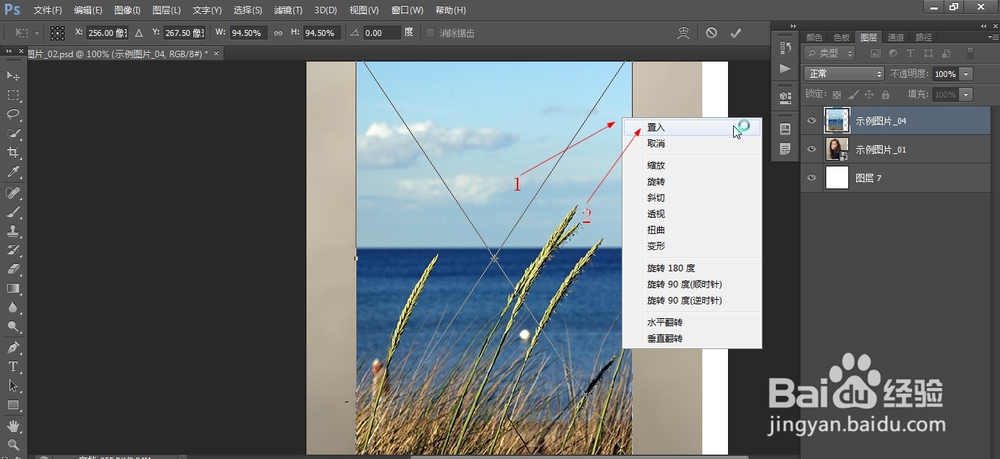
7、7.如图所示,我们在这一张图片上鼠标右击,在弹出的下拉列表菜单中,我们点击箭头所指的“置入”选项就置入了。
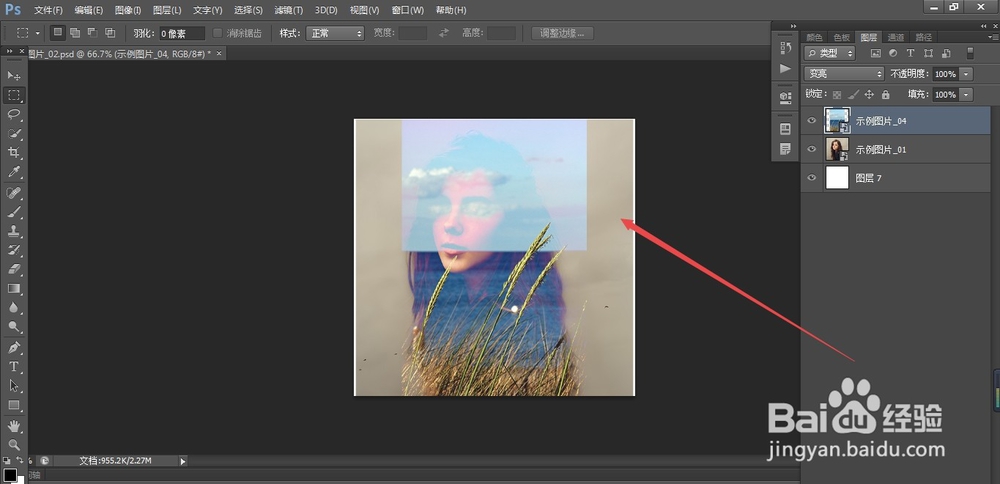
8、8.如图所示,我们点击箭头所指的下白色三角,在弹出的下拉列表菜单中,我们我们点击箭头所指的“变亮”。
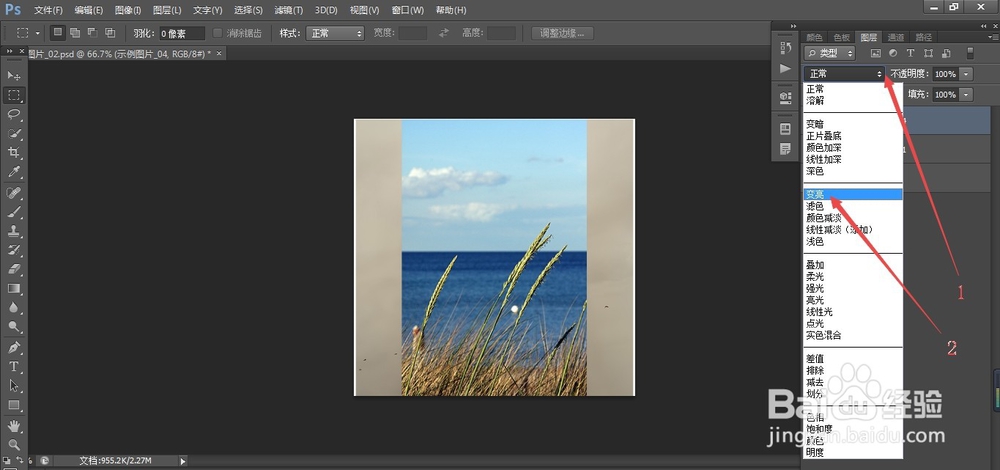
9、9.如图所示,我们看到这个模式可以尽量呈现出一张很亮的图片特效。