1、点击“开始”—“所有程序”—“附件”—“记事本”,打开记事本程序。

2、在记事本输入“shutdown -s”命令。

3、点击记事本菜单栏的“文件”—“另存为”。

4、在另存为对话框中,输入文件名为“自动关机.bat”,保存类型为“所有文件”,点击保存。

1、点击“开始”—“所有程序”—“附件”—“系统工具”—“任务计划”,打开任务计划程序。
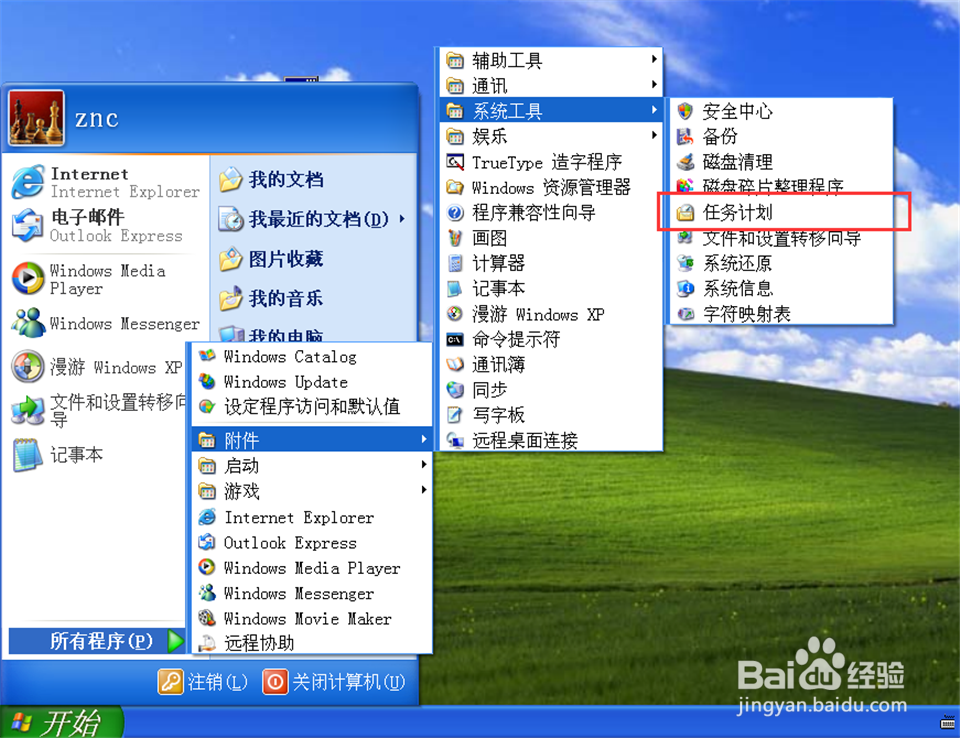
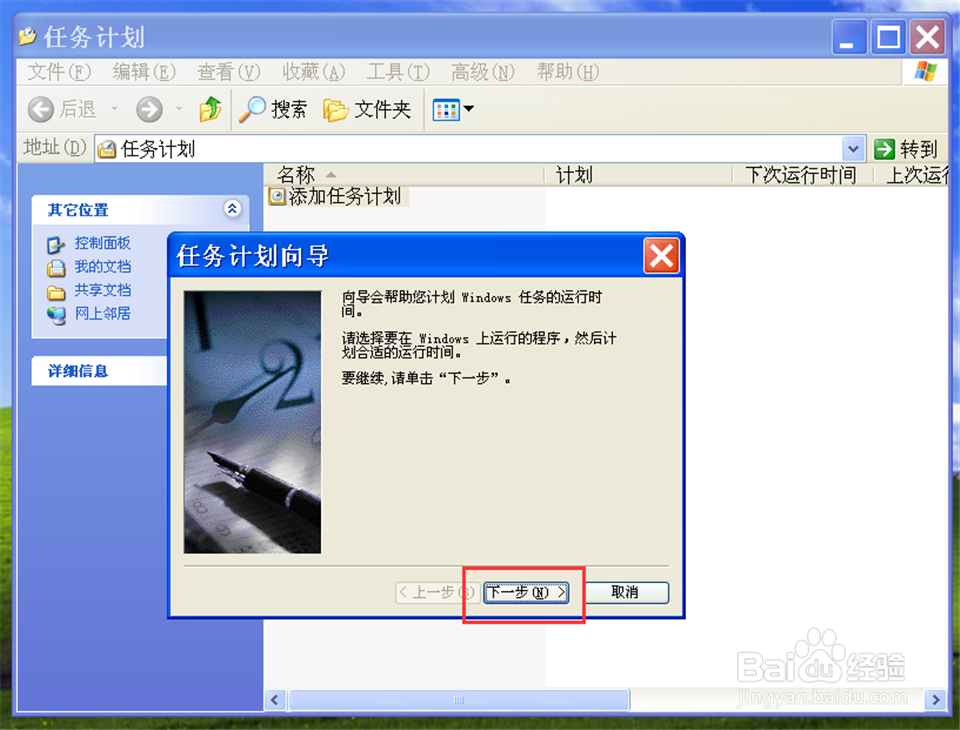
2、在任务计划界面,双击“添加任务计划”。

3、在任务计划向导界面,点击“下一步”。
4、在选择程序界面,点击“浏览”,选择刚刚新建的自动关机脚本,点击打开。


5、在设置执行频率界面,选择“每天”,点击下一步。

6、设置任务每天执行的时间点,如23:02,点击下一步。

7、输入用户名和密码信息,以便自动执行任务,点击下一步。

8、设置好之后,点击完成,创建一个自动关机的任务,电脑就会在每天的23:02自动关机了。


1、方法总结:
一、创建关机命令脚本
1、点击“开始”—“所有程序”—“附件”—“记事本”,打开记事本程序。
2、在记事本中输入“shutdown -s”命令。
3、将记事本另存为“自动关机.bat”文件。
二、创建任务计划
1、点击“开始”—“所有程序”—“附件”—“系统工具”—“任务计划”,打开任务计划程序。
2、设置任务计划的执行程序为“自动关机.bat”脚本。
3、设置任务计划的执行时间为每天23:02。
4、设置任务计划的用户名和密码。
