photoshop怎么制作字母掉落效果?

 时间:2026-02-15 19:29:52

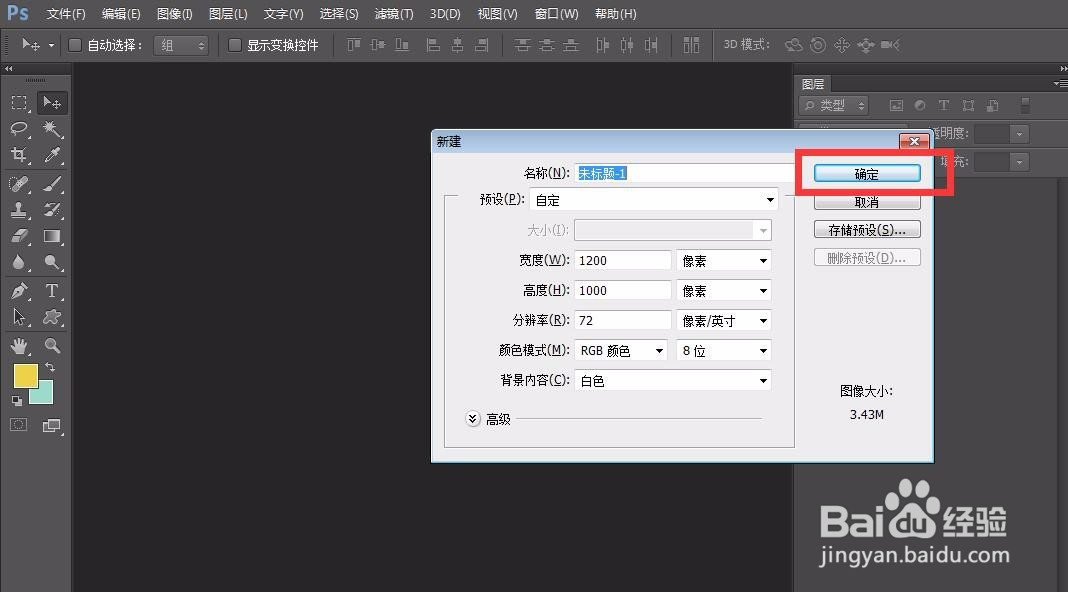
1、首先,我们打开photoshop点击左上角【文件】——【新建】,创建空白画布。

photoshop怎么制作字母掉落效果?

photoshop怎么制作字母掉落效果?

2、下面,我们在画布上输入文字,如下图所示,一个字母一个图层,调整好字体字号,文字位置。

photoshop怎么制作字母掉落效果?

3、点击菜单栏的【窗口】——【时间轴】——【创建时间轴】。

photoshop怎么制作字母掉落效果?

photoshop怎么制作字母掉落效果?

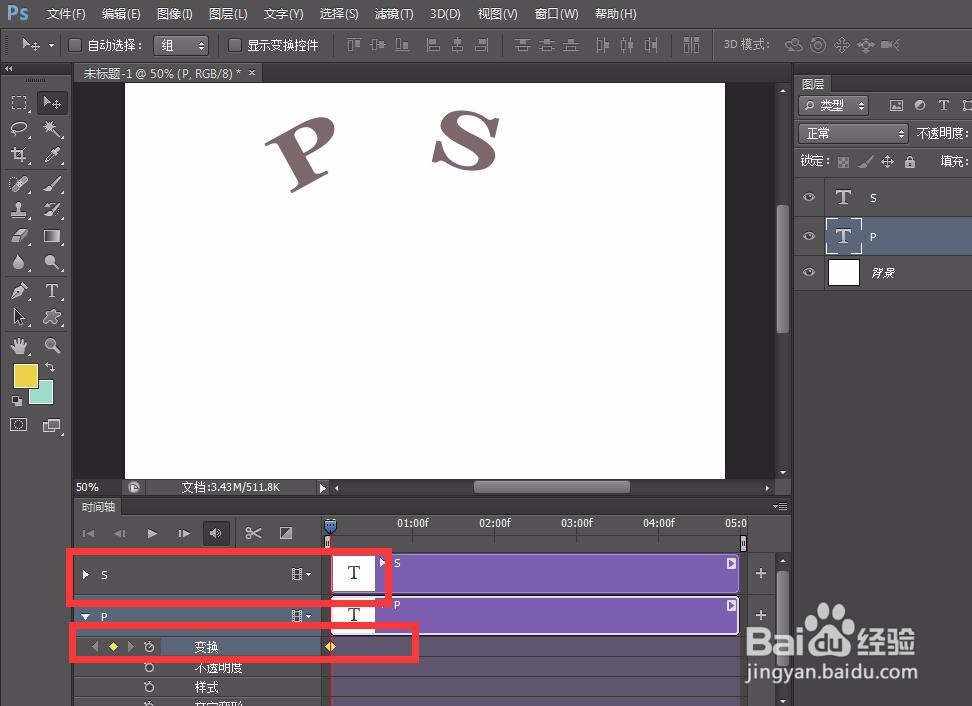
4、如下图所示,我们点开每个文字图层前方倒三角,将【变换】前的闹钟图标点上。
photoshop怎么制作字母掉落效果?

5、下面,我们将时间轴滑块移动到时间轴后方,然后用ctrl+t变换文字,并将文字移动到画布底部,这样软件会自动记录第二个变换点。

photoshop怎么制作字母掉落效果?

photoshop怎么制作字母掉落效果?

6、最后,我们调整时间轴整体长度,点击左上角【文件】——【存储为web所用格式】。

photoshop怎么制作字母掉落效果?

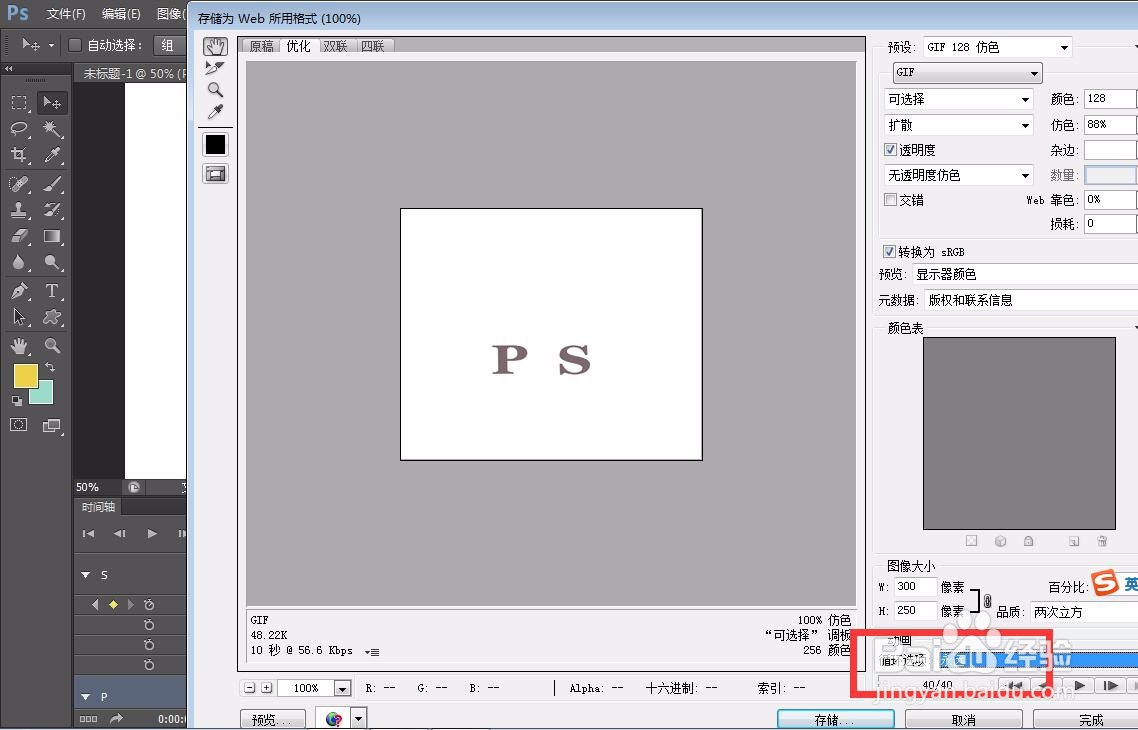
7、我们将动画循环选选选设置为【永远】,如下图所示,就得到了掉落的文字动图效果。
photoshop怎么制作字母掉落效果?

photoshop怎么制作字母掉落效果?

  • Photoshop制作简单的蓝色光晕
  • PS中怎样给文字添加渐变叠加和投影效果
  • PS如何显示控制柄控件
  • ps路径如何添加发光的描边效果
  • PS怎么修有雾霾的照片
  • 热门搜索
    晚上失眠怎么办 狗身上的跳蚤怎么去除 疰怎么读 绿豆粥怎么煮 身份证怎么复印 吃多了想吐怎么办 周报怎么写 ix35怎么样 苹果11怎么关机 腿疼怎么办