solidworks中怎样把常用的零件加入到库里

 时间:2026-02-17 06:46:00

1、双击电脑上的solidworks软件,如图所示是solidworks软件打开后的画面。

solidworks中怎样把常用的零件加入到库里

2、在右侧找到如图箭头所指示的设计库,这里就是加零件到库里的地方。

solidworks中怎样把常用的零件加入到库里

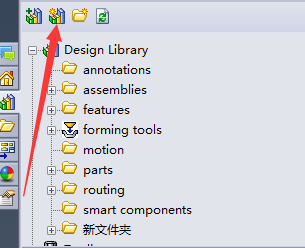
3、点击设计库后,此时进入库里面的内容,再点击上面的箭头所指的项目。

solidworks中怎样把常用的零件加入到库里

4、在右侧下面的地方,你可以在空白处按右键新建一个文件夹,这里也可以不建,因为加入库里的零件是支持所选择的文件夹。

solidworks中怎样把常用的零件加入到库里

5、点击上方的添加文件位置,弹出选取文件的对话框,然后在电脑中选择你想要把零件加入到库里的那个文件。
solidworks中怎样把常用的零件加入到库里

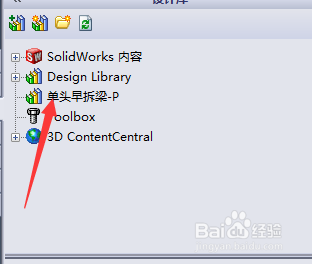
6、零件所在的文件选好后,我们可以看到在库里面加入了刚才所选择的文件夹。这样里面的文件中所有的零件被加到库里了。以后要用这个零件的时候可以直接把想要的零件拉到窗口里就可以了。
solidworks中怎样把常用的零件加入到库里

  • solidworks零件颜色在装配体中不显示的解决办法
  • solidworks 装配体零件无显示 ,不知道按了哪里,整个图形都看不见了
  • 打开solidworks绘图区的设计树不见了如何解决?
  • solidworks标注尺寸线颜色怎么改
  • solidworks工程图如何显示螺纹线
  • 热门搜索
    微信如何只发文字 铁傀儡怎么驯服 唐古拉山在哪里 酒仙网怎么样 羊绒围巾怎么清洗 菲拉斯怎么去 碎片整理在哪里 兵马俑在哪里 青岛有什么旅游景点 东莞旅游团