1、1,右键单击图片,选择用photoshop打开
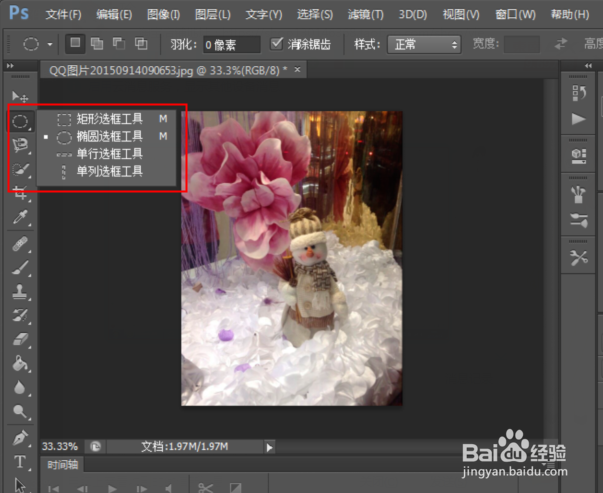
2、单击左列第二个图标选择【椭圆选框工具】
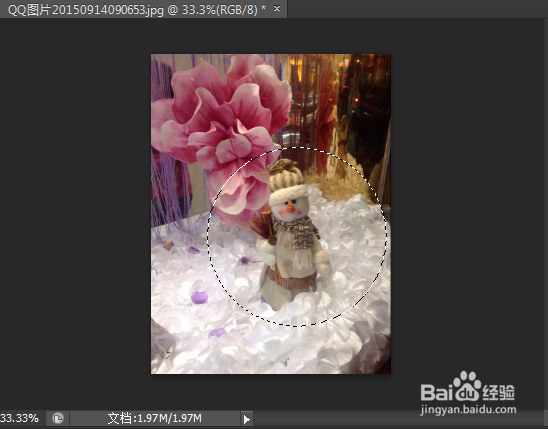
3、按住shift键,在图片上画出一个圆形
4、点击顶部栏选择按钮【选择】→【反向】,选择圆形以外的部分

5、选择【编辑】→【剪切】,得到下面的图形

6、还可以把图片剪小,点击左列第四个按钮,拖动鼠标定好自己想要的部分
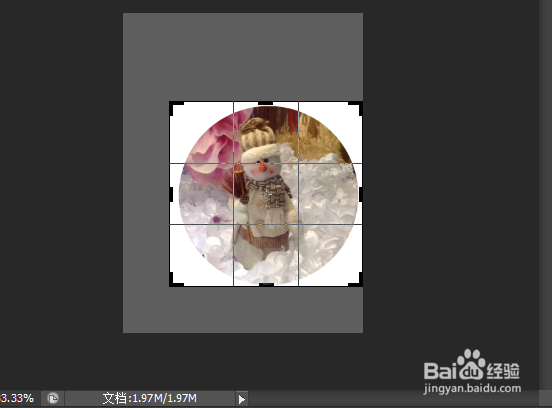
7、点击右上角的对号

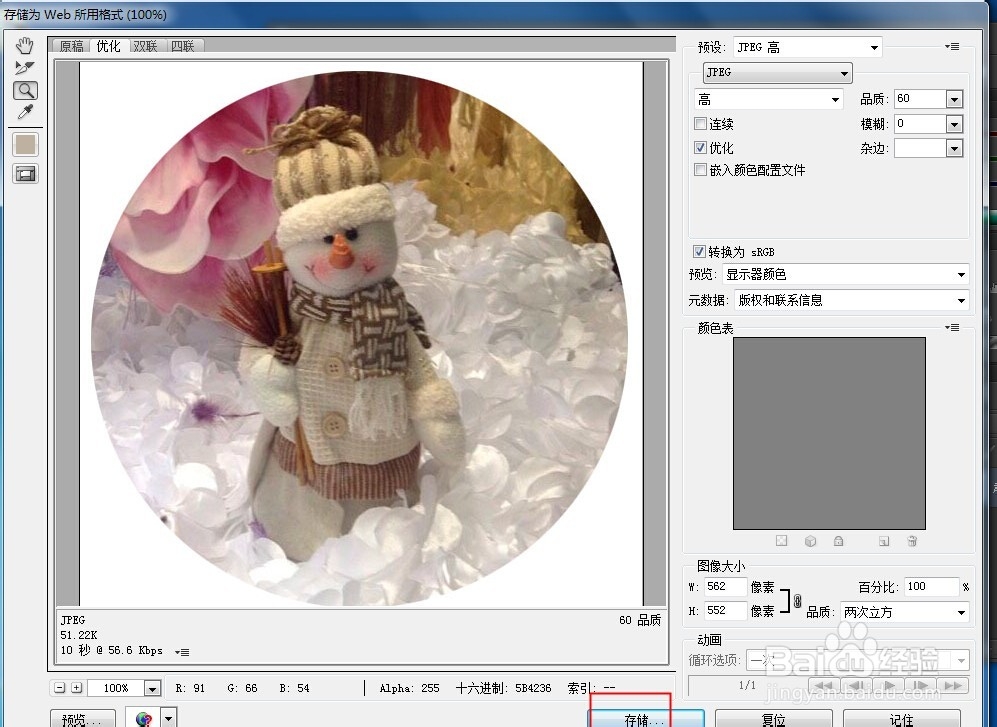
8、最后是保存,单击【文件】→【保存为web所用的格式...】
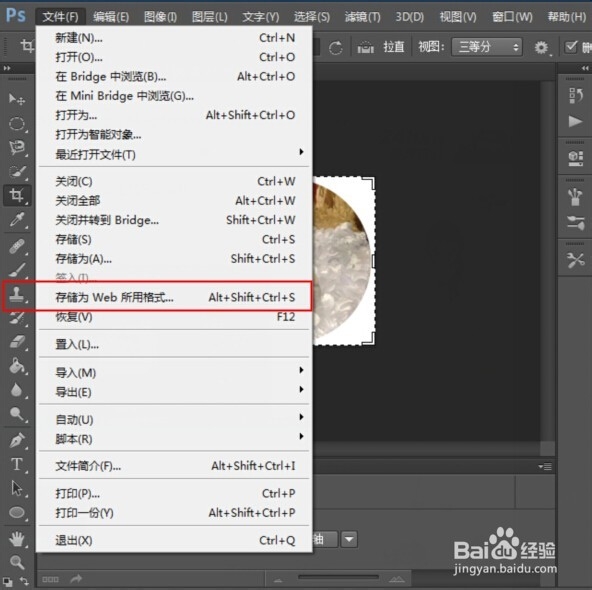
9、选择【存储】,即可
时间:2026-05-07 05:12:47
1、1,右键单击图片,选择用photoshop打开
2、单击左列第二个图标选择【椭圆选框工具】
3、按住shift键,在图片上画出一个圆形
4、点击顶部栏选择按钮【选择】→【反向】,选择圆形以外的部分
5、选择【编辑】→【剪切】,得到下面的图形
6、还可以把图片剪小,点击左列第四个按钮,拖动鼠标定好自己想要的部分
7、点击右上角的对号
8、最后是保存,单击【文件】→【保存为web所用的格式...】
9、选择【存储】,即可
