wps怎么给文档添加页眉和页脚

 时间:2026-04-23 16:15:27

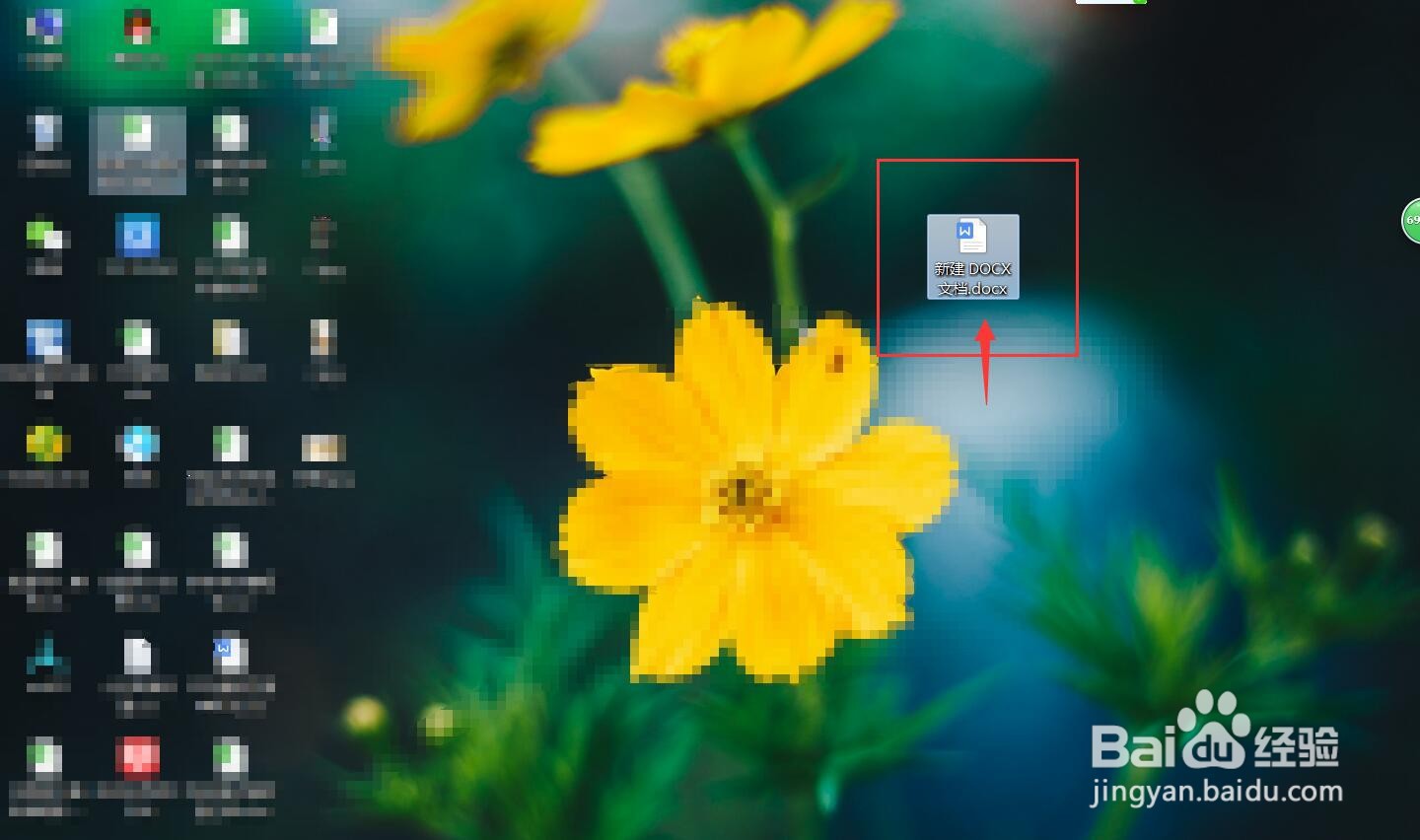
1、点击打开需要编辑的文档。

wps怎么给文档添加页眉和页脚

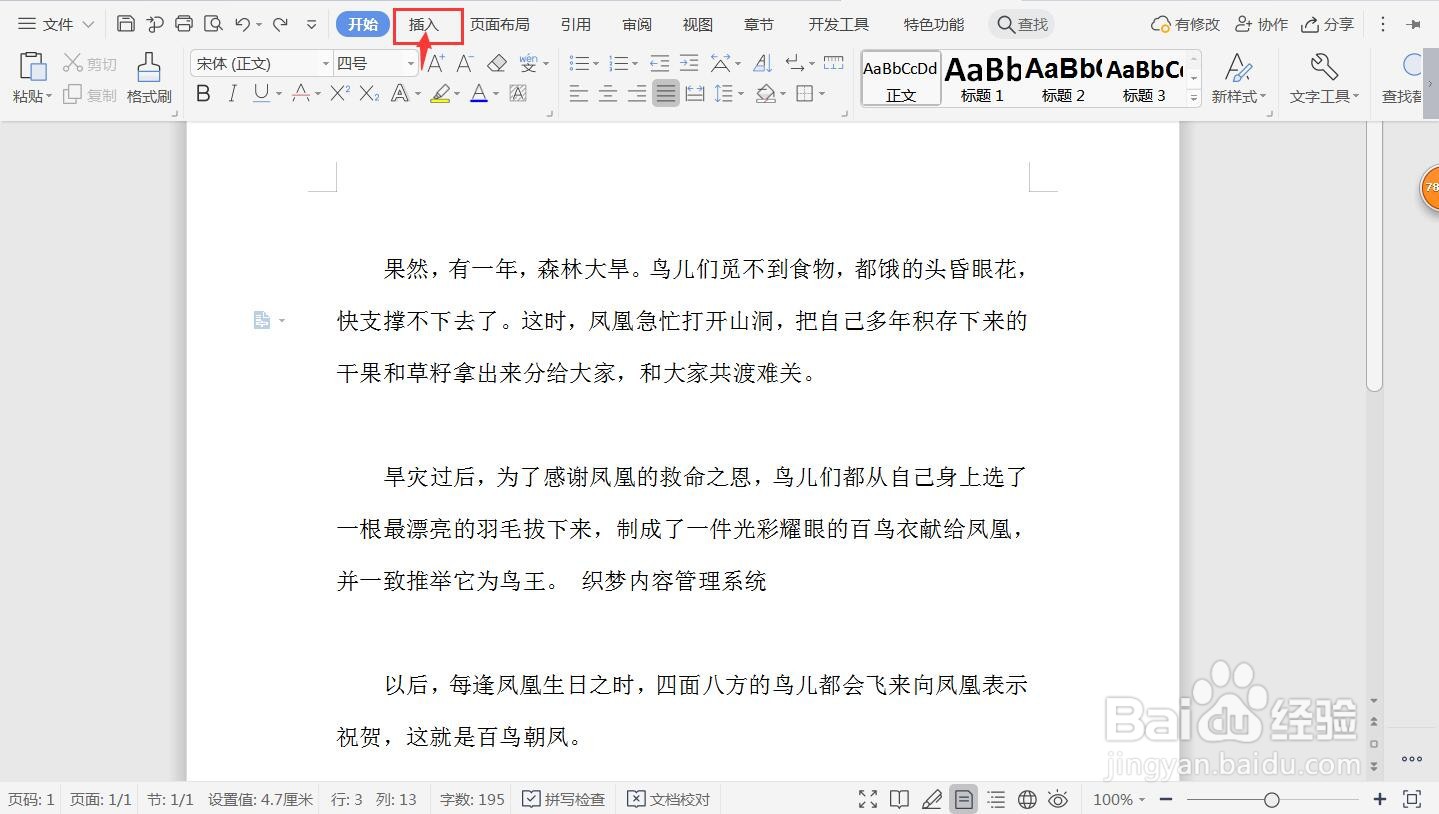
2、点击上方菜单栏上的【插入】。

wps怎么给文档添加页眉和页脚

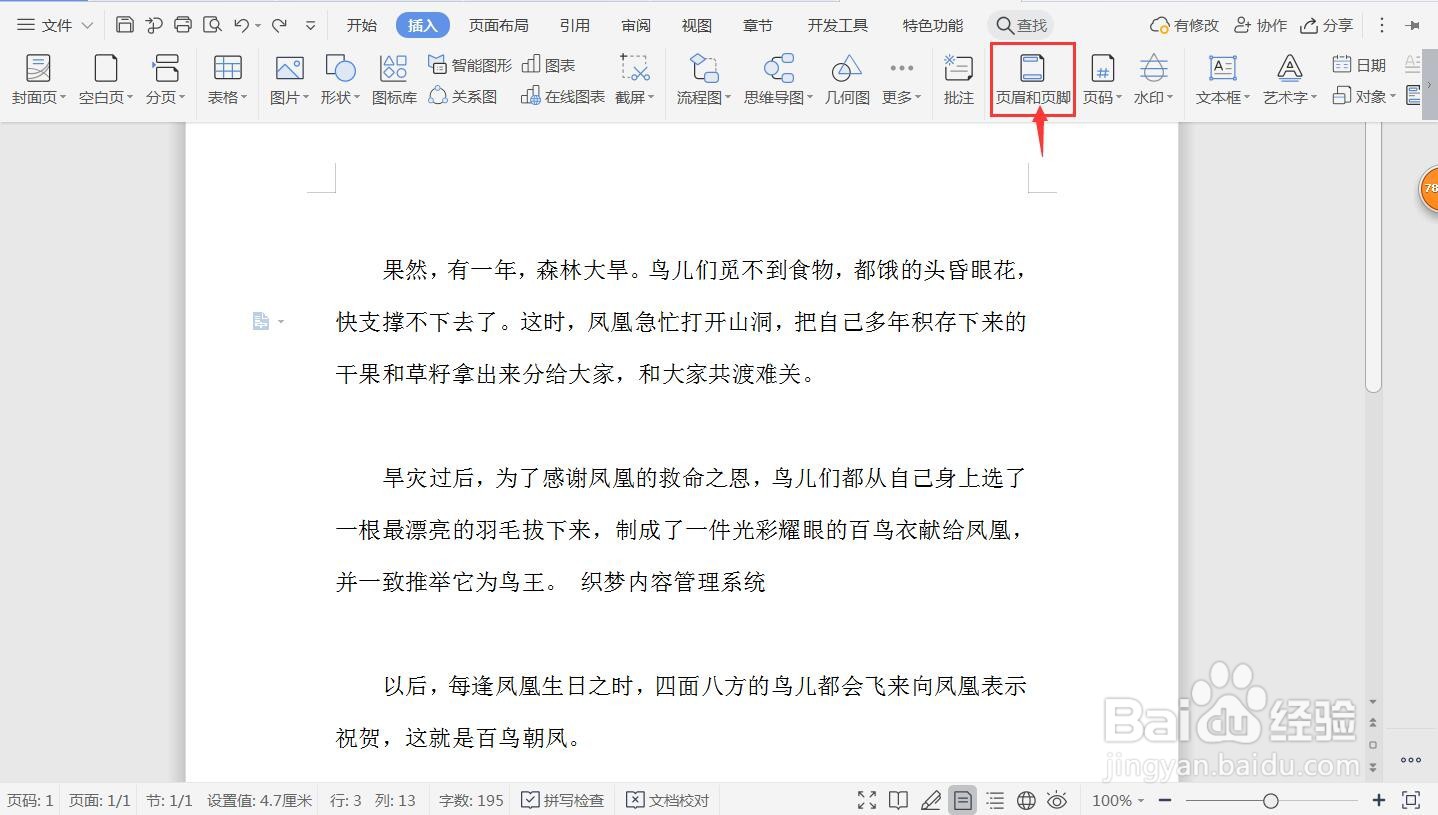
3、点击【页眉和页脚】。

wps怎么给文档添加页眉和页脚

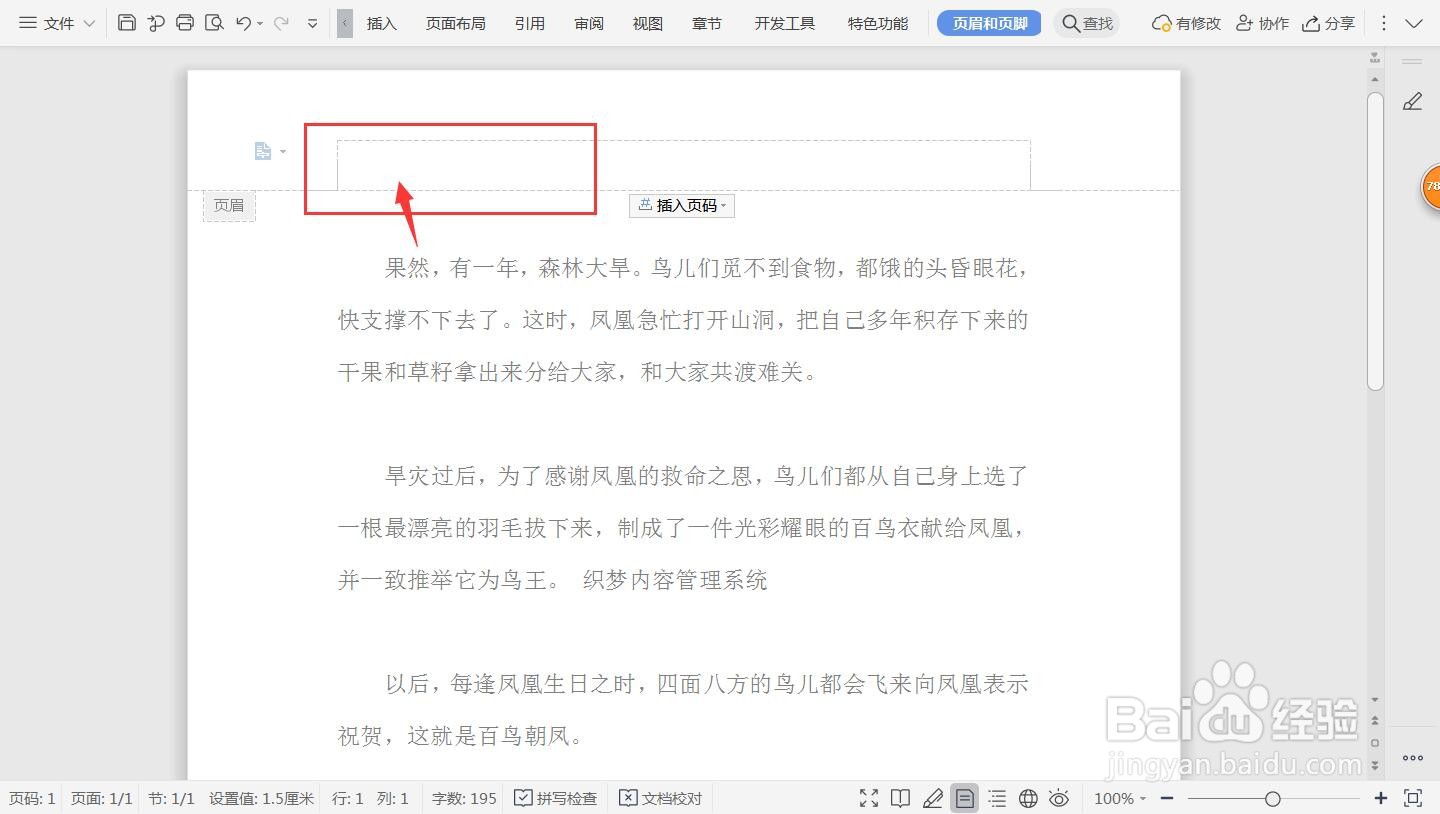
4、在页眉处输入页眉内容。

wps怎么给文档添加页眉和页脚

5、点击【插入页码】在页眉处添加页码,如果不需要添加页码可以不用点击。

wps怎么给文档添加页眉和页脚

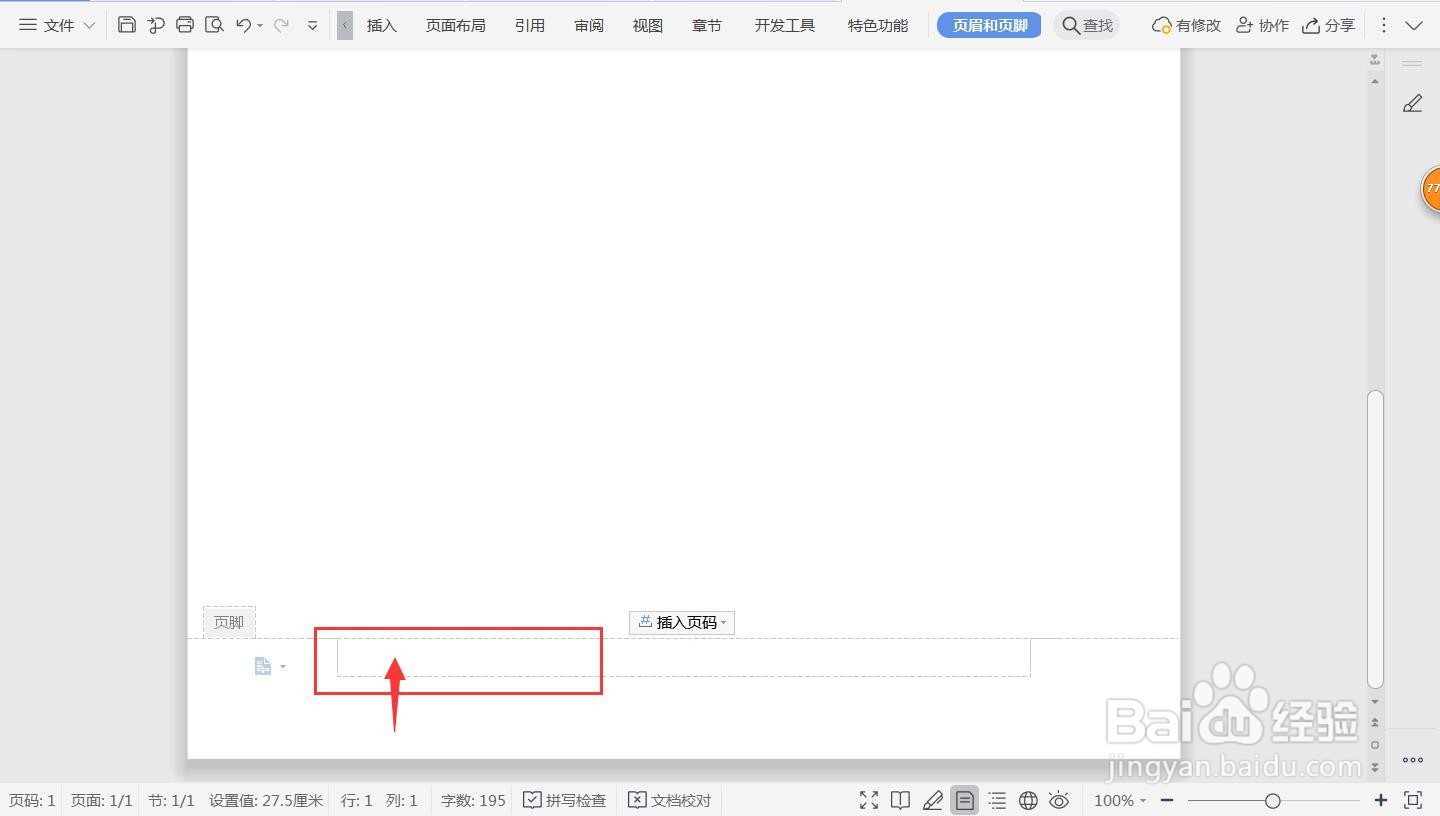
6、在页脚处输入页脚内容。

wps怎么给文档添加页眉和页脚

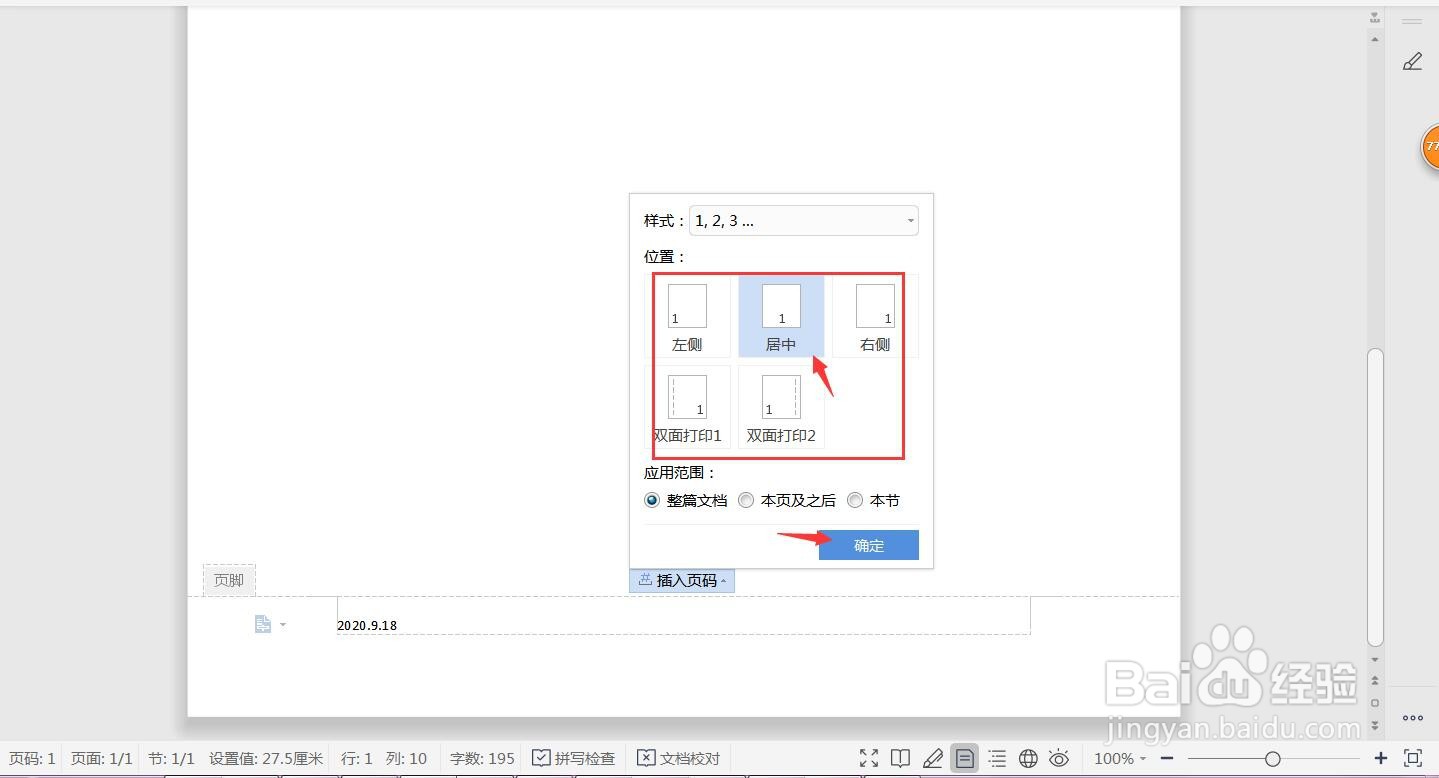
7、最后点击【插入页码】在页脚处添加页码,如果不需要添加页码可以不用点击。

wps怎么给文档添加页眉和页脚

1、点击打开需要编辑的文档。

2、点击上方菜单栏上的【插入】。
3、点击【页眉和页脚】。
4、在页眉处输入页眉内容。
5、点击【插入页码】在页眉处添加页码,如果不需要添加页码可以不用点击。
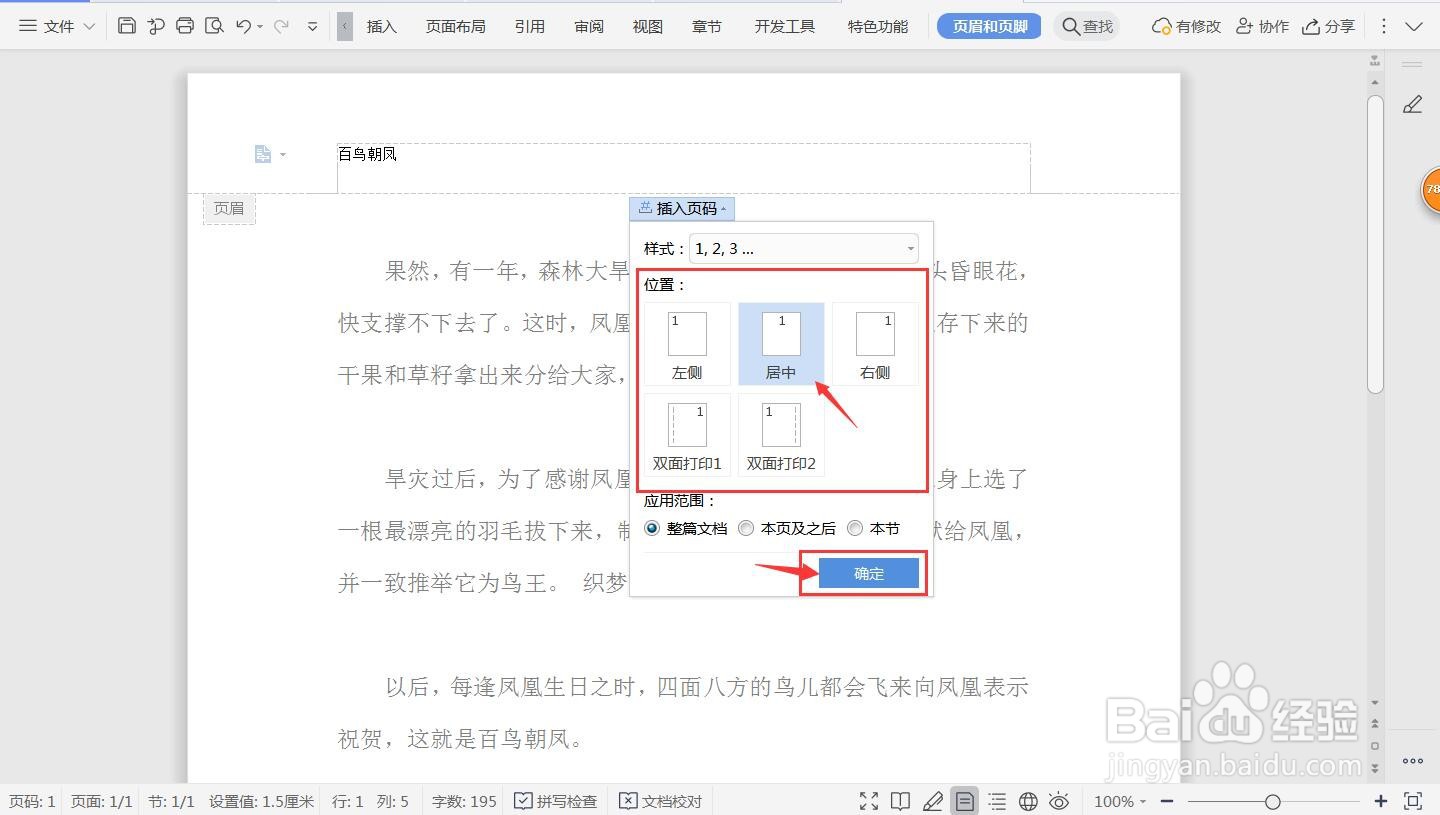
6、在页脚处输入页脚内容。
7、最后点击【插入页码】在页脚处添加页码,如果不需要添加页码可以不用点击。
  • WPS文字如何自定义文档的多级编号
  • WPS怎样插入域?
  • WPS文字中插入域
  • wps修改样式要怎么操作?
  • WPS文字版怎样给文档添加自动目录?
  • 热门搜索
    拔丝土豆的做法 qq聊天记录删除了怎么恢复 卤鸡腿的做法 香菇鸡肉粥的做法 韭黄炒鸡蛋的做法 蒿子粑粑的做法 浆水面的做法 标准差怎么算 葱油鱼的做法 西兰花的做法大全家常