怎样用Excel制作固定尺寸的文件夹侧标签

 时间:2026-02-18 06:10:02

1、打开沟三Excel工作表,点季趣击表格编辑区域上方菜单栏上的“插入”。

怎样用Excel制作固定尺寸的文件夹侧标签

2、在插入菜单下点开形躲态特状下拉箭头,在形状列表中选择矩形。

怎样用Excel制作固定尺寸的文件夹侧标签

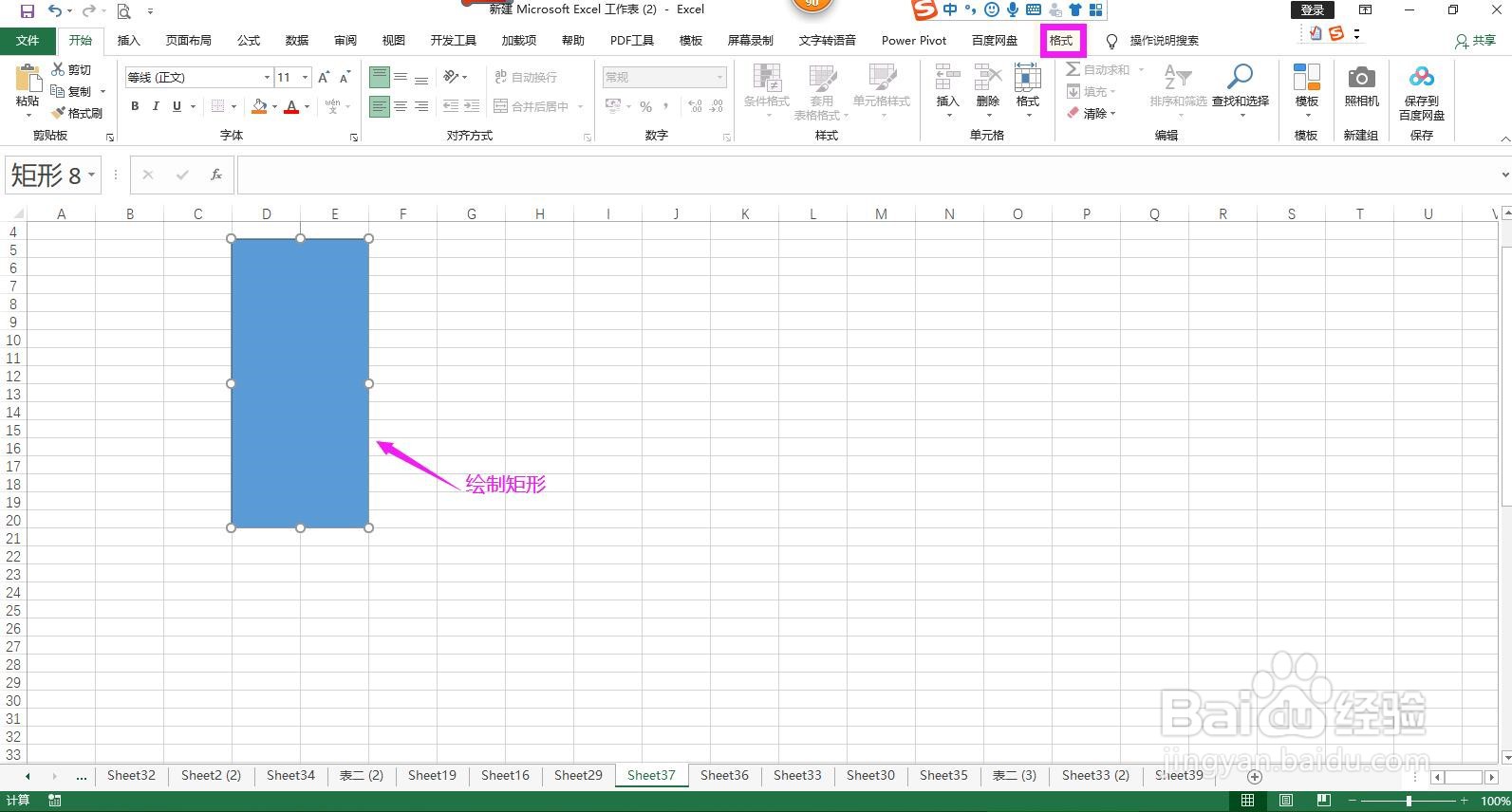
3、在表格中绘制一个矩形,点开上方菜单栏上的“格式”。

怎样用Excel制作固定尺寸的文件夹侧标签

4、在格式菜单下点开形状填充下拉箭头,选择一种填充颜色,然后在右侧的“大小”命令组中根据文件夹的大小需要输入宽度和高度的尺寸,这里高度输入15,宽度输入3.

怎样用Excel制作固定尺寸的文件夹侧标签

5、点击矩形,在开始菜单下点开“方向”下拉箭头,选择“竖排文字”。

怎样用Excel制作固定尺寸的文件夹侧标签

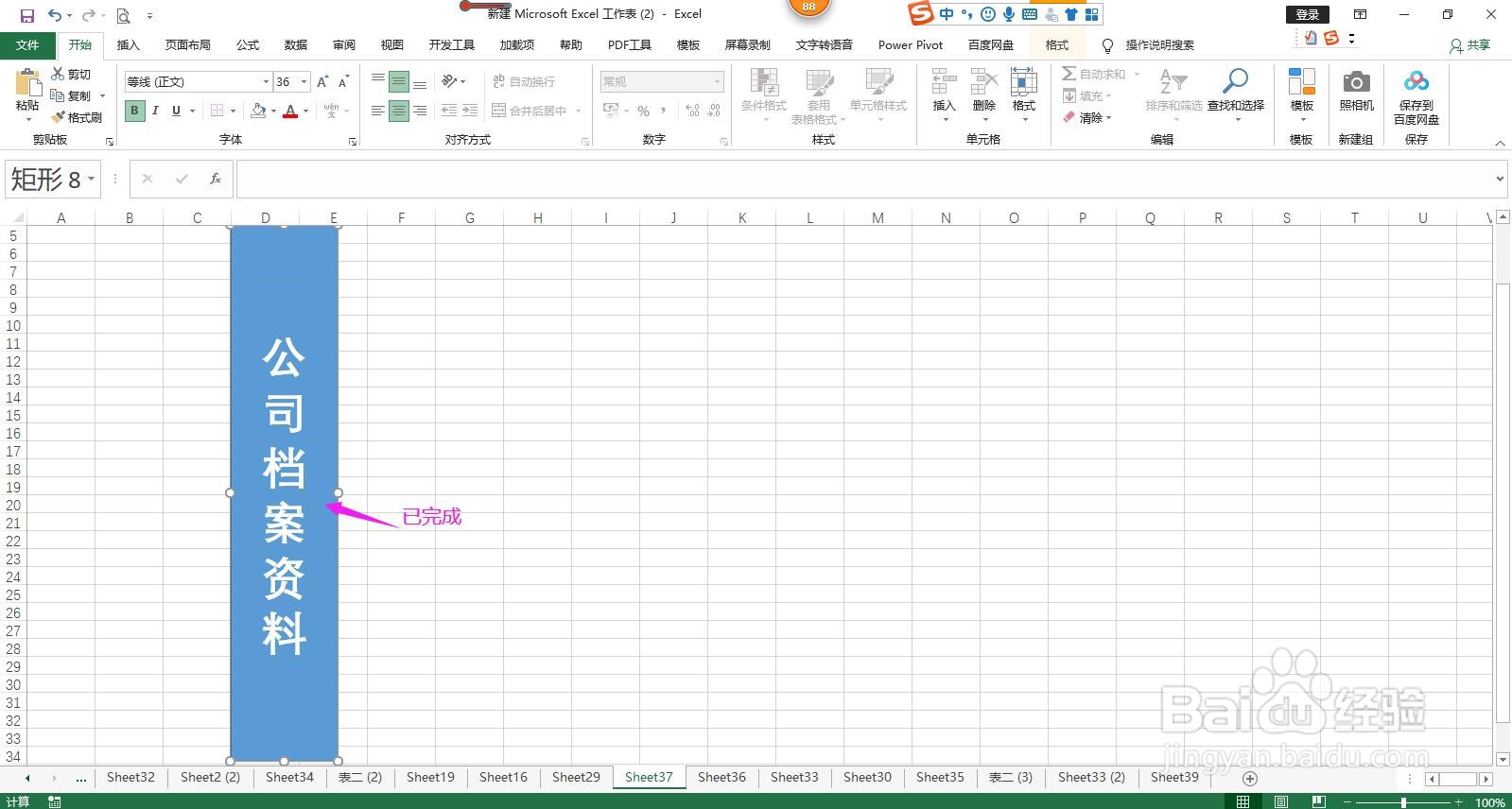
6、在矩形中输入侧标签需要的文字,在字体命令组根据需要设置文字的格式,在对齐方式命令组分别点击水平居中和垂直居中,这样一个文件夹侧标签就设置完成了。

怎样用Excel制作固定尺寸的文件夹侧标签

怎样用Excel制作固定尺寸的文件夹侧标签

  • 使用Word如何给文件夹设计侧面标签
  • excel如何制作档案盒的标签?
  • 如何制作文件夹的侧标签
  • 文件夹侧标签怎么做
  • 如何用Word制作档案盒标签
  • 热门搜索
    适合发朋友圈正能量短句 如何推销产品 如何去掉黑眼圈 惠普m1005怎么扫描 广东白云学院怎么样 如何养发财树 蜂蜜蛋清面膜怎么做 怎么上传音乐 秦淮河在哪里 如何减肚腩