华硕笔记本电脑如何打开触控板设置(两种方法)

 时间:2026-02-17 06:17:46

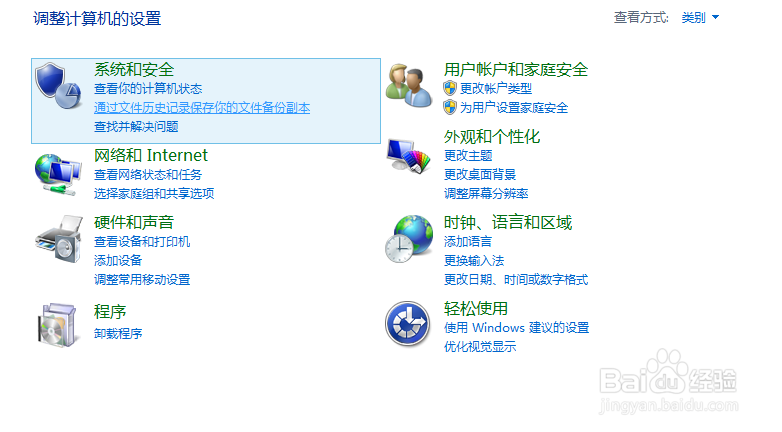
1、我们打开“控制面板”

华硕笔记本电脑如何打开触控板设置(两种方法)

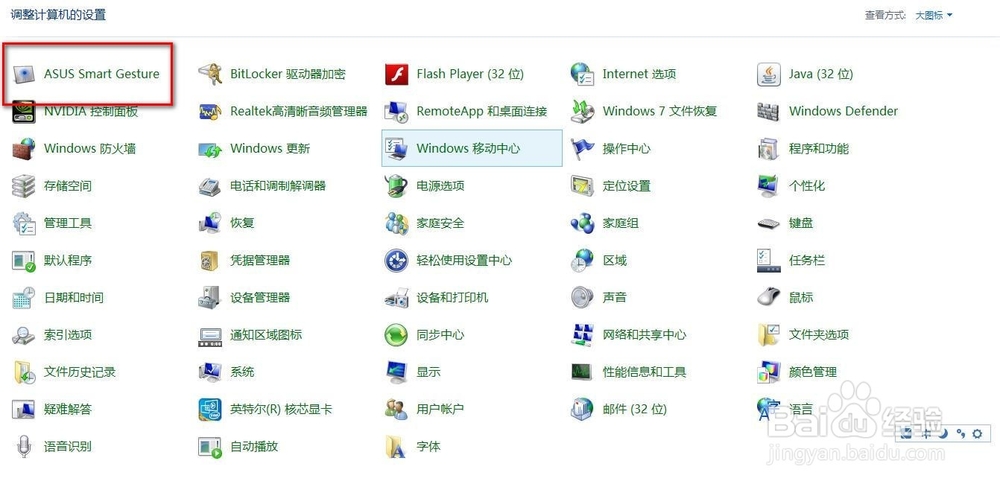
2、我们把查看方式改为“大图标”或者“小图标”,我们找到“ASUS smart gesture”
华硕笔记本电脑如何打开触控板设置(两种方法)

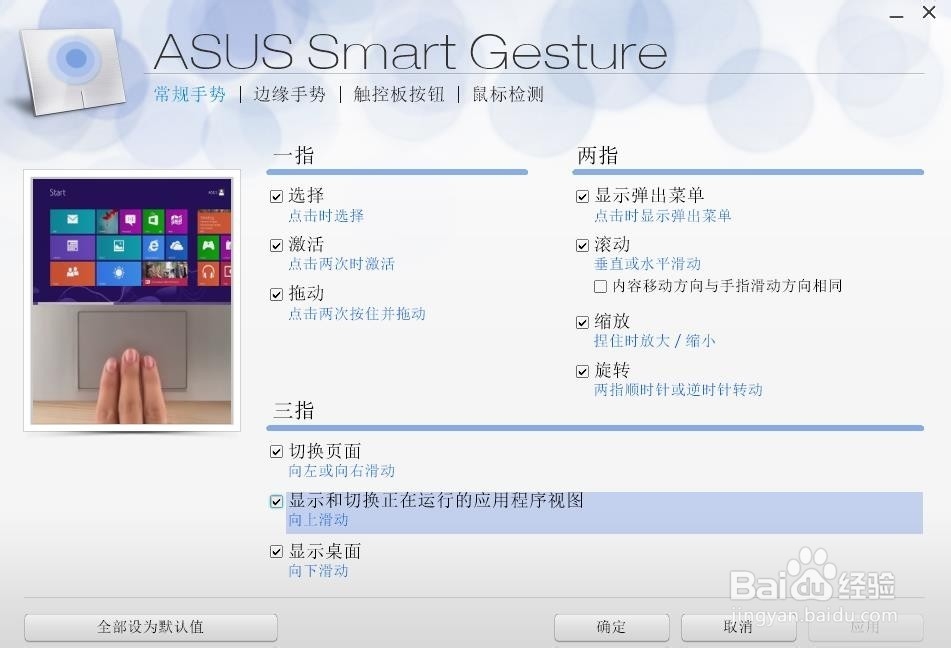
3、这样我们就可以打开触控板进行设置了。如下图所示。

华硕笔记本电脑如何打开触控板设置(两种方法)

1、我们找到桌面右下角的任务栏上的触控板图标。

华硕笔记本电脑如何打开触控板设置(两种方法)

2、我们双击触控板图标。这样我们也是可以很方便就打开我们的触控板设置界面

华硕笔记本电脑如何打开触控板设置(两种方法)

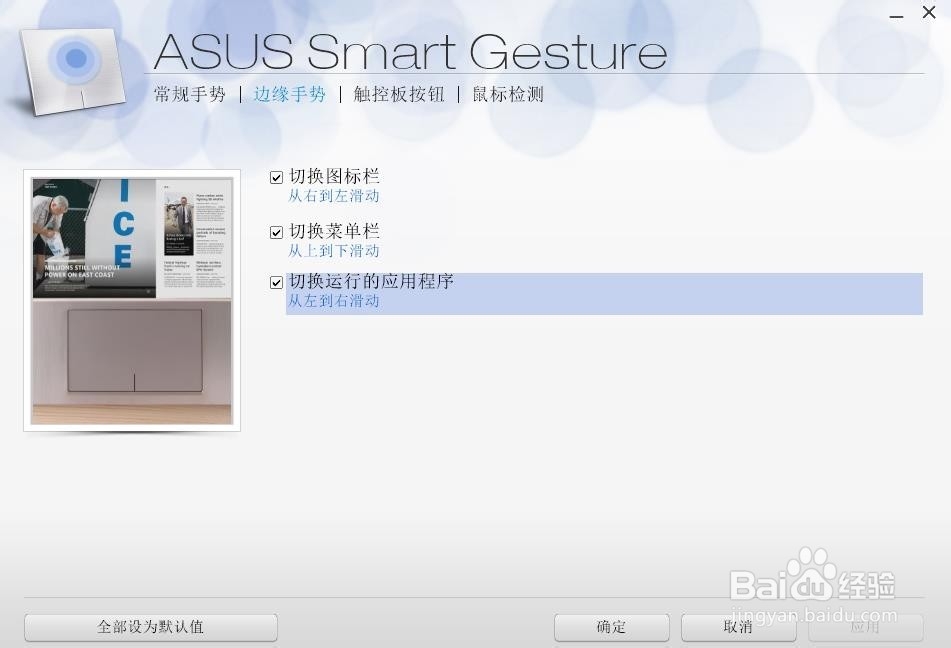
3、这样我们也是可以很方便就打开我们的触控板设置界面。然后我们根据我们的需要进行安装就可以了。
华硕笔记本电脑如何打开触控板设置(两种方法)

4、是不是很简单,其实只要我们安装了驱动才会有这样的设置。如果没有安装驱动,那么还是需要我们到华硕官网上进行下载安装。

5、如果您觉得本经验有帮助,请点击正下方的或右上角的“投票”或“分享”或“关注”给我支持和鼓励,为了方便下次查看,您可以点击“收藏”。
华硕笔记本电脑如何打开触控板设置(两种方法)

  • 华硕笔记本触摸板已禁用在哪开启
  • 如何允许运行或安装软件,即时签名无效
  • 华硕笔记本如何关闭触摸区
  • WINDOWS7启用TCPIP上的NetBIOS
  • 电脑开机如何自检
  • 热门搜索
    为什么喜欢你 东南西北怎么折 馄饨的做法大全 缺铁性贫血怎么补最快 下水道臭味怎么消除 虎皮兰怎么养 除法怎么算 美菱冰箱质量怎么样 纪梵希为什么不娶赫本 肚子疼怎么办