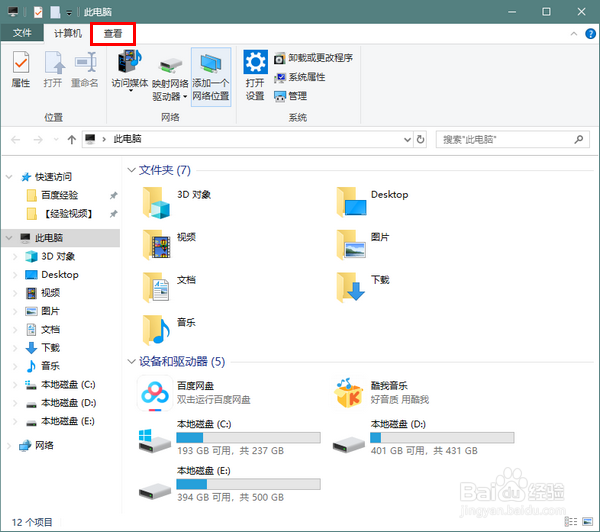
1、首先,点击打开 Windows 资源管理器。

2、然后,在窗口顶部点击切换到“查看”。
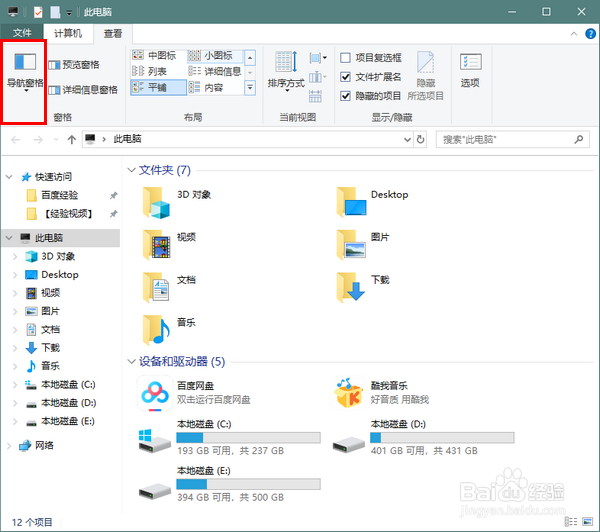
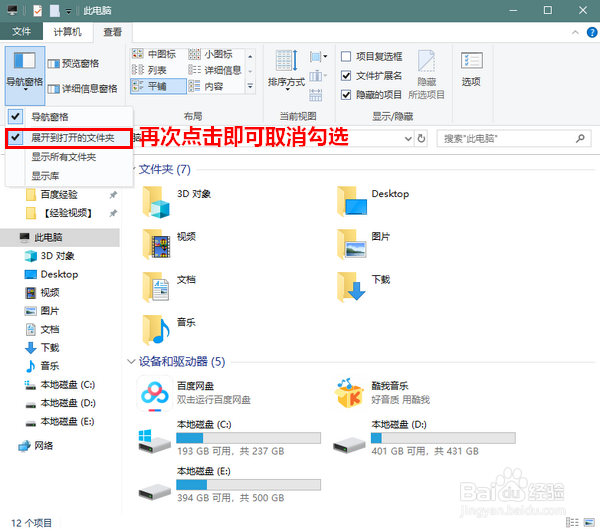
3、接着,点击“导航窗格”。
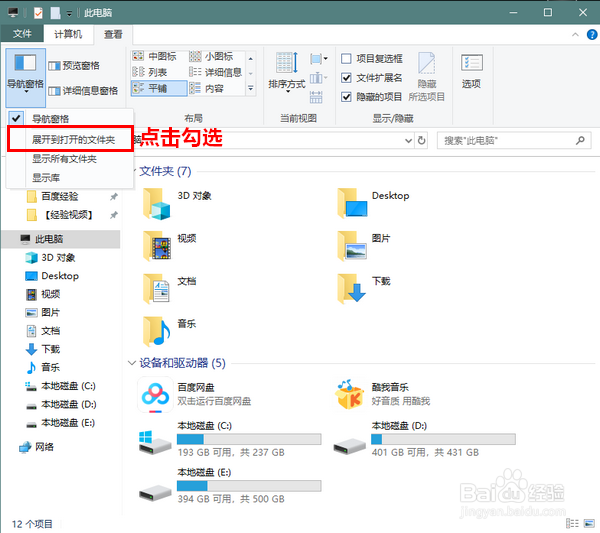
4、在弹出的菜单中,点击勾选“展开到打开的文件夹”。
5、经过这样设置以后,我们再在资源管理器中打开某个文件夹,就会同步在左侧的导航窗格中显示了。
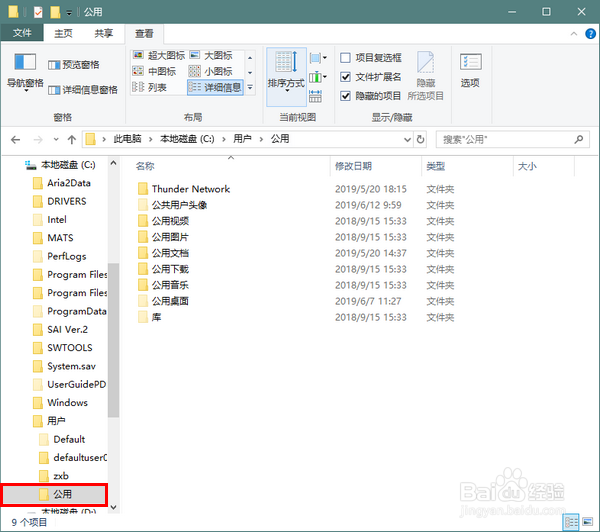
6、注意:如果想恢复之前的状态,只需要在导航窗格下取消“展开到打开的文件夹”的勾选就可以了。
时间:2026-04-21 17:14:58
1、首先,点击打开 Windows 资源管理器。
2、然后,在窗口顶部点击切换到“查看”。
3、接着,点击“导航窗格”。
4、在弹出的菜单中,点击勾选“展开到打开的文件夹”。
5、经过这样设置以后,我们再在资源管理器中打开某个文件夹,就会同步在左侧的导航窗格中显示了。
6、注意:如果想恢复之前的状态,只需要在导航窗格下取消“展开到打开的文件夹”的勾选就可以了。
