如何在文档设置其中一页或几页为横向页面

 时间:2026-02-12 03:57:51

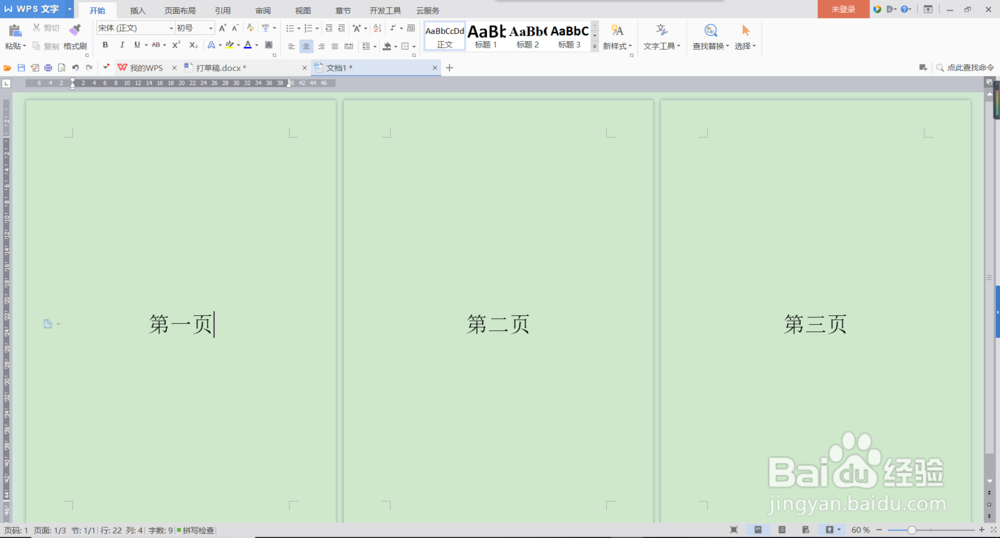
1、打开需要调整的文档。

如何在文档设置其中一页或几页为横向页面

2、光标移至第一页末尾,选择“页面布局”-“分隔符”-“下一页分节符”,再将光标移至第二页末尾,重复上述操作,将第一页、第二页和第三页设置为不同的分节。

这里假设我要将第二节的内容(本文中仅第二页)设置为“横向”页面,第一页、第三页都保持“众向”不变。

如何在文档设置其中一页或几页为横向页面

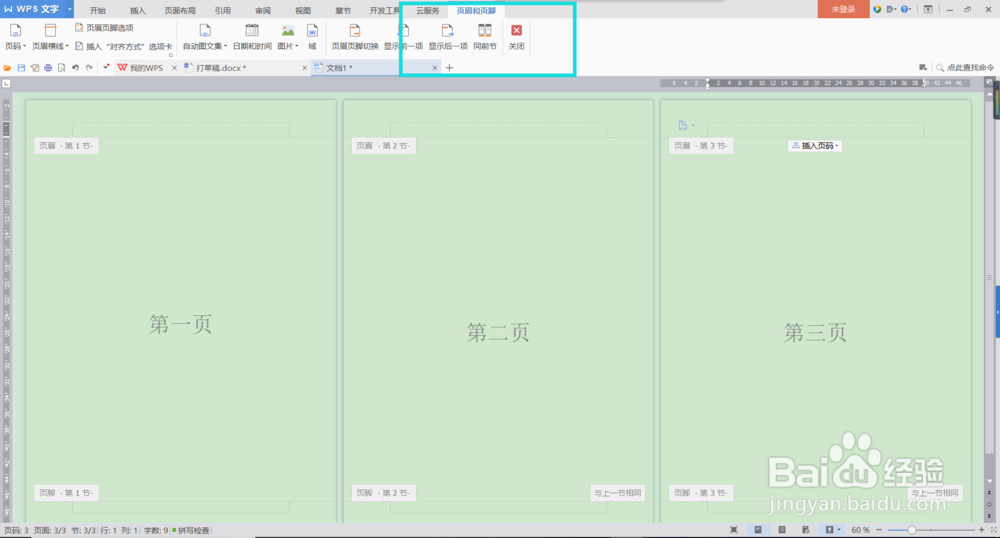
3、光标移至第二页页眉处,双击进入“页眉和页脚”设置,取消“同前节”;光标移至第三页页眉处,重复上述操作。

这一步的作用是让页面方向在设置后不会对前后产生影响。

如何在文档设置其中一页或几页为横向页面

如何在文档设置其中一页或几页为横向页面

4、光标移至第二页任意处,选择“页面布局”-“纸张方向”-“横向”。

如何在文档设置其中一页或几页为横向页面

5、完成。

如何在文档设置其中一页或几页为横向页面

6、上述操作均在WPS中进行,Word步骤相同,具体可见下图。

如何在文档设置其中一页或几页为横向页面

如何在文档设置其中一页或几页为横向页面

  • word怎么设置个别页面横向
  • word怎样设置单独一页为横向
  • 如何设置Word中某一页横向
  • word怎么设置一页横向一页竖向
  • 纸张方向怎么只调整一张
  • 热门搜索
    淘宝花呗怎么还款 支付密码忘了怎么办 怎么改文件格式 怎么登录邮箱 玻璃上的胶怎么去除 电脑蓝屏怎么修复 炒股怎么炒 怎么给充电宝充电 虎皮鹦鹉怎么分公母 虾怎么做好吃又简单