在PPT中做出抖音字体的效果

 时间:2026-04-24 06:35:02

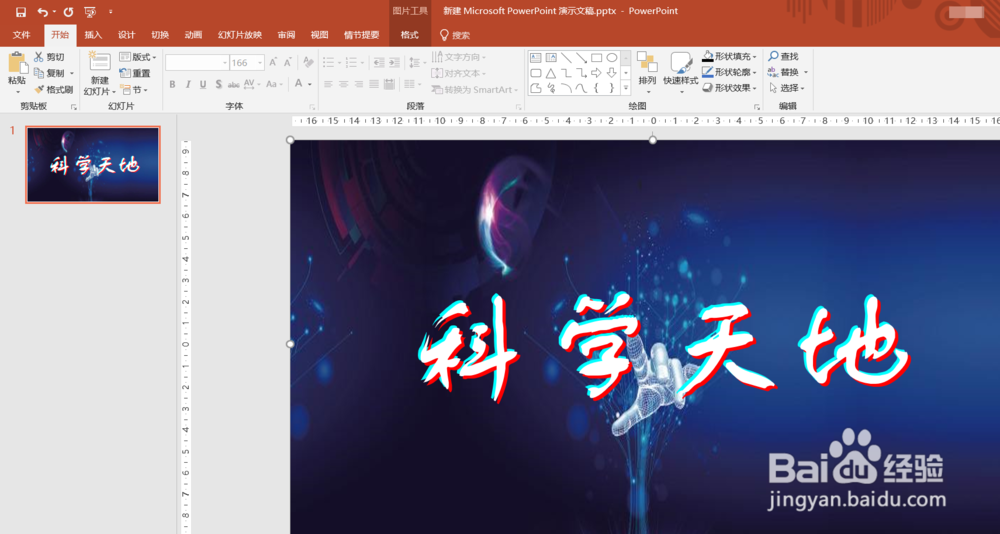
1、首先小编这里有一个PPT如下图,接下来小编将在这个ppt里面教大家做出抖音效果的字体,如下图:

在PPT中做出抖音字体的效果

2、首先我们在PPT中插入几个字,然后选择合适的字体以及字体大小,这里小编随意写几个字,这里小编将字放大一点,如下图:

在PPT中做出抖音字体的效果

3、然后选择刚刚的字体,然后复制一个一模一样的字,如下图:

在PPT中做出抖音字体的效果

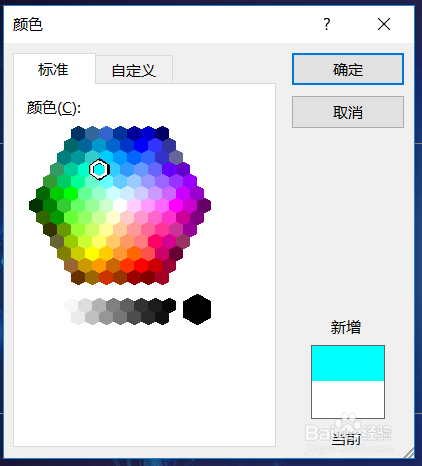
4、然后修改字体的颜色,将字体的颜色修改为青色,如下图:

在PPT中做出抖音字体的效果

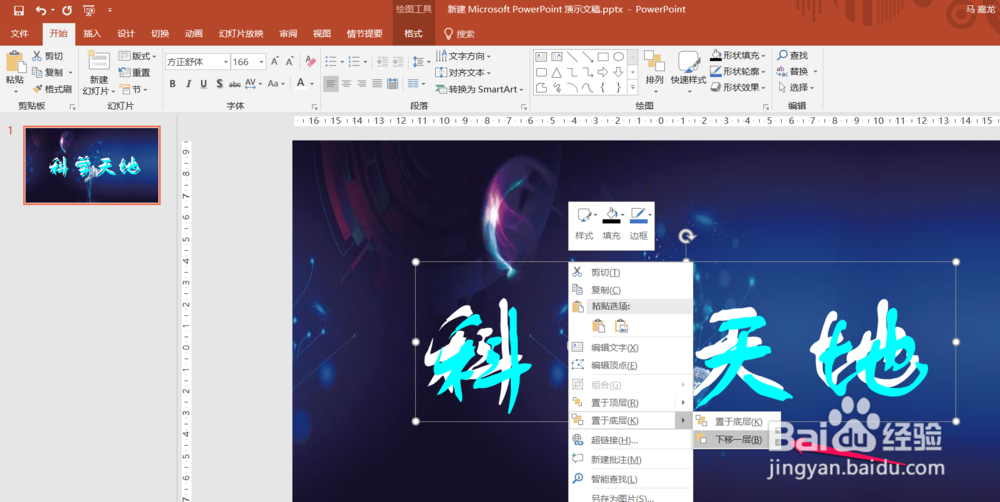
5、然后右键点击字,在弹出的右键快捷菜单中,点击 置于底层,然后点击 下移一层,将青色字体下移到白色字体的下方,并调整位置为白色字体靠左上的位置,如下图:
在PPT中做出抖音字体的效果

6、这里再次将字复制一次,如下图:

在PPT中做出抖音字体的效果

7、然后将复制之后的字体颜色进行修改,修改为红色,如下图:

在PPT中做出抖音字体的效果

8、然后将红色的字体下移一层,就是将红色字体移动到白色字体下层,如下图:

在PPT中做出抖音字体的效果

9、最终我们的抖音字体的效果就出来了,是不是很简单呢,如下图:

在PPT中做出抖音字体的效果

  • PPT怎样设置图片由虚变实的动画效果
  • PPT如何添加蒙版?
  • 怎样制作图片一半透明效果的PPT封面
  • ppt中图形如何旋转?
  • PPT2016中的合并形状显示灰色不能用是为什么?
  • 热门搜索
    米线是什么做的 苏州有什么好玩的地方 什么是象声词 猫砂是什么 张宏民为什么至今单身 教师节送什么礼物最好 不羁是什么意思 两鬓白发是什么原因 神经衰弱是什么 白色情人节是什么意思