1、先将电脑开机,开机后,点击左下角图形(如下图)

2、在显示的上拉菜单中,选择“设置”图标(如下图)

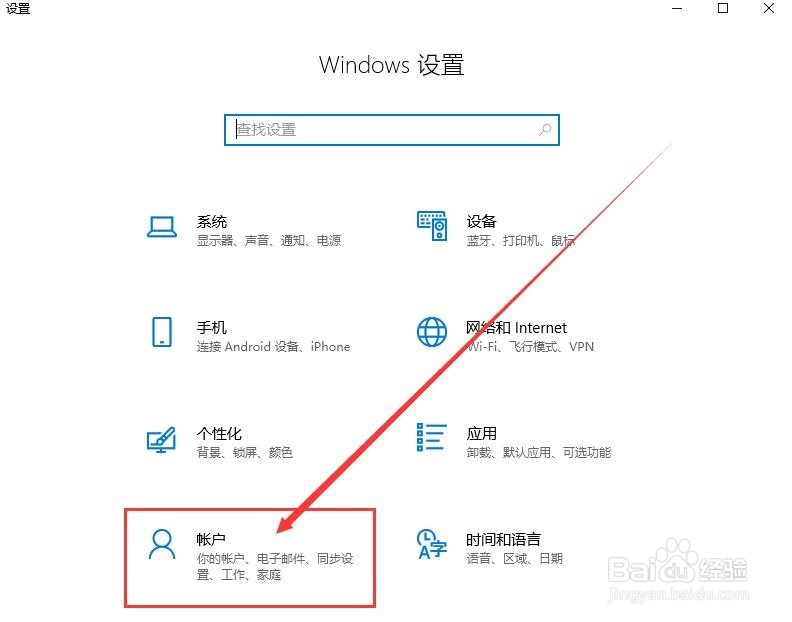
3、在弹出的对话框中,选择“账户”(如下图)
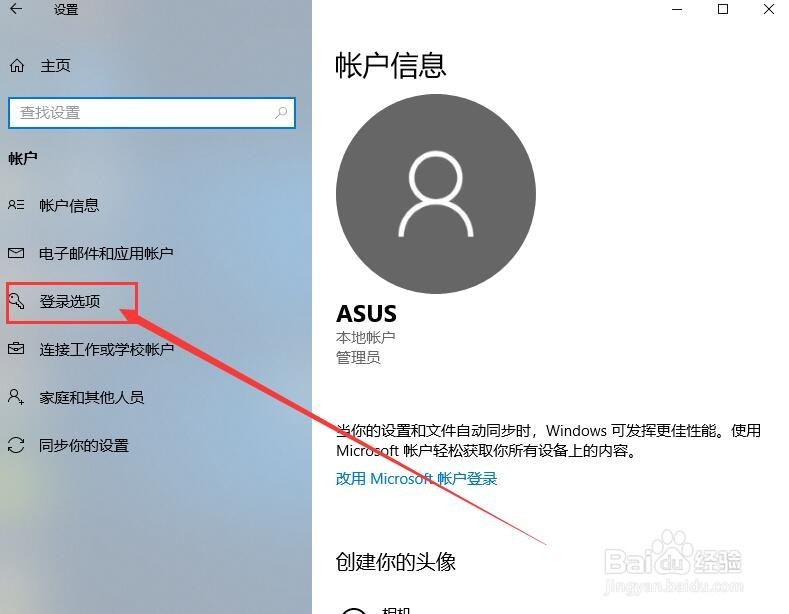
4、在弹出的页面中,左侧菜单栏中选择“登录选项”(如下图)
5、在弹出的页面中,会显示“你必须添加一个密码才能使用其他登录选项”,所以需要先设置电脑开机密码,点击“添加”(如下图)

6、在弹出的对话框中,会让你设置密码,密码设置好后,点击“下一步”(如下图)

7、下次进行开机时,就需要进行密码输入了(如下图)

时间:2026-04-22 13:39:37
1、先将电脑开机,开机后,点击左下角图形(如下图)
2、在显示的上拉菜单中,选择“设置”图标(如下图)
3、在弹出的对话框中,选择“账户”(如下图)
4、在弹出的页面中,左侧菜单栏中选择“登录选项”(如下图)
5、在弹出的页面中,会显示“你必须添加一个密码才能使用其他登录选项”,所以需要先设置电脑开机密码,点击“添加”(如下图)
6、在弹出的对话框中,会让你设置密码,密码设置好后,点击“下一步”(如下图)
7、下次进行开机时,就需要进行密码输入了(如下图)
