illustrator CC中绘制直线的方法

 时间:2024-10-27 14:56:10

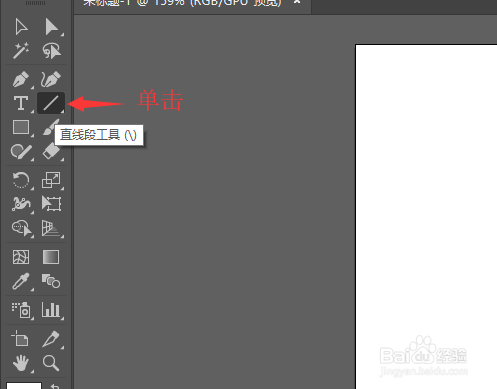
1、新建一个项目文件,在窗口的左侧,单击<直线段工具>,鼠标变成一个空心的十字,就可以绘制直线段了。
illustrator CC中绘制直线的方法

2、在文档窗口按住鼠标左键,可以拖拽出各种直线线段,这是最简单的直线线段的使用方法。
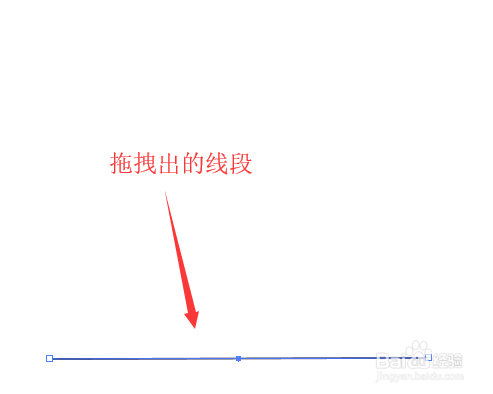
illustrator CC中绘制直线的方法

3、如果按住shift键,拖拽鼠标左键可以拖拽出水平,垂直,和45度角的线段。
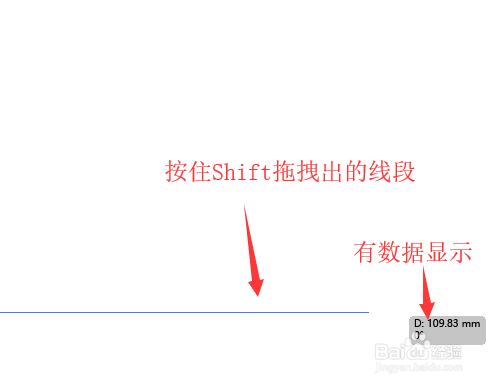
illustrator CC中绘制直线的方法

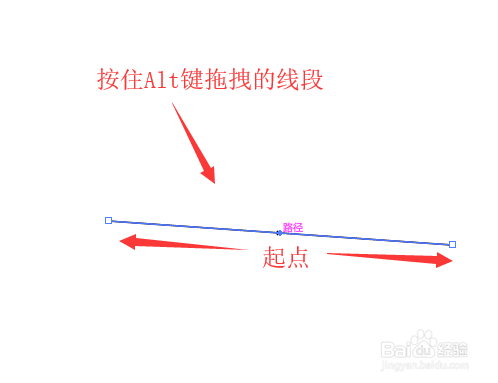
4、按住alt键,拖拽鼠标左键会出现从原点向两端延伸的线段。

illustrator CC中绘制直线的方法

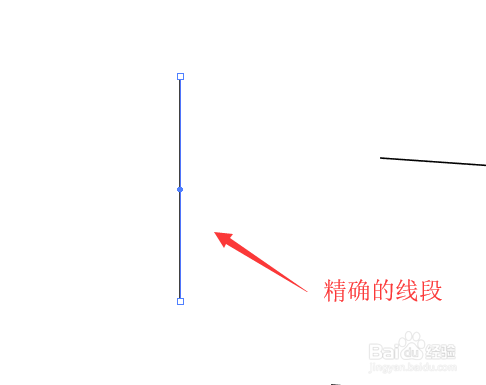
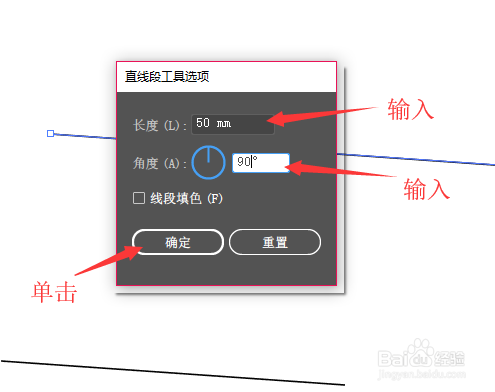
5、只要在工作区,单击鼠标左键,就会弹出一个直线线段选项的对话框。在其中填入数据,可以画出精准的线段,比如:长度输入50,角度90,单击<确定>按钮。
illustrator CC中绘制直线的方法

6、返回到工作表当中,系统就给我们自动绘制出长50垂直的线段。

illustrator CC中绘制直线的方法

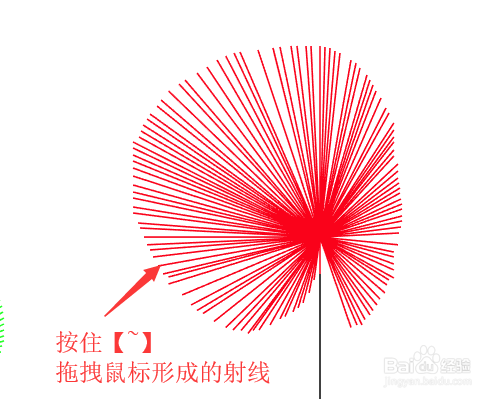
7、当按住键盘左上角【~】按键,同时按住鼠标左键拖动就能绘制出放射线段。

illustrator CC中绘制直线的方法
  • Illustrator如何用圆制作创意星点漩涡图案?
  • AI如何制作图文穿插效果
  • AI如何将路径简化
  • PS中滤镜风格化中风的应用效果
  • photoshop如何画立体体块
  • 热门搜索
    吸顶灯怎么安装 菠萝怎么长的 怎么去香港 灭霸怎么死的 怎么抓野鸡 悦木之源怎么样 孩子叛逆怎么办 胃寒怎么办 怎么可以瘦脸 波子汽水怎么打开