如何利用excel表格进行数据颜色求和

 时间:2026-02-12 09:12:23

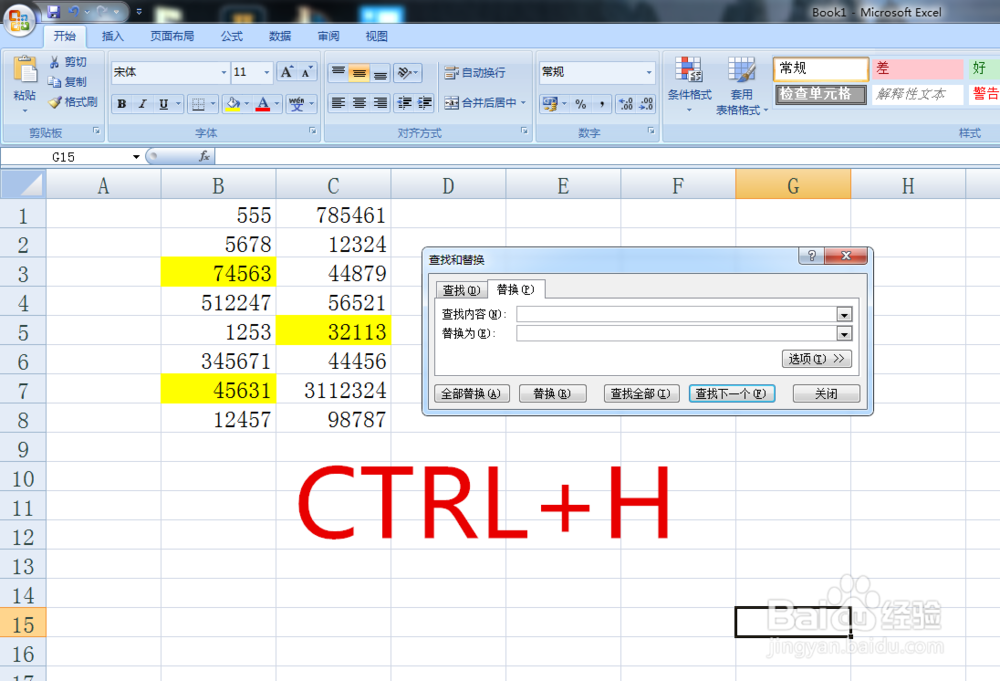
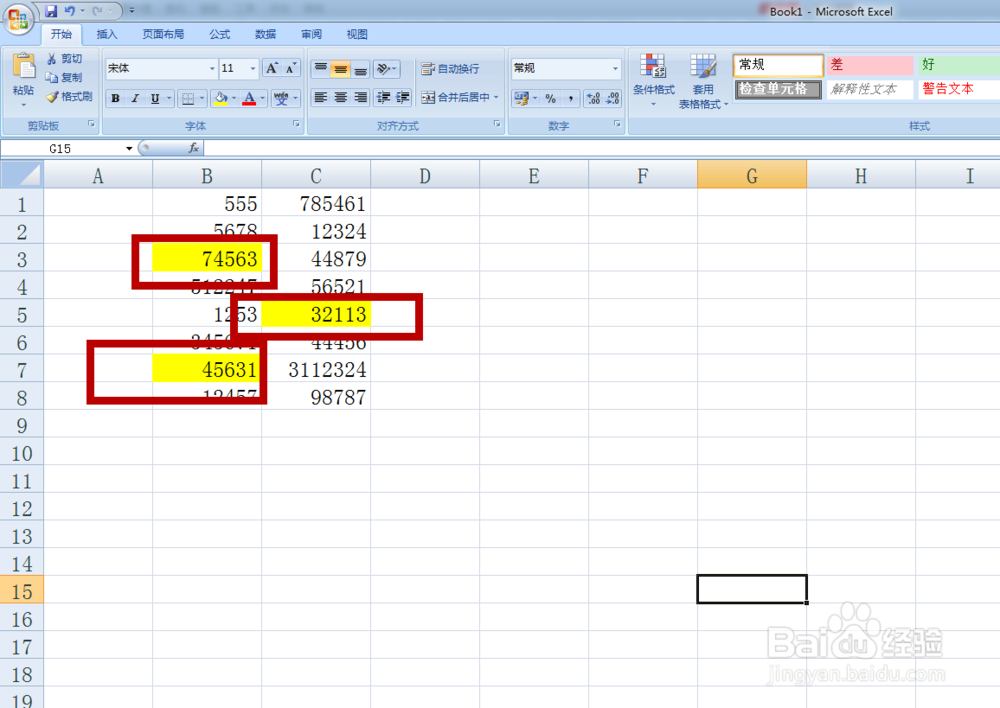
1、打开我们所需要的excel表格,然后用任意颜色填充一下所需求和数据的背景
如何利用excel表格进行数据颜色求和

2、接着在键盘中输入【CTRL+H】

如何利用excel表格进行数据颜色求和

3、此时会发现弹出一个查找和替换的小窗口,我们选择【替换】中的【选项】进入

如何利用excel表格进行数据颜色求和

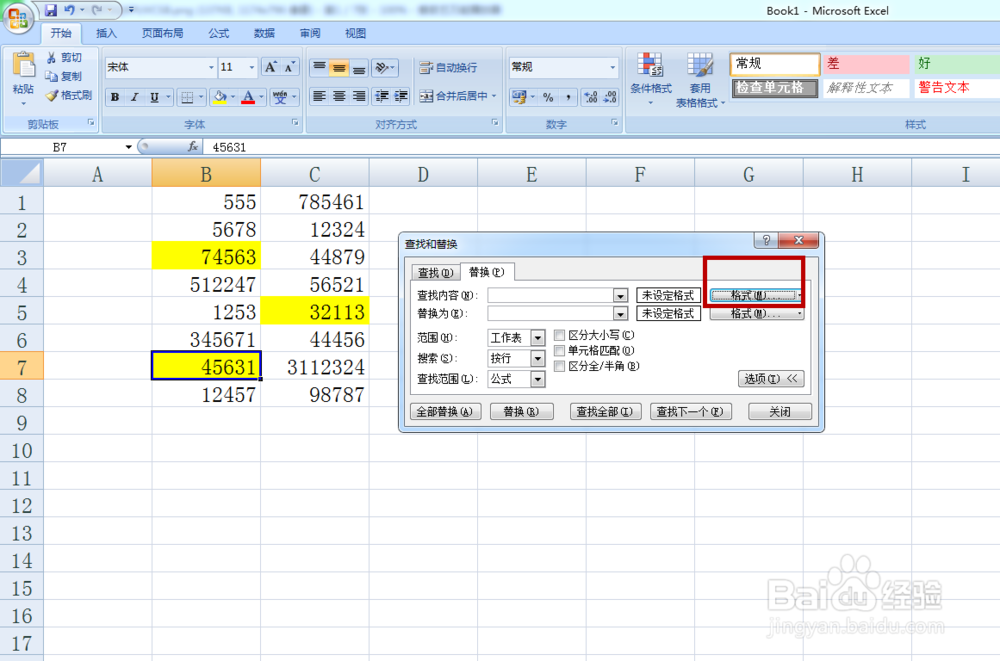
4、然后我们选择第一项查找内容中的【格式】

如何利用excel表格进行数据颜色求和

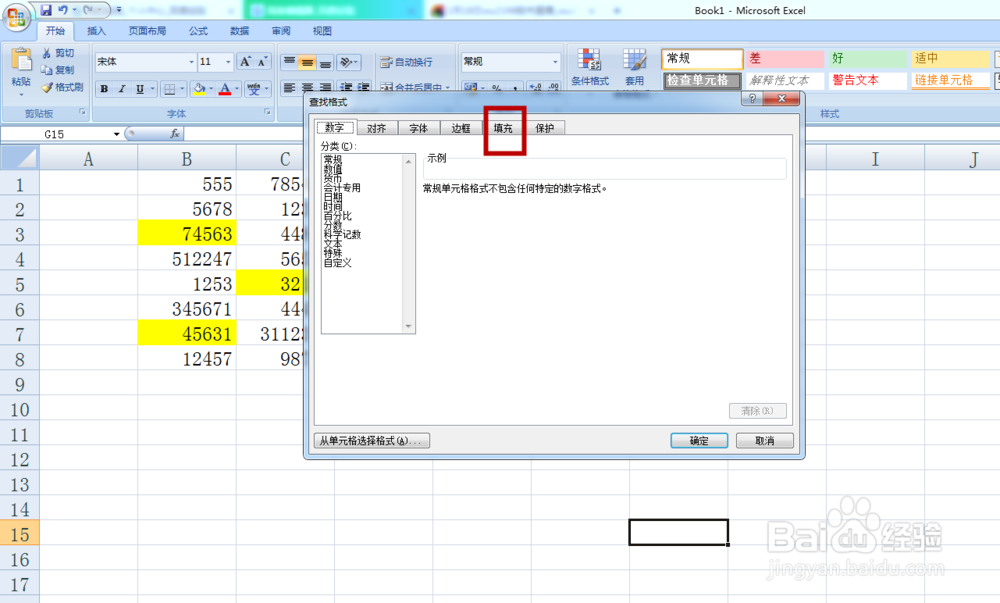
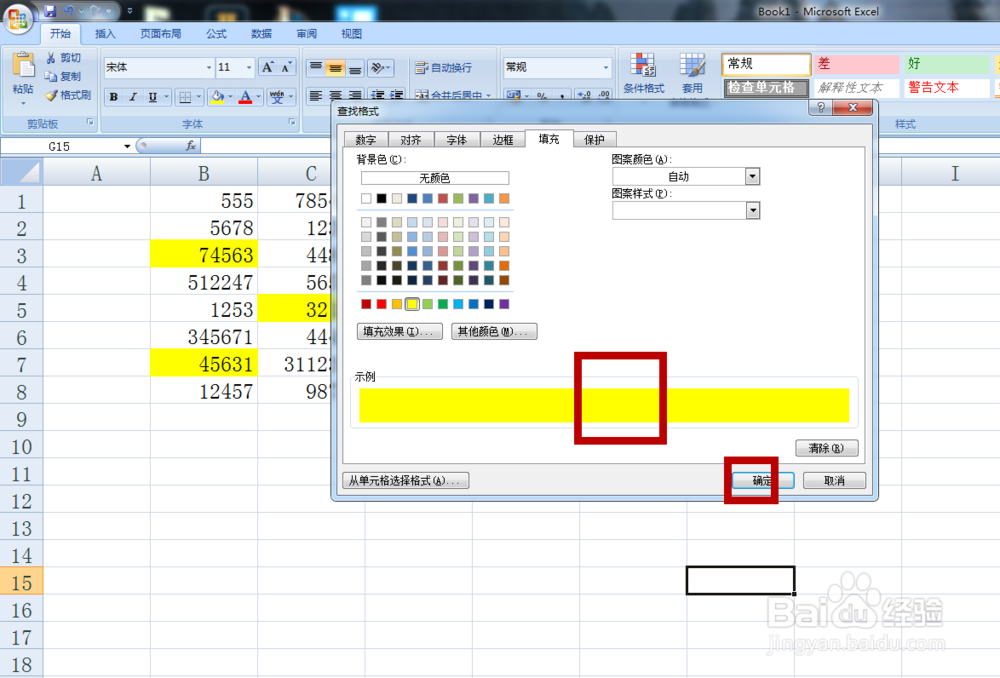
5、这时进入查找格式页面,我们选择右上方的【填充】菜单

如何利用excel表格进行数据颜色求和

6、来到填充页面,我们可以看到最左边的背景色,我们选择刚才选用颜色求和的背景颜色,例如黄色,然后点击确定
如何利用excel表格进行数据颜色求和

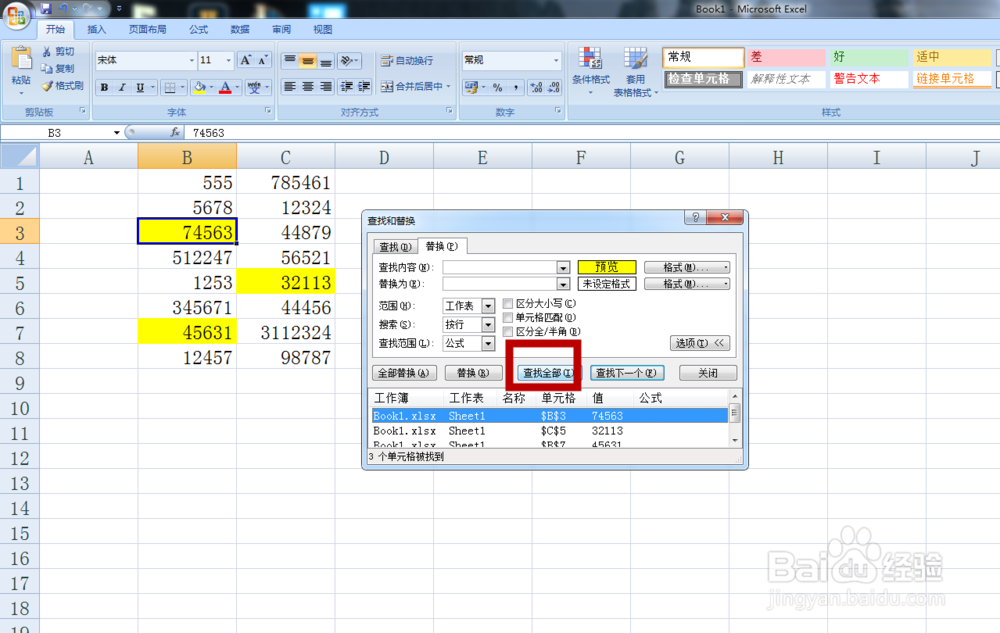
7、再次回到查找和替换界面,我们点击图中所示的【查找全部】

如何利用excel表格进行数据颜色求和

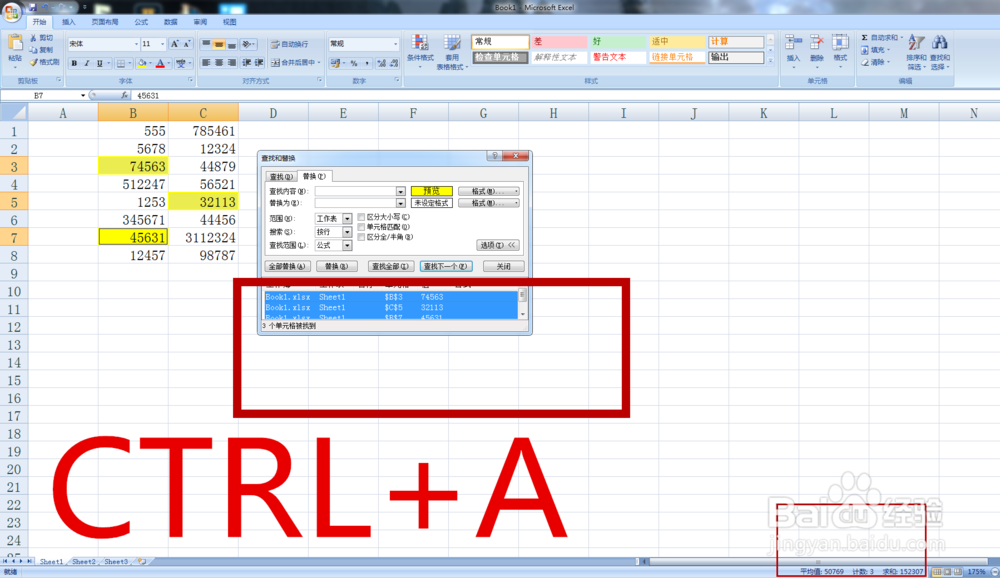
8、最后我们需要点击小窗口下方的任意一个数据,然后键入【CTRL+A】,全部选中,此时我们在最右下角就可以看到三个数据的求和值,以及平均值
如何利用excel表格进行数据颜色求和

  • Excel如何仅复制粘贴公式?
  • 如何设置excel表格自动检查错误项?
  • excel怎么检查错误数据
  • Excel中怎么把公式变成数值?
  • Excel表格中输入公式后无反应怎么办
  • 热门搜索
    中庸是什么意思 in什么意思 野餐带什么食物好 疑是地上霜的疑是什么意思 半夜咳嗽是什么原因 大象的耳朵像什么 籼米是什么米 异地办理身份证需要什么材料 明年什么年 boat是什么意思