illustrator 如何等比例绘制图形

 时间:2024-10-13 13:09:33

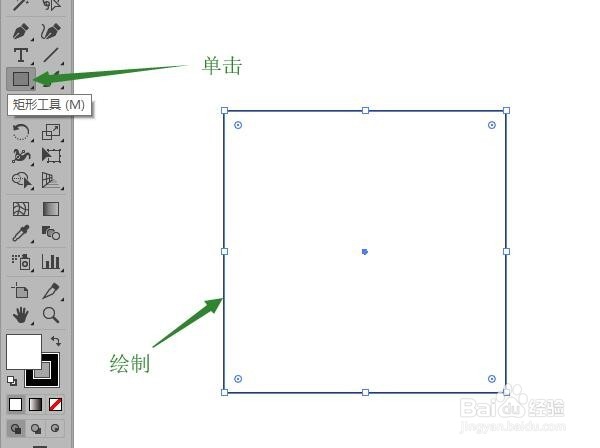
1、新建文档,鼠标单击【矩形工具】,在绘图区域按住键盘上的‘shift’键,拖拽出正方形。
illustrator 如何等比例绘制图形

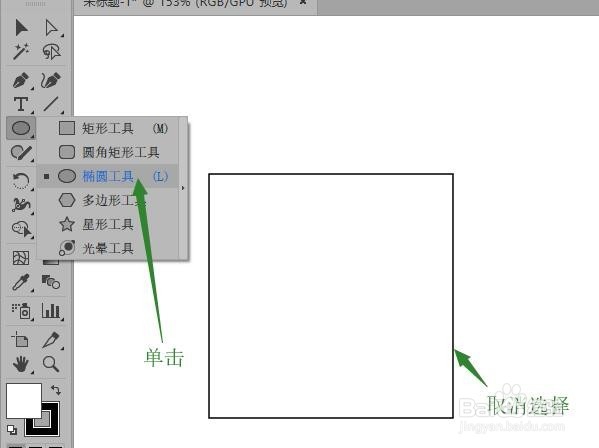
2、使用【选择工具】单击空白区域,取消对矩形的选择,鼠标单击【椭圆工具】。
illustrator 如何等比例绘制图形

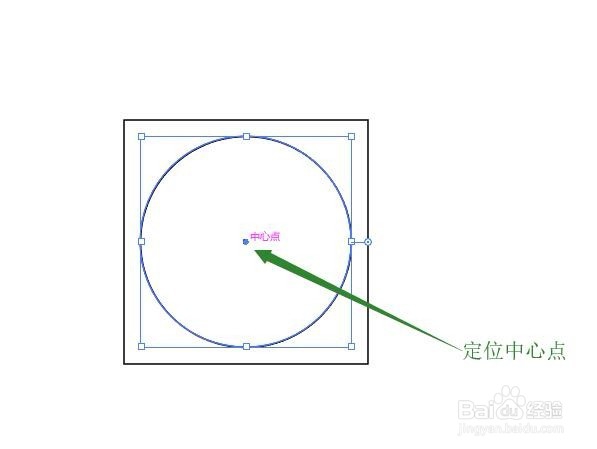
3、移动鼠标,定位在矩形的中心点,按住键盘上‘shift+Alt’键,拖拽出圆形。
illustrator 如何等比例绘制图形

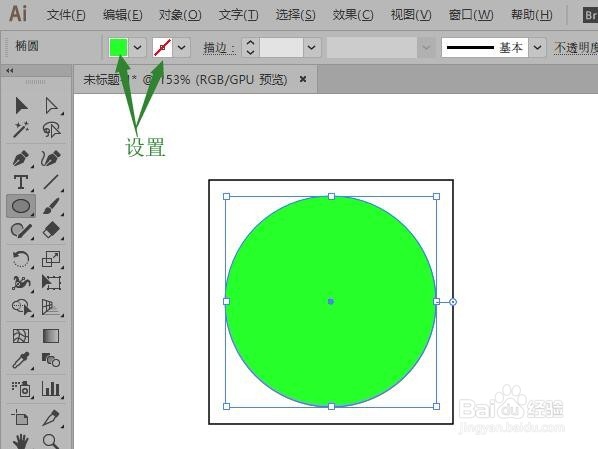
4、设置圆的填充色为‘蓝色’,描边为‘无’。

illustrator 如何等比例绘制图形

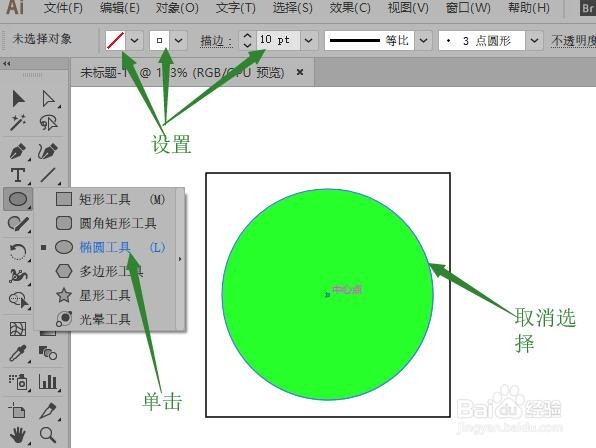
5、使用【选择工具】单击空白区域,取消选择。鼠标单击【椭圆工具】,设置填充为‘无’,描边为‘白色’,支十嵋壬描边粗细为‘10pt’。

illustrator 如何等比例绘制图形

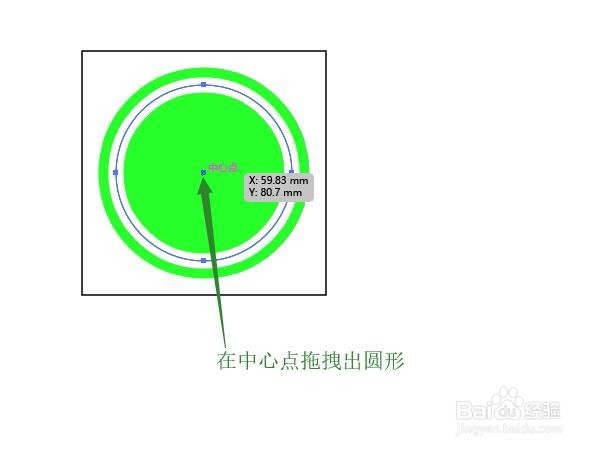
6、定位在图像中心点,按住键盘上‘shift+Alt’键,拖拽出圆形。

illustrator 如何等比例绘制图形

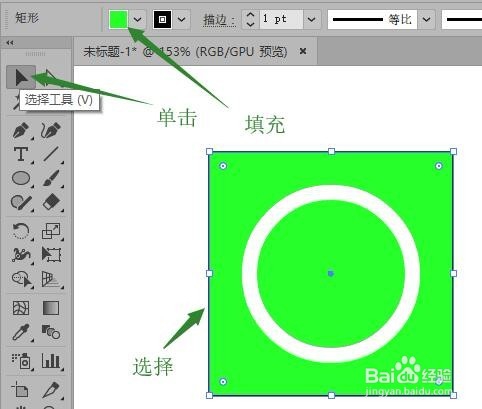
7、使用选择工具选择矩形,填充颜色,完成等比例绘制图形。

illustrator 如何等比例绘制图形
  • 如何在AI中使用剪刀工具?
  • ai文字制作3d凸出效果教程分享
  • AI软件怎么制作锁链
  • AI怎么制作漫画爆炸放射线条
  • 如何在AI中给图片添加粗麻布纹理化特效
  • 热门搜索
    已妥投是什么意思 养殖什么动物最赚钱 驱动备份有什么用 input是什么意思 持仓是什么意思 乏味的意思 reason是什么意思 谣言的意思 中南大学什么专业好 落第什么意思