怎样使用PS完成精美抠图

 时间:2026-04-22 19:53:14

1、首先打开PS软件,快捷键Ctrl+O键,在电脑里找到要抠图的图片,点击打开
怎样使用PS完成精美抠图

怎样使用PS完成精美抠图

怎样使用PS完成精美抠图

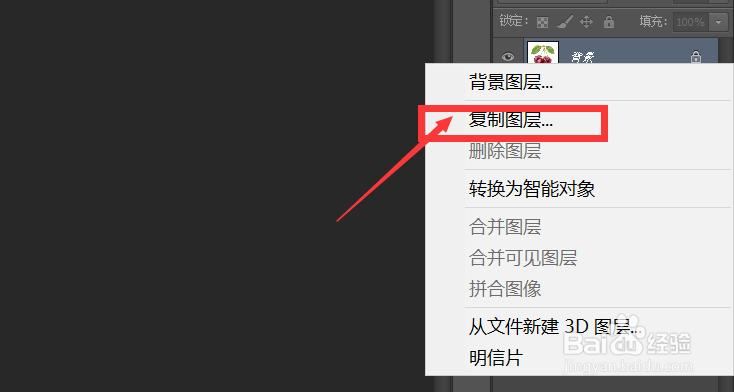
2、右键单击该图片所在图层,单击左键复制图层(或者快捷键Ctrl+J复制图层)
怎样使用PS完成精美抠图

怎样使用PS完成精美抠图

3、选择右方中的钢笔工具,使用钢笔工具将需要的部分选中(注意在抠图中,可以 使用快捷键Ctrl+或-进行放大缩小,以便抠出的图片更好看,在使用钢笔工具抠图时,可以按住Alt键时后面锚点不受前面影响,移动锚点可以按住Ctrl键进行移动)


怎样使用PS完成精美抠图

怎样使用PS完成精美抠图

4、钢笔抠图完成后,点击快捷键Ctrl+回车键,将路径转换成选区

怎样使用PS完成精美抠图

5、使用快捷键Ctrl+J,通过选区建立图层,得到的新图层就是我们要抠出来的图了

怎样使用PS完成精美抠图

  • PS如何使用蒙版做出插图的封面广告效果?
  • 在Photoshop 中打开“图层样式”窗口的三种方法
  • Ctrl+J快捷键在PS中有什么不同的用途?
  • PS制作各种形状云朵的操作方法
  • 在Photoshop 中如何使图层蒙版遮盖部分区域
  • 热门搜索
    1966年是什么命 什么才是真正的朋友 sat是什么考试 什么是小产权房 屋漏偏逢连夜雨是什么意思 圣水是什么 甲钴胺胶囊治什么病 王者荣耀钻石有什么用 who什么意思 then什么意思