ulead cool 3d中给圆形添加放大和画廊效果

 时间:2026-02-15 19:20:53

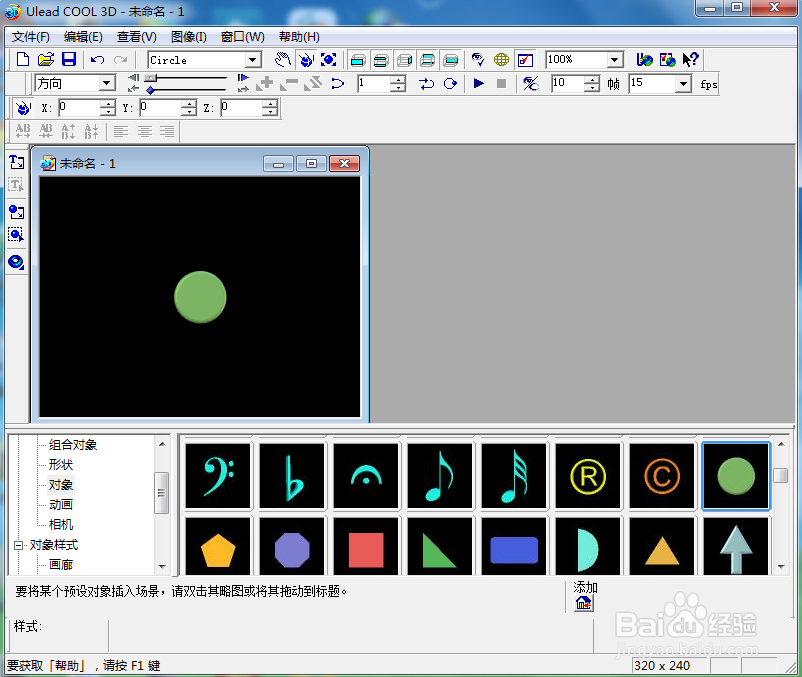
1、打开ulead cool 3d,进入软件的主界面;
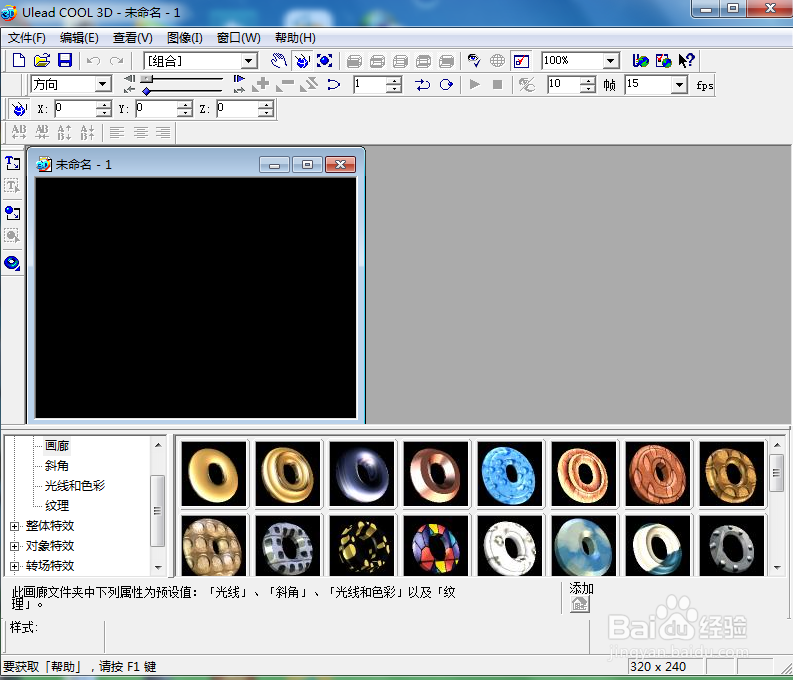
ulead cool 3d中给圆形添加放大和画廊效果

2、用鼠标双击工作室,点击对象;

ulead cool 3d中给圆形添加放大和画廊效果

3、找到并双击圆形,将它添加到舞台上;

ulead cool 3d中给圆形添加放大和画廊效果

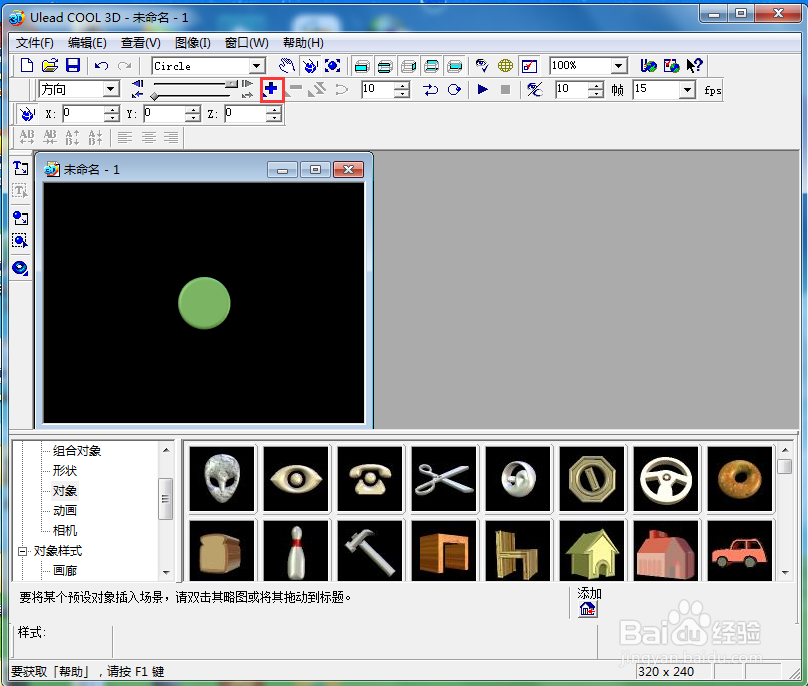
4、将时间轴控件拉到最后,点击添加关键帧;

ulead cool 3d中给圆形添加放大和画廊效果

5、点击大小,向外移动鼠标,将圆形变大;

ulead cool 3d中给圆形添加放大和画廊效果

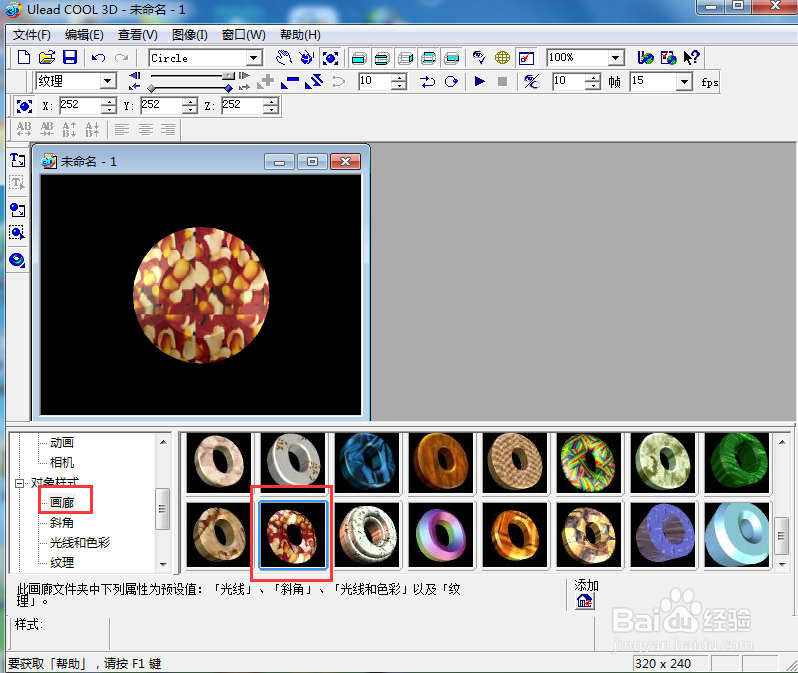
6、点击画廊,选择添加一种画廊样式;

ulead cool 3d中给圆形添加放大和画廊效果

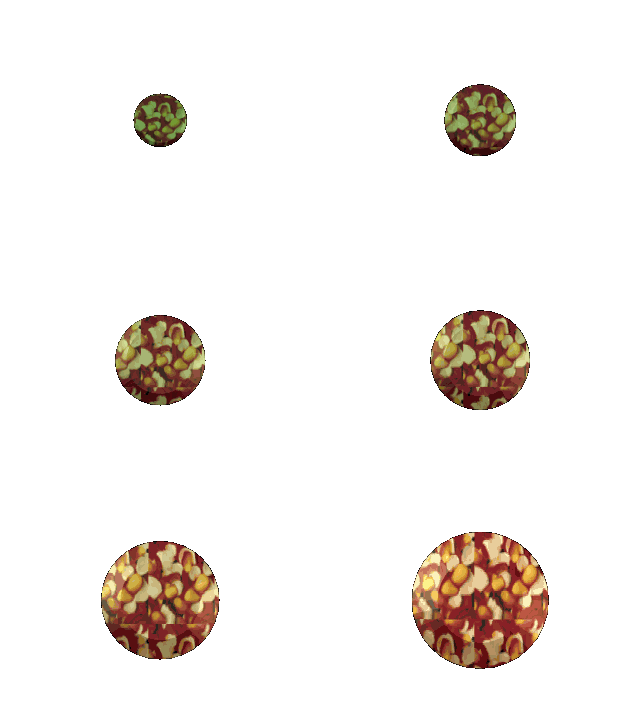
7、我们就给圆形添加上了放大和画廊效果。

ulead cool 3d中给圆形添加放大和画廊效果

  • ulead cool 3d中给圆环添加画廊和放大特效
  • ulead cool 3d中给文字添加画廊和放大特效
  • ulead cool 3d给文字添加画廊和动态模糊效果
  • ulead cool 3d中给圆柱体添加画廊和放大特效
  • ulead cool 3d中给圆环添加画廊和放大特效
  • 热门搜索
    february怎么读 wifi连接上不能上网怎么办 股票买卖手续费怎么算 bmi怎么算 蛋挞皮的做法视频 札怎么读 头晕恶心想吐是怎么回事 花圈上的挽联怎么写 canada怎么读 我为什么这么帅