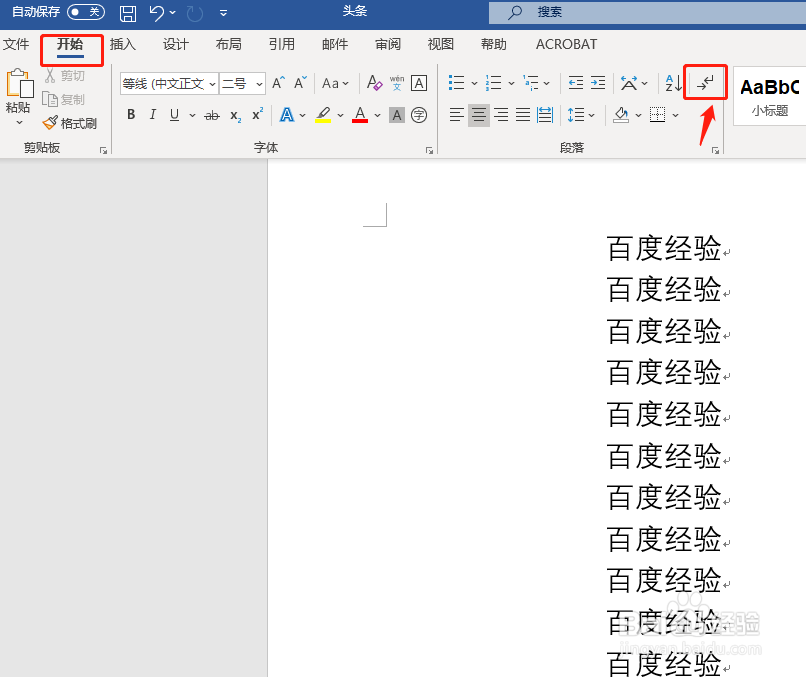
1、点击菜单栏中的“开始”,找到“显示/隐藏标记”,如图
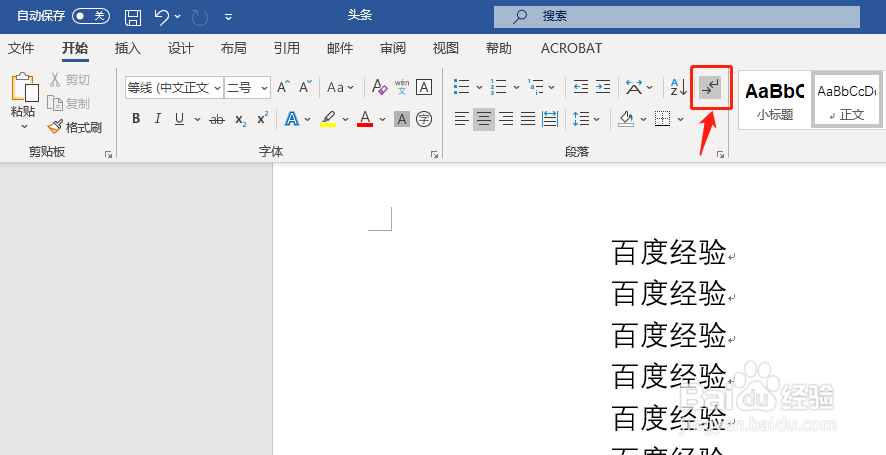
2、点击“显示/隐藏标记”,色块显示灰色,如图
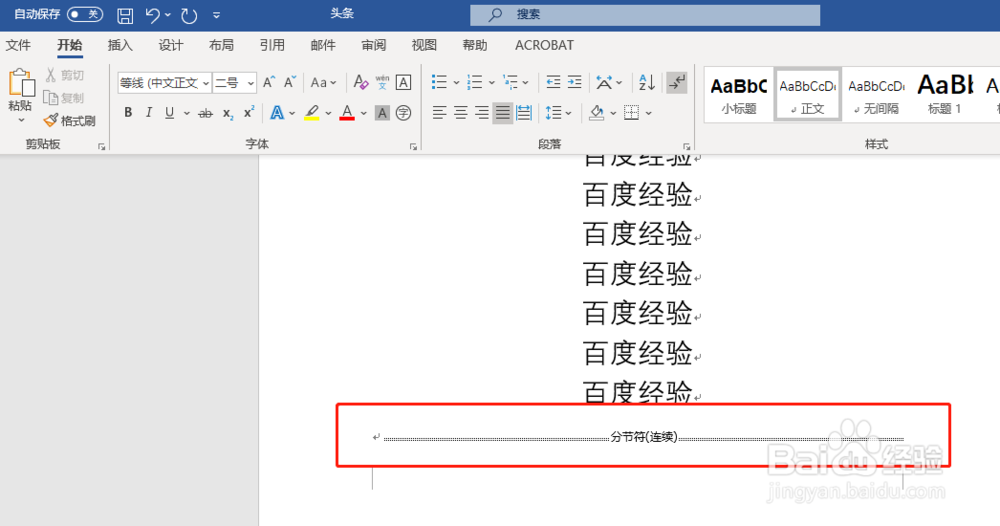
3、找到已显示的“分节符”,如图
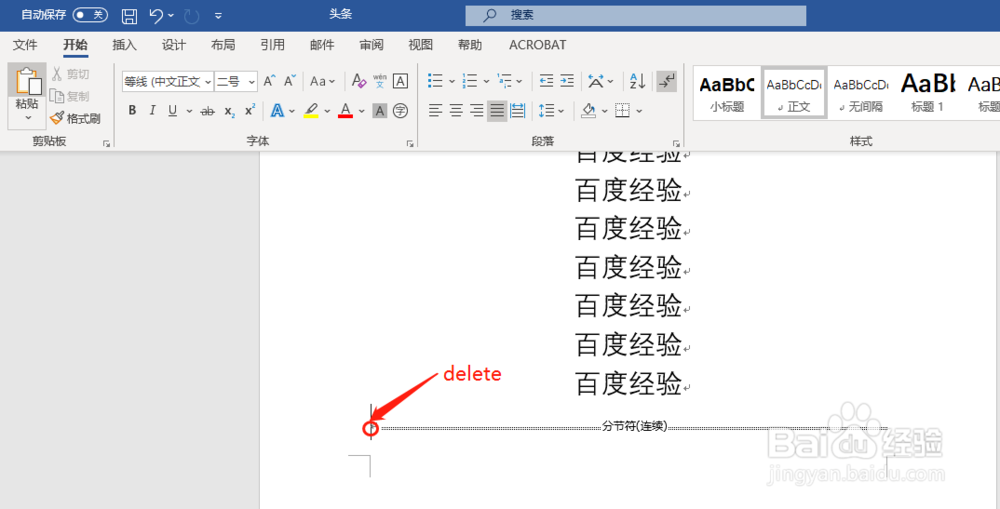
4、光标移至“分节符”的最左端,按键盘上的“delete”按钮即可删除,如图
1、点击菜单栏中的“视图”,如图

2、找到视图中的“大纲”视图,并点击,如图

3、进入大纲视图,找到已显示的“分节符”,如图
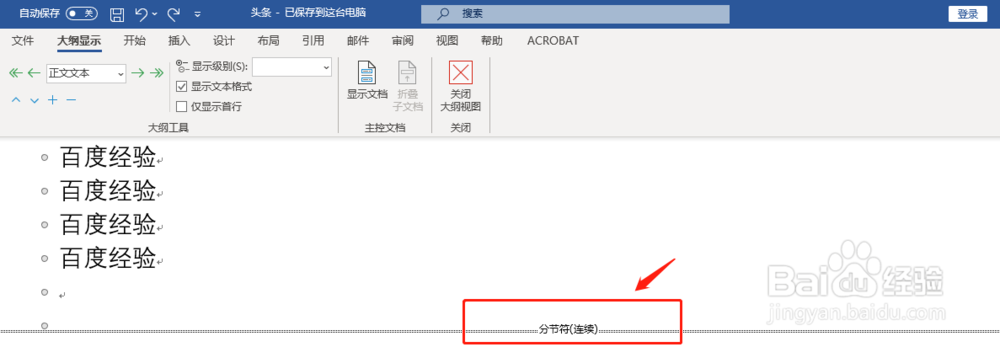
4、光标移至“分节符”的最左端,按键盘上的“delete”按钮删除
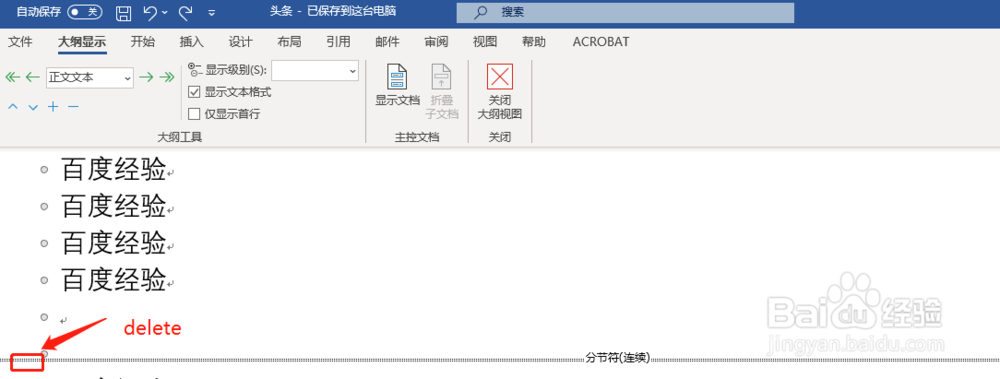
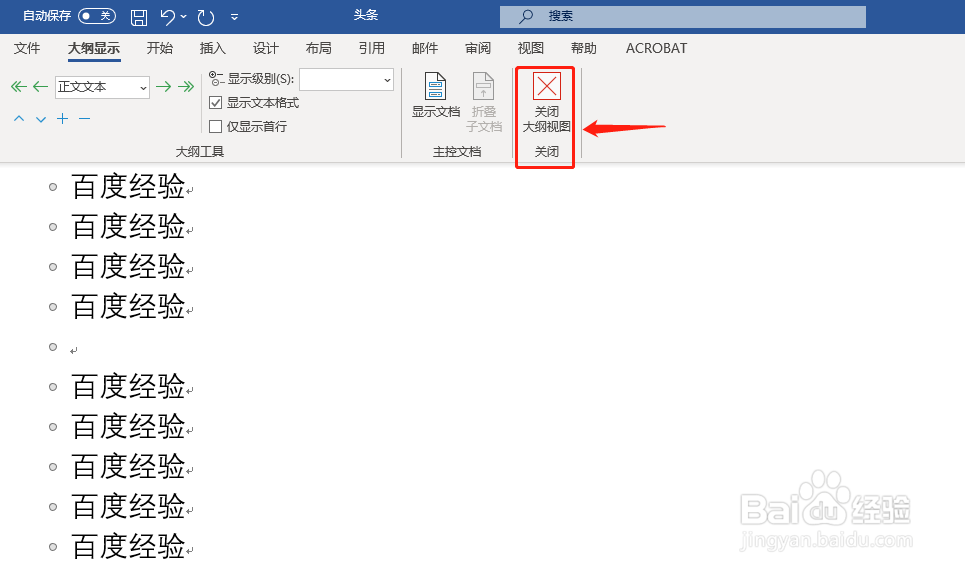
5、删除成功后,点击右上方的“关闭大纲视图”即可,如图
时间:2026-04-26 15:26:16
1、点击菜单栏中的“开始”,找到“显示/隐藏标记”,如图
2、点击“显示/隐藏标记”,色块显示灰色,如图
3、找到已显示的“分节符”,如图
4、光标移至“分节符”的最左端,按键盘上的“delete”按钮即可删除,如图
1、点击菜单栏中的“视图”,如图
2、找到视图中的“大纲”视图,并点击,如图
3、进入大纲视图,找到已显示的“分节符”,如图
4、光标移至“分节符”的最左端,按键盘上的“delete”按钮删除
5、删除成功后,点击右上方的“关闭大纲视图”即可,如图
