怎样在Word文档中插入艺术字?

 时间:2026-02-11 23:19:53

1、对Word文档进行操作的时,我们首先要在桌面上找到我们要进行编辑的文档,然后双击左键打开Word文档就好啦!

怎样在Word文档中插入艺术字?

怎样在Word文档中插入艺术字?

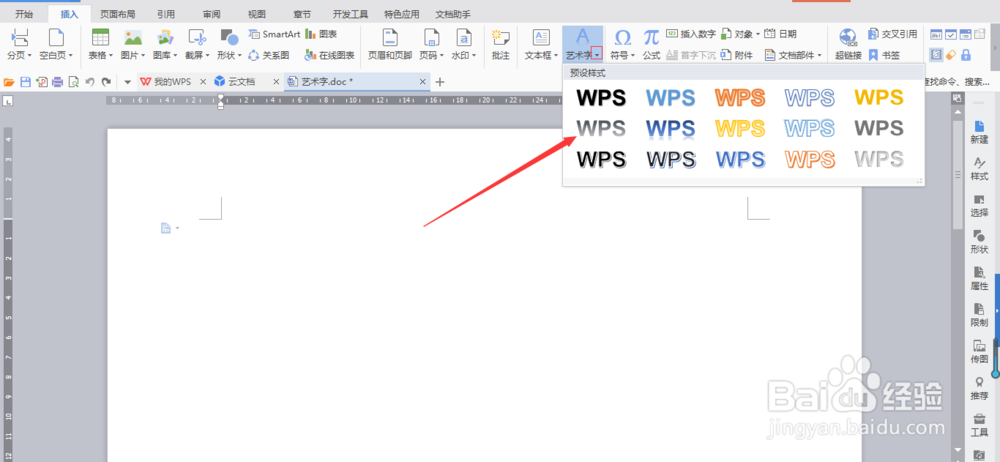
2、进行到Word文档后我们要怎么插入艺术字呢,首先点击菜单栏的“插入”然后你就能看到“艺术字”啦!

怎样在Word文档中插入艺术字?

3、点击“艺术字”后面的小倒三角然后就会出现很多的样式,你就可以对你喜欢的样式进行选择 啦!
怎样在Word文档中插入艺术字?

4、例如:选择“填充-白色 轮廓-着色1”然后屏幕上就会出现 “请在此放置您的文字”几个字然后就在屏幕上输入你对应要输入的文字就好啦,以上即可完成艺术字的插入!

怎样在Word文档中插入艺术字?

怎样在Word文档中插入艺术字?

怎样在Word文档中插入艺术字?

1、Word文档插入艺术字

1.打开Word文档

2.点击“插入”

3.选择 “艺术字”

4.然后选择你对应的艺术字样式

5.然后在屏幕上输入你对应的内容,以上即可完成艺术字的插入

  • 背景样式6怎么设置
  • 填充白色轮廓着色2清晰阴影
  • 放映方式观众自行浏览怎么设置
  • 单元格左右边距怎么设置?
  • 页面颜色填充效果怎么设置
  • 热门搜索
    江西上饶旅游 农行掌上银行怎么用 猫和路由器 如何写小说赚钱 釜山行哪里可以看 贵州黔东南旅游 微博收藏在哪里 临夏旅游 路由器推荐 如何预防火灾