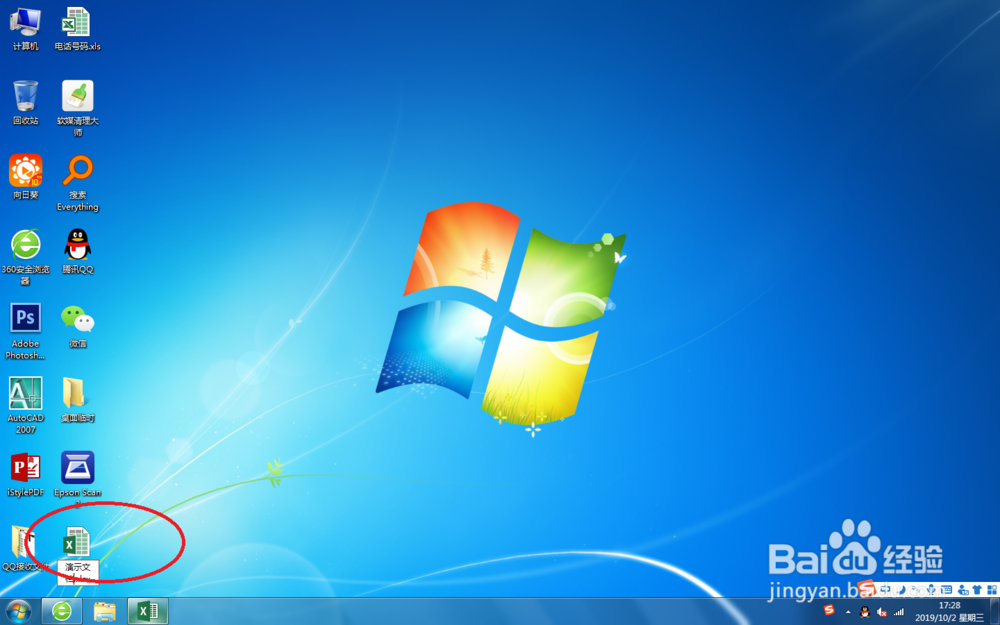
1、在电脑桌面上,右击鼠标,在弹出的列表中选择【新建】-【Microsoft Excel 文档】,如图。

2、输入要更改的文件名,在空白处点击。
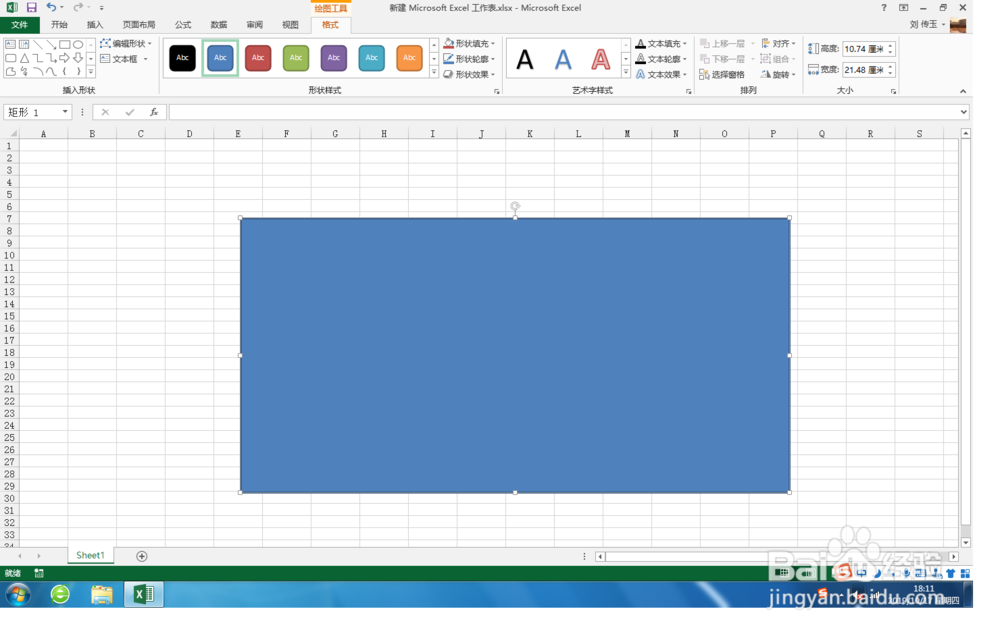
3、在工具栏上选择【插入】-【形状】,选择任何一个形状,如图。

4、在文档中,绘制一个形状,如图。
5、选中形状,右击鼠标,选择【编辑顶点】,如图。

6、再次右击鼠标,选择【添加顶点】,如图。

7、拖动鼠标,控制顶点的形状,如图。

时间:2026-04-27 04:31:43
1、在电脑桌面上,右击鼠标,在弹出的列表中选择【新建】-【Microsoft Excel 文档】,如图。
2、输入要更改的文件名,在空白处点击。
3、在工具栏上选择【插入】-【形状】,选择任何一个形状,如图。
4、在文档中,绘制一个形状,如图。
5、选中形状,右击鼠标,选择【编辑顶点】,如图。
6、再次右击鼠标,选择【添加顶点】,如图。
7、拖动鼠标,控制顶点的形状,如图。
