1、首先打开一份之前制作好的销售记录表,现在看到这个表格中的数据是没有加单位的,如图所示。

2、我们按住【CTRL键】把价格和金额的两列数据选中它【C2-C17】和【E2-E17】,如图所示。
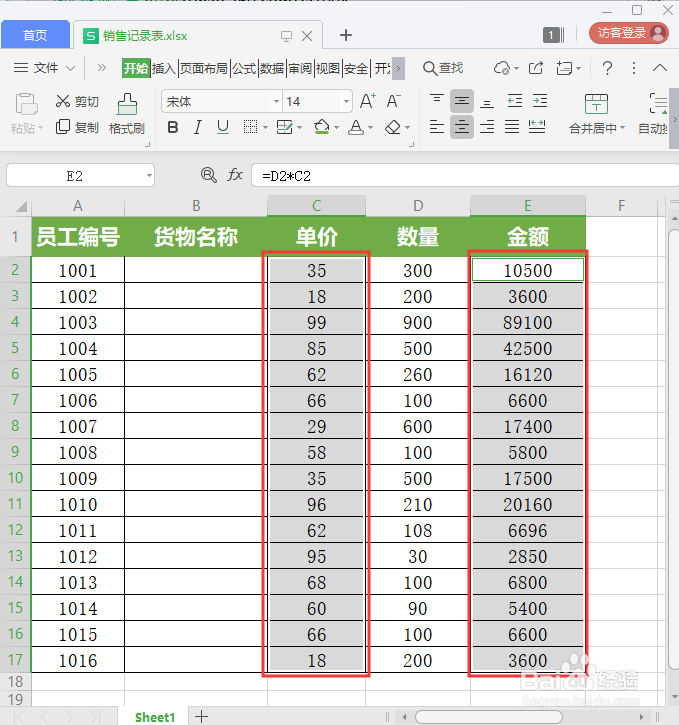
3、我们把【C2-C17】和【E2-E17】的单元格选中之后,右键选择【设置单元格格式】,如图所示。

4、在单元格格式里,我们点击【数字】-【自定义】,在类型的通用格式后面输入【元】,点击【确定】。
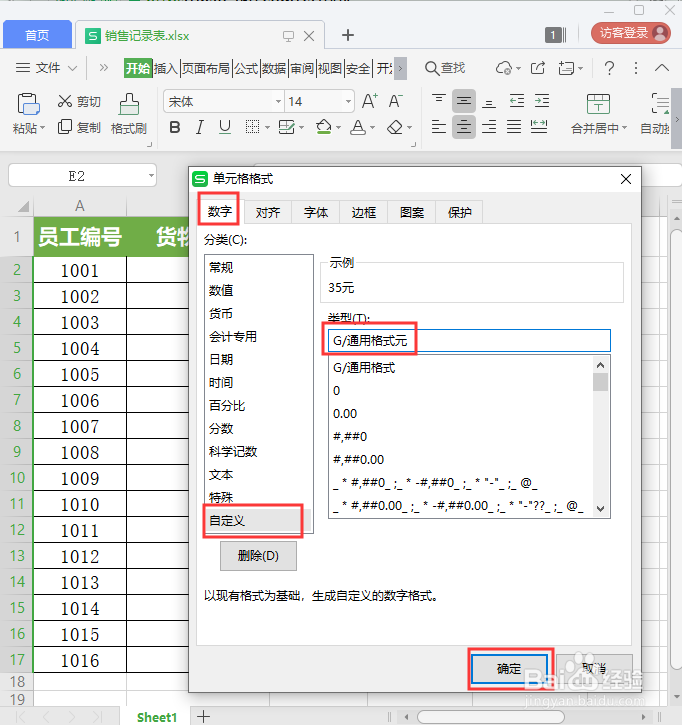
5、我们点击【确定】之后,现在看到【C2-C17】和【E2-E17】的单元格数据已经加成功加上元的单位了,如图所示。

6、接下来,我们选中数量列【D2-D17】单元格,同样的在类型的通用格式后面输入数量的单位,比如:【个】等等,点击【确定】。
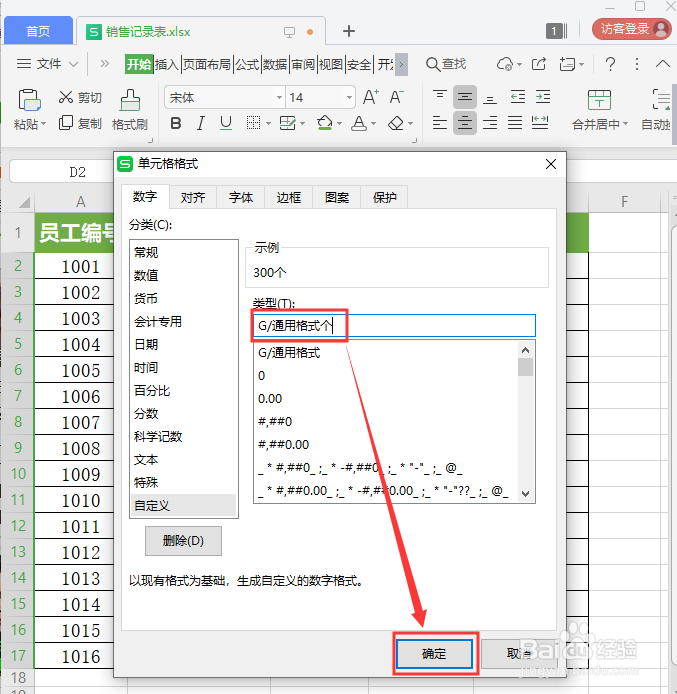
7、最后,我看到单价、数量和金额的数据全部都填充上(元、个)的单位了,如图所示。

1、打开一份之前制作好的销售记录表。
2、按住【CTRL键】把价格和金额的两列数据选中它。
3、点击【数字】-【自定义】,输入【元】,点击【确定】。
4、输入数量的单位【个】,点击【确定】。
